
AppKiller
AppKiller: close apps -ابزار توقف اجباری برنامه و بازیها در
اطلاعات بیشتر
- پیش نیاز : اندروید 8.0 و بالاتر
- نسخه کنونی : 26.11.1
- اندازه : 4.85 مگابایت
- تاریخ بهروزرسانی : 1405/09/06
- نویسنده پست: زهره سردار
باکس دانلود AppKiller
تصاویر برنامه
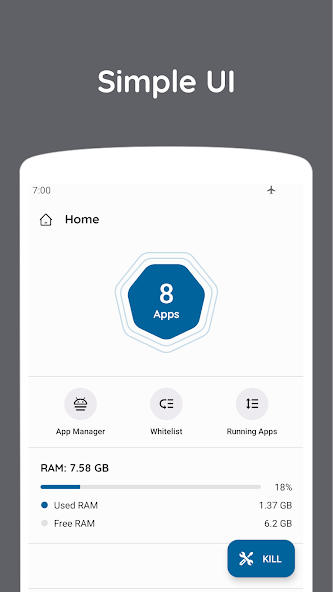
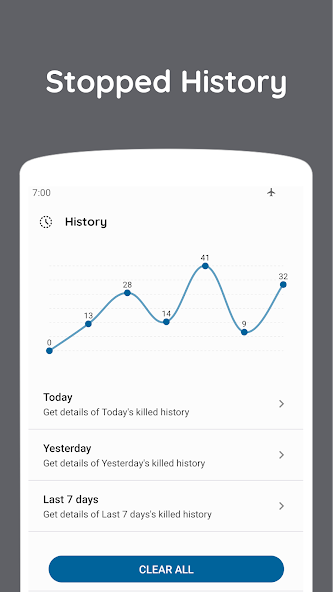
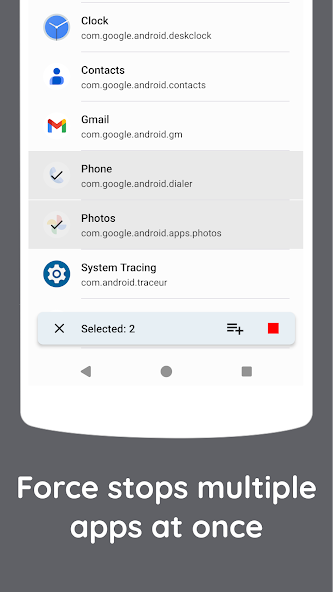
دانلود AppKiller وقتی کاربرد دارد که میخواهید اجرای یک بازی یا برنامه را متوقف کنید، نه اینکه فقط پنجرهاش را از صفحهٔ برنامههای اخیر بردارید. این ابزار دو روش دستی و خودکار دارد و با فهرست سفید میتوانید برنامههایی را که باید فعال بمانند کنار بگذارید.
اگر یک بازی پس از خروج همچنان صدا پخش میکند، همان بازی را بهصورت دستی متوقف کنید. برای توقف چند برنامه بهتر است اول تکلیف پیامرسان، ساعت و ابزار پشتیبانگیری را روشن کنید؛ قطع فعالیت این برنامهها ممکن است تا وقتی دوباره بازشان نکردهاید به چشم نیاید.
دانلود ابزار توقف اجباری برنامه ها در اندروید
AppKiller نسخهٔ 26.11.1 برای توقف اجباری برنامهها و بازیها در اندروید ۸٫۰ و بالاتر است. فایل اصلی دانلود دارای حجم ۴٫۸۵ مگابایت است. میتوانید برنامهها را دستی یا خودکار ببندید، موارد ضروری را در فهرست سفید بگذارید و از تاریخچه ببینید کدام برنامهها متوقف شدهاند.
26.11.1 · 8.5 مگابایت · حداقل اندروید: Android 8.0 · امتیاز گوگلپلی: 3.9
دانلود AppKiller چه تفاوتی با بستن پنجرهٔ برنامه دارد؟
اگر دنبال دانلود AppKiller هستید، جای درستی آمدهاید. کشیدن کارت یک برنامه به بیرون از نمای «برنامههای اخیر»، آن را از فهرست کارهای اخیر کنار میگذارد؛ این حرکت لزوماً به پخش صدا، انتقال فایل یا فعالیت یک سرویس پایان نمیدهد. توقف اجباری به خود برنامه مربوط است. AppKiller همین کار را برای برنامههای انتخابی انجام میدهد تا لازم نباشد برای هر مورد جداگانه وارد صفحهٔ اطلاعات آن شوید.
AppKiller در دستهٔ ابزارک قرار دارد، دارای حجم ۸٫۵ مگابایت است و در گوگلپلی از ۱٬۱۹۰ رأی، امتیاز ۳٫۹ از ۵ گرفته است. برای انتخاب بین روشهای توقف، به کاری که برنامه در حال انجام آن است توجه کنید، نه صرفاً به تعداد پنجرههای باز.
- توقف دستی: وقتی یک برنامه پاسخ نمیدهد یا پس از خروج هنوز فعال است، همان مورد را انتخاب کنید تا کار بقیهٔ برنامهها قطع نشود.
- توقف خودکار: برای بستن برنامههای مدنظر از حالت خودکار استفاده کنید. پیش از اجرای آن، انتقال فایل، دانلود یا کار ذخیرهنشده را تمام کنید.
- فهرست سفید: برنامههایی را که نباید مشمول توقف شوند مشخص کنید. مثلاً اگر منتظر تماس اینترنتی هستید، پیامرسان مربوط را در این فهرست بگذارید.
- تاریخچه: پس از اجرای توقف، سابقه را بررسی کنید. اگر همگامسازی یا اعلانی قطع شده باشد، این فهرست نقطهٔ شروع مناسبی برای پیدا کردن علت است.
نصب فایل اصلی و تنظیم دسترسی در اندروید
معیار اولیهٔ نصب، نسخهٔ اندروید گوشی است، نه نام برند. در گوشی سامسونگ یا شیائومی، نسخهٔ سیستمعامل را در «دربارهٔ تلفن» یا «اطلاعات نرمافزار» ببینید. نام منوهای مجوز در رابطهای مختلف یکسان نیست؛ جستوجو در تنظیمات معمولاً از دنبال کردن یک مسیر ثابت دقیقتر است.
- سازگاری: اگر اندروید دستگاه پایینتر از ۸٫۰ باشد، فعال کردن مجوز نصب از مرورگر این محدودیت را برطرف نمیکند. پیش از دانلود، نسخهٔ اندروید را بررسی کنید؛ شمارهٔ رابط کاربری سازنده ملاک نیست.
- نصب: فایل اصلی را از باکس دانلود بگیرید و باز کنید. اگر اندروید نصب را برای مرورگر یا فایلمنیجر مسدود کرد، اجازهٔ «نصب برنامههای ناشناس» را فقط برای همان منبع فعال کنید. پس از نصب میتوانید این اجازه را بردارید. شناسهٔ بستهٔ این برنامه
com.redsoft.appkillerاست. - دسترسپذیری: اگر برای اجرای توقف خودکار به تنظیمات دسترسپذیری هدایت شدید، نام سرویس و متن مجوز را بخوانید. این نوع دسترسی برای تعامل با صفحهٔ تنظیمات و اجرای فرمان توقف بهجای کاربر به کار میرود؛ با اجازهٔ نصب فایل فرق دارد و برای همهٔ برنامههای گوشی نباید فعال شود.
AppKiller یا KillApps برای بستن برنامههای در حال اجرا؟
| معیار | AppKiller | KillApps |
|---|---|---|
| کار اصلی | توقف اجباری برنامههای انتخابی | توقف اجباری برنامههای در حال اجرا |
| ابزار مدیریت | توقف دستی یا خودکار همراه با فهرست سفید | مدیریت وظایف و بستن برنامههای پسزمینه |
| دلیل انتخاب | مشاهدهٔ سابقهٔ توقفها | تمرکز بر مدیریت برنامههای در حال اجرا |
برای مقایسهٔ گزینههای همکارکرد، جستوجوی KillApps برای بستن برنامهها، جستوجوی Hibernator برای توقف فعالیت پسزمینه و جستوجوی Greenify برای خواباندن برنامهها سه نقطهٔ شروع هستند. هنگام انتخاب، بین متوقف کردن یک برنامهٔ گیرکرده و محدود کردن فعالیت عادی آن در پسزمینه فرق بگذارید؛ برای مورد اول، فرمان توقف دستی کافی است.
رفع سه مشکل رایج هنگام توقف برنامهها
توقف خودکار در صفحهٔ تنظیمات پیش نمیرود
ابتدا توقف را فقط برای یک برنامهٔ غیرضروری امتحان کنید. صفحهٔ اطلاعات همان برنامه را در تنظیمات گوشی باز کنید و ببینید دکمهٔ «توقف اجباری» قابل انتخاب است یا نه. اگر فرمان دستی کار میکند اما روند خودکار متوقف میشود، وضعیت سرویس AppKiller را در دسترسپذیری بررسی کنید. برای متوقف کردن یک جزء محافظتشدهٔ سیستم، تنظیمات امنیتی گوشی را تغییر ندهید.
بعد از توقف، اعلان یا همگامسازی قطع شده است
برنامهٔ مربوط را یک بار دستی باز کنید و پیش از توقف بعدی آن را به فهرست سفید بیفزایید. اگر از MegaSync برای همگامسازی فایلها استفاده میکنید، پایان انتقال را در خود آن بررسی کنید. برای یادآورهای ساختهشده با ابزار اعلانساز Collateral نیز یک اعلان آزمایشی بسازید تا مطمئن شوید دوباره نمایش داده میشود.
برنامهٔ متوقفشده دوباره باز میشود
توقف اجباری به معنی غیرفعال کردن دائمی نیست. لمس آیکن یا انتخاب برنامه برای باز کردن یک فایل میتواند آن را دوباره اجرا کند. زمان توقف را در تاریخچه ببینید و بررسی کنید بعد از آن چه کاری انجام دادهاید. برای آزمایش، برنامهای را انتخاب کنید که مرتب باز نمیکنید؛ مثلاً اگر در حال استفاده از برنامهٔ One4Home هستید، نتیجهٔ توقف آن را با باز کردن دوبارهاش نسنجید.
پرسشهای کاربردی دربارهٔ AppKiller
آیا توقف اجباری، دادهها یا حساب بازی را پاک میکند؟
توقف اجباری با پاک کردن داده یا حذف نصب فرق دارد و بهخودیخود حساب بازی را حذف نمیکند. با این حال، اگر بازی هنوز پیشرفت مرحله را ذخیره نکرده باشد، ممکن است هنگام اجرای بعدی از آخرین نقطهٔ ذخیرهشده شروع کنید.
آیا برای کاهش مصرف باتری باید همهٔ برنامهها را بست؟
نه. ابتدا در بخش باتری تنظیمات گوشی ببینید کدام برنامه واقعاً مصرف غیرعادی دارد. اگر برنامهای را مرتب باز میکنید، متوقف کردن مکرر آن الزاماً باعث صرفهجویی نمیشود. توقف انتخابی برای برنامهای که رفتارش مسئلهساز شده تصمیم دقیقتری است.
برای بستن فقط یک برنامه به نصب ابزار جداگانه نیاز دارم؟
خیر. روی آیکن برنامه نگه دارید، «اطلاعات برنامه» را باز کنید و در صورت فعال بودن دکمه، «توقف اجباری» را بزنید. مزیت ابزار جداگانه زمانی محسوس است که با چند برنامه سروکار دارید یا میخواهید سابقهٔ توقفها را دنبال کنید.
توقف برنامه فضای خالی برای نصب بازی ایجاد میکند؟
خیر. پایان دادن به اجرای برنامه با آزاد کردن فضای ذخیرهسازی فرق دارد. فایل نصبشده، دادههای بازی و فایلهای دانلودی روی دستگاه باقی میمانند. برای حل خطای کمبود فضا، بخش فضای ذخیرهسازی گوشی را بررسی کنید.
انتخاب روش مناسب برای اولین توقف
فایل اصلی AppKiller را از باکس دانلود بالای صفحه بگیرید. برای شروع، یک برنامهٔ غیرضروری را دستی متوقف کنید و نتیجه را در تاریخچه ببینید. اگر همین کار را برای چند برنامه تکرار میکنید، ابتدا برنامههای ضروری را در فهرست سفید بگذارید و بعد سراغ توقف خودکار بروید.
گوگل یه قابلیت جدید آورده که ۹۰٪ هنوز خبر ندارن! 🤫
روی دکمه بزن و توی صفحهای که باز میشه فقط تیک کنار «اندروید ها» رو بزن. تمام ✅ از این به بعد گوگل آپدیت واتساپ، تلگرام و بازیهای جدید رو اول از همه به خودت نشون میده.
⭐ همین الان فعالش کن