PDF Reader
پی دی اف ریدر
اطلاعات بیشتر
- پیش نیاز : اندروید 7.0 و بالاتر
- نسخه کنونی : 10.2.8
- اندازه : 38.38 مگابایت
- تاریخ بهروزرسانی : 1405/09/07
- نویسنده پست: زهره سردار
باکس دانلود PDF Reader
تصاویر برنامه
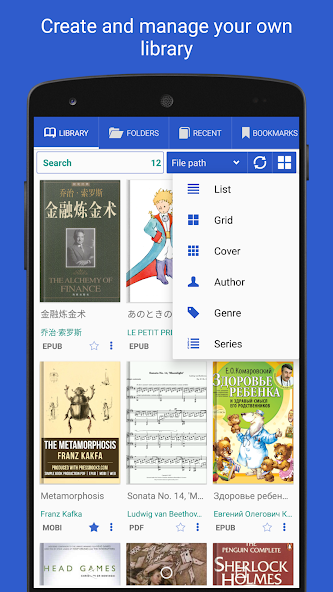
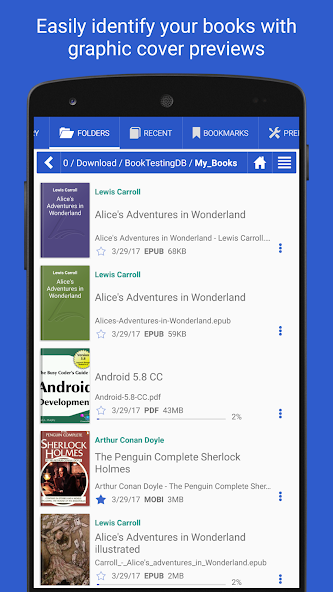
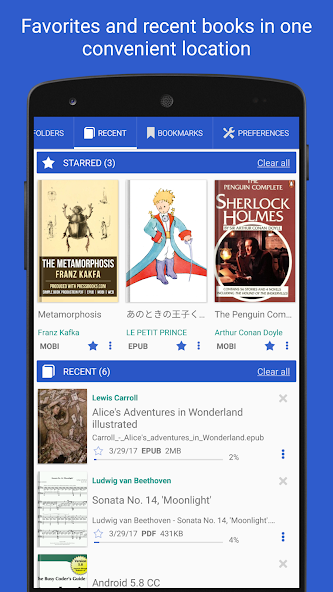
PDF Reader یا پی دی اف ریدر، برنامهای در دستهٔ کتابخوان برای زمانی است که میخواهید فایل PDF را روی گوشی اندرویدی مطالعه کنید. جزوهٔ دانشگاه، راهنمای وسیله، گزارش کاری و کتاب الکترونیکی، همگی میتوانند به شکل PDF به دست شما برسند؛ اما تجربهٔ خواندن آنها به اندازهٔ نمایشگر، ساختار سند و خوانایی متن وابسته است. برای انتخاب این برنامه، ابتدا باید ببینید نیاز شما مطالعهٔ سند است یا کارهایی مانند تغییر متن و تبدیل فایل.
در این معرفی، مشخصات نسخهٔ موجود در باکس دانلود مبنا قرار گرفته است. برنامه در گوگلپلی امتیاز ۴٫۲ از ۵ را با ۱۵٬۷۸۲ رأی دارد؛ عددی که تصویری کلی از نظر کاربران میدهد، اما جای بررسی سازگاری با فایلهای خودتان را نمیگیرد. بهتر است اولین ارزیابی را با یک سند کوتاه و یک جزوهٔ تصویری انجام دهید تا تفاوت کیفیت فایل و رفتار برنامه روشن شود.
دانلود بهترین پیدیافریدر تبلت+موبایل
PDF Reader نسخهٔ 10.2.8 یک کتابخوان اندرویدی برای مطالعهٔ فایلهای PDF است. فایل معرفیشده دارای حجم ۳۸٫۴ مگابایت است و نصب آن به Android 7.0 یا بالاتر نیاز دارد. هنگام انتخاب، توجه کنید که مطالعهٔ PDF با ویرایش متن، تبدیل فرمت یا استخراج نوشته از تصویر تفاوت دارد؛ این قابلیتهای تخصصی را نباید صرفاً از نام برنامه نتیجه گرفت.
10.2.8 · 38.4 مگابایت · حداقل اندروید: Android 7.0 · امتیاز گوگلپلی: 4.2
PDF Reader چیست و برای چه نوع مطالعهای کاربرد دارد؟
در این مطلب دربارهٔ PDF Reader صحبت میکنیم. کار اصلی یک PDFخوان، نمایش سندی است که چیدمان صفحات آن از قبل تعیین شده است. در PDF، جای نوشته، تصویر و جدول معمولاً بخشی از ساختار صفحه است؛ بنابراین یک گزارش مناسب نمایشگر بزرگ ممکن است روی گوشی به بزرگنمایی و جابهجایی بیشتری نیاز داشته باشد. این موضوع بهخصوص دربارهٔ صفحههای چندستونه و جدولهای عریض اهمیت دارد و الزاماً نشانهٔ مشکل برنامه نیست.
شناسهٔ بستهٔ این برنامه classic.pdf.reader.viewer.djvu.epub.fb2.txt.mobi.book.reader.lirbi.libri است؛ هنگام بررسی فایل نصب، این شناسه کمک میکند آن را با برنامههای همنام اشتباه نگیرید. بااینحال، وجود نام چند فرمت در شناسهٔ بسته، بهتنهایی تأیید پشتیبانی فعلی از همهٔ آنها نیست. همچنین برای امکاناتی مثل تبدیل متن به صدا، OCR، یادداشتگذاری یا همگامسازی ابری، نباید به نام عمومی PDF Reader تکیه کرد.
از جزوهٔ دانشگاه تا راهنمای محصول؛ کاربردهای مطالعهٔ PDF
کاربرد این برنامه را بهتر است بر اساس نوع سند بسنجید. چهار سناریوی زیر به خواندن PDF مربوطاند و به قابلیتهایی مانند ویرایش حرفهای یا تبدیل فرمت وابسته نیستند. کیفیت فایل اصلی در همهٔ این سناریوها بر نتیجه اثر میگذارد.
- مطالعهٔ جزوه و محتوای آموزشی: جزوهای که با خروجی مستقیم نرمافزار ساخته شده، معمولاً نوشتهٔ واضحتری از عکس کمکیفیت صفحات دارد. پیش از شروع مطالعهٔ طولانی، چند صفحهٔ شامل فرمول، نمودار و نوشتهٔ ریز را بررسی کنید تا محدودیت فایل زودتر مشخص شود.
- مراجعه به راهنمای وسایل: دفترچهٔ PDF برای پیدا کردن توضیح قطعات، جدول مشخصات و مراحل راهاندازی کاربرد دارد. اگر راهنما از صفحات تصویری تشکیل شده باشد، خوانایی جزئیات بیشتر به وضوح اسکن وابسته است؛ بزرگنمایی نمیتواند جزئیاتی را که در تصویر اصلی وجود ندارد بازسازی کند.
- خواندن گزارش و سند کاری: PDF برای مشاهدهٔ چیدمان ثابت جدولها و صفحات مناسب است. هنگام بررسی سند مهم، شمارهٔ صفحه، تاریخ داخل سند و کامل بودن صفحات را کنترل کنید؛ بازشدن فایل بهتنهایی به معنی کامل یا معتبر بودن محتوای آن نیست.
- مطالعهٔ کتاب دریافتشده بهصورت PDF: اگر کتاب را قانونی در این قالب تهیه کردهاید، میتوانید خوانایی آن را روی گوشی ارزیابی کنید. برای انتخاب و تهیهٔ محتوای کتابخوانی نیز معرفی کتابخوان فراکتاب مسیر مکملی است؛ انتخاب کتاب و نمایش یک فایل موجود، دو نیاز متفاوتاند.
نصب و شروع استفاده روی گوشی کاربران ایرانی
پیش از دانلود، نسخهٔ اندروید گوشی را از تنظیمات دستگاه بررسی کنید. فضای خالی موردنیاز نصب میتواند از اندازهٔ فایل دانلودی بیشتر باشد، چون اندروید برای نصب و نگهداری دادههای برنامه نیز فضا مصرف میکند. اگر حافظه تقریباً پر است، ابتدا فایلهای غیرضروری را جابهجا کنید تا نصب در میانهٔ کار متوقف نشود.
برای وضعیت تحریم آیپی، الزام ثبتنام یا نیاز به شمارهٔ خارجی، مستندی در دادههای این پست وجود ندارد؛ بنابراین نمیتوان کارکرد بدون محدودیت در ایران یا ضرورت استفاده از ابزار تغییر آیپی را قطعی دانست. هنگام راهاندازی، فقط درخواستهایی را انجام دهید که واقعاً در خود برنامه ظاهر میشوند و برای رفع خطای نصب، سراغ خرید شمارهٔ مجازی نروید.
- فایل اصلی را از باکس دانلود بالای صفحه دریافت کنید و تا پایان دانلود منتظر بمانید؛ فایل ناقص ممکن است اصلاً قابل نصب نباشد.
- اگر نصب از مرورگر یا فایلمنیجر انجام میشود، مجوز نصب برنامه از همان منبع را در تنظیمات اندروید بررسی کنید و پس از پایان کار دوباره غیرفعالش کنید.
- برای شروع، یک PDF کوچک و غیرحساس انتخاب کنید. اگر بازکردن از فایلمنیجر گزینهٔ انتخاب برنامه را نشان داد، ابتدا فقط همان بار PDF Reader را انتخاب کنید تا نتیجه را ببینید.
هزینهٔ استفاده و کنترل دسترسی به اسناد
داشتن فایل نصب، مبنای کافی برای رایگان دانستن تمام امکانات یک برنامه نیست. اگر هنگام استفاده با صفحهٔ خرید روبهرو شدید، نام قابلیت، مبلغ، دورهٔ پرداخت و شرایط تمدید را همانجا بررسی کنید. تصمیم خرید را به نیاز واقعی خودتان گره بزنید: برای مطالعهٔ یک جزوه، ابتدا ببینید آیا همان کار موردنظر بدون خرید انجام میشود یا خیر.
در مدیریت دسترسیها، اصل کاربردی این است که هر مجوز با کاری که انجام میدهید ارتباط روشن داشته باشد. مسیر بررسی معمولاً در تنظیمات اندروید، بخش برنامهها و سپس مجوزهای PDF Reader قرار دارد؛ عنوان گزینهها بین گوشیها متفاوت است. اگر انتخاب یک فایل از طریق انتخابگر سیستم ممکن بود، همان مسیر را امتحان کنید. برای فایلهای کاری نیز پیش از انتقال به گوشی شخصی، مقررات محل کار را در نظر بگیرید.
تنظیمات ساده برای مطالعهٔ راحتتر و مدیریت فایلها
- جهت نمایشگر را با سند هماهنگ کنید: برای جدول عریض، حالت افقی گوشی را امتحان کنید. اگر چرخش صفحه مزاحم مطالعه است، پس از انتخاب جهت مناسب، قفل چرخش اندروید را فعال کنید.
- فایلها را با نام قابل تشخیص نگه دارید: نامی شامل موضوع و تاریخ، پیدا کردن سند را آسانتر میکند. چند فایل با نام مشابه را پیش از حذف باز کنید تا نسخهٔ موردنیاز اشتباهی پاک نشود.
- نمایشگر را برای مطالعهٔ طولانی تنظیم کنید: روشنایی متناسب با محیط و اندازهٔ مناسب نمایش، فشار دیداری را کمتر میکند. دربارهٔ سند اسکنشده، افزایش بزرگنمایی را با وضوح واقعی تصویر بسنجید.
- ابزار را بر اساس نیاز انتخاب کنید: اگر هدف اصلی شما شنیدن متن است، معرفی Speechify برای تبدیل متن به گفتار را نیز بررسی کنید؛ وجود چنین نیازی، به معنی داشتن این قابلیت در PDF Reader نیست.
- دریافت خدمت را از مشاهدهٔ سند جدا کنید: برای موضوعات خدمات خودرو، معرفی اپلیکیشن خدمات پس از فروش ایساکو مرتبطتر است. PDFخوان زمانی مطرح میشود که سندی در قالب PDF در اختیار داشته باشید.
رفع خطاهای نصب، بازشدن فایل و نمایش صفحات
فایل نصب اجرا نمیشود یا نصب کامل نمیشود
ابتدا سازگاری نسخهٔ اندروید، فضای خالی و کامل بودن دانلود را بررسی کنید. اگر فایل از پیامرسان یا حافظهٔ دیگری منتقل شده، نسخهٔ دریافتشده را دوباره کنترل کنید. در برخورد با خطای تداخل بسته یا امضا، برنامهٔ قبلی را عجولانه حذف نکنید؛ ابتدا اسناد و دادههای موردنیازتان را حفظ کنید.
PDF از داخل پیامرسان باز نمیشود
فایل را کامل دریافت و در یک پوشهٔ قابل دسترس گوشی ذخیره کنید، سپس از فایلمنیجر بازکردن آن را امتحان کنید. اگر فایل دیگری درست باز میشود، احتمال مشکل در همان سند یا انتقال آن بیشتر است. تغییر پسوند یک فایل به PDF، محتوای آن را به سند معتبر تبدیل نمیکند.
متن فارسی ناخوانا، جداجدا یا بههمریخته است
همان سند را با نمایشگر PDF دیگری مقایسه کنید. اگر مشکل در هر دو دیده میشود، خروجی فایل یا فونتهای آن را بررسی کنید و از فرستنده نسخهٔ اصلاحشده بخواهید. اگر فقط یک برنامه مشکل دارد، نمونهٔ بدون اطلاعات شخصی برای گزارش خطا آماده کنید؛ نصب فونت تصادفی لزوماً راهحل نیست.
سند بزرگ کند باز میشود یا صفحهها دیر ظاهر میشوند
ابتدا یک PDF سبکتر را امتحان کنید تا مشکل عمومی دستگاه از سنگینی سند تفکیک شود. فایلهای اسکنشده با تصاویر بزرگ میتوانند پردازش بیشتری بخواهند. برنامههای غیرضروری را ببندید و فضای ذخیرهسازی را بررسی کنید. برای اسناد محرمانه، کاهش اندازه را با ابزار مورداعتماد انجام دهید.
پرسشهای رایج دربارهٔ پی دی اف ریدر
آیا برای استفاده از PDF Reader در ایران باید شمارهٔ خارجی تهیه کنم؟
خرید شمارهٔ خارجی را قدم اولیهٔ نصب در نظر نگیرید. برنامه را از فایل اصلی نصب کنید و مراحل واقعی راهاندازی را ببینید. اگر خطایی ظاهر شد، متن دقیق آن را بررسی کنید؛ خطای فایل، مجوز یا اتصال را نباید خودکار به محدودیت شمارهٔ ایران نسبت داد.
آیا PDF Reader برای گوشی قدیمی مناسب است؟
اولین معیار، سازگاری سیستمعامل است؛ اما نصبشدن به معنی اجرای روان همهٔ اسناد نیست. توان پردازنده، حافظهٔ دستگاه و ساختار PDF نیز اثر دارند. برای گوشی قدیمی، یک سند متنی کوتاه و سپس فایل معمول خودتان را امتحان کنید تا ارزیابی به استفادهٔ واقعی شما نزدیک باشد.
آیا فایل PDF اسکنشده مثل متن معمولی قابل جستوجو است؟
PDF اسکنشده ممکن است فقط مجموعهای از تصویر صفحات باشد. جستوجوی نوشته در چنین فایلی به وجود لایهٔ متنی یا پردازش تشخیص متن وابسته است. از ظاهر شدن درست صفحه نتیجه نگیرید که نوشتههای آن قابل انتخاب یا جستوجو هستند؛ ساختار خود فایل تعیینکننده است.
برای خواندن PDF رمزدار چه کاری باید انجام دهم؟
اگر هنگام بازکردن سند درخواست رمز نمایش داده شد، رمز را از صاحب یا فرستندهٔ مجاز فایل بگیرید. رمز را با توجه به حروف بزرگ و کوچک و زبان صفحهکلید وارد کنید. برای سند حساس، بارگذاری در سایتهای ناشناس حذف رمز، انتخاب مناسبی برای عیبیابی نیست.
چرا فایل دانلودشده با فایل دیگری که پسوند PDF دارد متفاوت نمایش داده میشود؟
یکسان بودن پسوند به معنی یکسان بودن ساختار نیست. یک سند میتواند متن و فونت داشته باشد و دیگری فقط تصویر صفحات باشد. اندازهٔ صفحه، کیفیت اسکن و شیوهٔ ساخت فایل نیز متفاوت است؛ بنابراین پیش از تغییر تنظیمات متعدد، همان سند را روی دستگاه دیگری مقایسه کنید.
انتخاب PDF Reader بر اساس فایلهایی که میخوانید
PDF Reader را با نیاز مشخصی مانند خواندن جزوه، دفترچه یا گزارش ارزیابی کنید. خوانایی سند فارسی، سرعت نمایش فایلهای معمول شما و شیوهٔ دسترسی به اسناد، معیارهای عملیتری از نام برنامه هستند. اگر نیازتان ویرایش متن، استخراج نوشته از تصویر یا شنیدن محتواست، آن قابلیت را جداگانه بررسی کنید.
برای دریافت فایل اصلی، به باکس دانلود بالای همین صفحه مراجعه کنید. پس از نصب، با سندی کوتاه شروع کنید و سپس فایل اصلی خودتان را باز کنید؛ این ترتیب کمک میکند مشکل نصب، محدودیت دستگاه و ایراد احتمالی سند را راحتتر از یکدیگر تشخیص دهید.
گوگل یه قابلیت جدید آورده که ۹۰٪ هنوز خبر ندارن! 🤫
روی دکمه بزن و توی صفحهای که باز میشه فقط تیک کنار «اندروید ها» رو بزن. تمام ✅ از این به بعد گوگل آپدیت واتساپ، تلگرام و بازیهای جدید رو اول از همه به خودت نشون میده.
⭐ همین الان فعالش کن