چطور حریم خصوصی گوشی سامسونگ را تنظیم کنیم و دادهها را کنترل نگه داریم؟
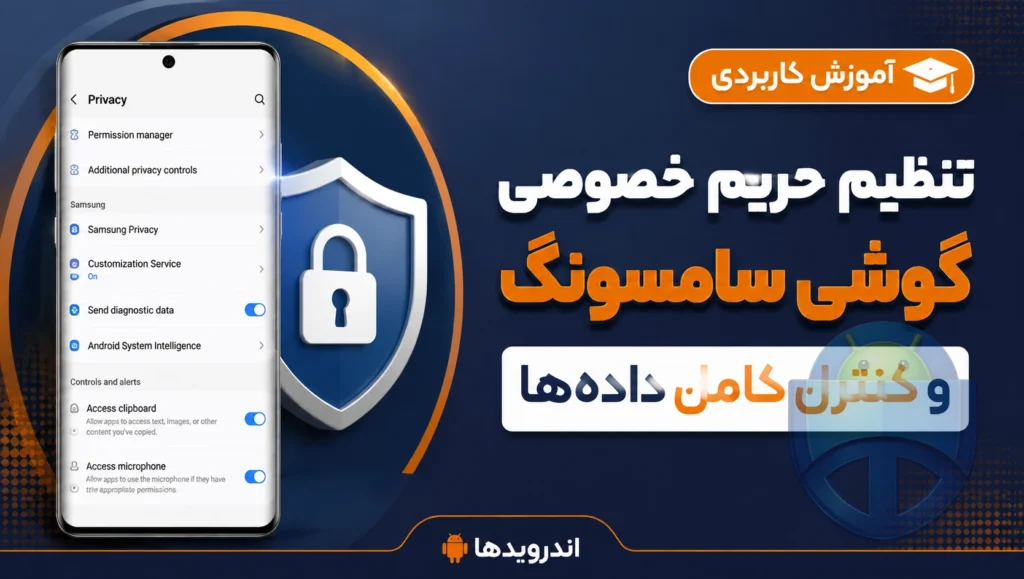
وقتی تنظیمات حریم خصوصی گوشیهای سامسونگ را بررسی کردم، دیدم ماجرا از چند تا گزینه ساده فراتر رفته است. مخصوصاً روی مدلهای جدید مثل Galaxy S26 Ultra، اگر بعضی تنظیمات را دستنخورده بگذاریم، در عمل قبول کردهایم که بخشی از اطلاعاتمان راحتتر دیده یا جمعآوری شود.
در این بررسی سعی کردم همه چیز را از زاویه کاربر معمولی ببینم: کسی که شاید هر روز با گوشیاش سر و کار دارد، کار بانکی انجام میدهد، پیامهای کاری میفرستد و حوصله گشتن لابهلای متنهای حقوقی و تنظیمات پیچیده را هم ندارد. نتیجه این بود که با چند تغییر ساده در سه بخش اصلی – نمایشگر، مجوزهای اندروید و اشتراک داده برای هوش مصنوعی – میشود میزان دیده شدن و جمعآوری داده را تا حد خوبی کنترل کرد.
در ادامه مرحلهبهمرحله توضیح میدهم چطور این تنظیمات را پیدا و تنظیم کنید، چه جاهایی لازم است سختگیر باشید و کجا میتوانید راحتتر بگیرید، و در عمل چه محدودیتها و دردسرهایی ممکن است تجربه کنید.
چطور حریم خصوصی گوشی سامسونگ را تنظیم کنیم ؟
سامسونگ دقیقاً چه تنظیمات حریم خصوصیای در اختیار من میگذارد؟
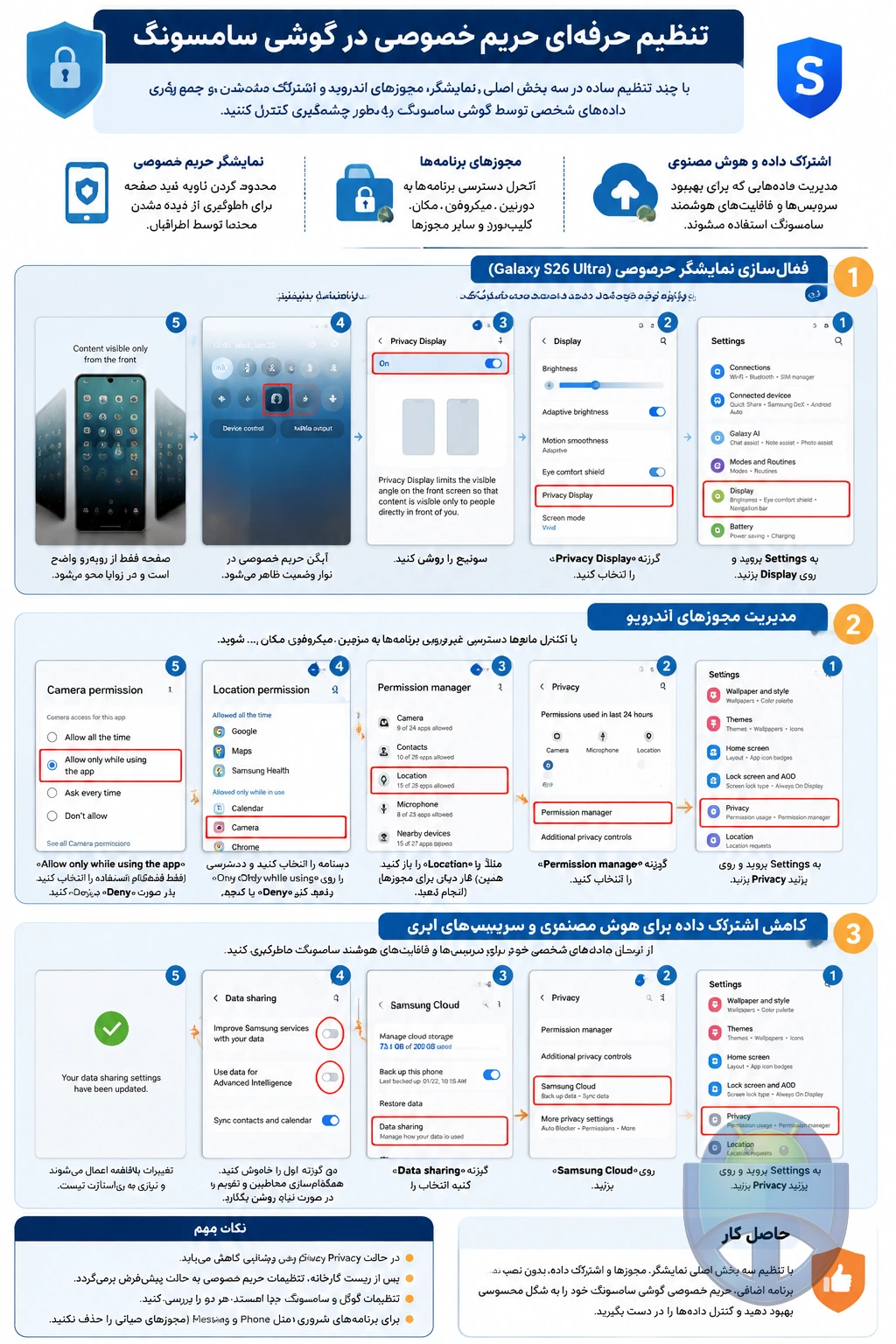
در بررسی تنظیمات حریم خصوصی گوشیهای سامسونگ، سه لایه اصلی دیدم که روی هم رفتار گوشی با دادههای شما را مشخص میکنند:
- کنترل سختافزاری نمایشگر (Privacy Display در S26 Ultra) – برای کم کردن دید بقیه به صفحه.
- مجوزهای سیستمعامل (Permissions) – برای کنترل دسترسی برنامهها به دوربین، میکروفون، موقعیت و…
- مسیرهای اشتراک داده در سیاست جدید ۲۰۲۶ – برای مدیریت اینکه چه دادههایی برای هوش مصنوعی و سرویسهای ابری استفاده شوند.
چیزی که در این بررسی برای من مهم بود، این بود که متوجه شوم کدام تنظیمات واقعاً جلوی لو رفتن داده را میگیرند و کدامها بیشتر ظاهری هستند. نتیجه این شد که اگر حوصله همهچیز را ندارید، تمرکز روی همین سه بخش، بیشترین اثر را دارد.
چرا این تنظیمات جدید سامسونگ مهم شدهاند؟
وقتی تغییرات آخرین نسخههای One UI و گوشیهای جدید را نگاه کردم، دو چیز بیشتر از همه به چشم آمد:
- نمایشگر حریم خصوصی (Privacy Display) روی Galaxy S26 Ultra که عملاً زاویه دید صفحه را محدود میکند و اجازه نمیدهد آدمهای کنار دستتان راحت متنها را ببینند.
- بهروزرسانی سیاست داده سال ۲۰۲۶ که در آن واضحتر نوشته شده دادههای ورودی (متن، صدا، تصویر) چگونه برای قابلیتهای هوش مصنوعی استفاده میشود و کجا میتوانید از این استفادهها خارج شوید.
در استفاده روزمره، این تغییرات را وقتی جدی میفهمیم که:
- در مترو یا کافه در حال دیدن پیام بانکی یا کاری هستیم و نمیخواهیم کسی صفحه را بخواند.
- نمیخواهیم هر چیزی که در کیبورد سامسونگ تایپ میکنیم، برای بهبود هوش مصنوعی ارسال شود.
- نمیخواهیم برنامههای متفرقه بیدلیل به میکروفون، کلیپبورد یا موقعیت ما دسترسی دائمی داشته باشند.
در ادامه از دید یک کاربر عادی توضیح میدهم چطور هر بخش را تنظیم کردم و چه نتایجی گرفتم.
چطور نمایشگر حریم خصوصی Galaxy S26 Ultra را فعال کنم؟
اگر Galaxy S26 Ultra دارید، مهمترین تفاوت شما با بقیه گوشیها همین نمایشگر حریم خصوصی است. در بررسی این قابلیت، چیزی که جلب توجه کرد، سختافزاری بودن آن بود؛ یعنی حتی قبل از بالا آمدن کامل سیستمعامل هم کار میکند و وابسته به برنامه خاصی نیست.
مطمئن شدن از پشتیبانی نمایشگر حریم خصوصی
اول باید مطمئن شوید گوشی شما واقعاً همان مدل است:
- به Settings (تنظیمات) بروید.
- روی About phone (درباره تلفن) بزنید.
- مدل دستگاه را چک کنید؛ برای این قابلیت باید Galaxy S26 Ultra یا مدلهای شناختهشده همخانواده آن باشد.
اگر گوشی شما مدل دیگری است، بخشهای بعدی (مجوزها و اشتراک داده) همچنان برایتان کاربرد دارد، فقط این قابلیت سختافزاری را نخواهید داشت.
فعال کردن Privacy Display روی S26 Ultra
در مسیر بررسی، برای فعال کردن این حالت این مراحل را دنبال کردم:
- به Settings (تنظیمات) بروید.
- وارد Display (نمایشگر) شوید.
- بهدنبال گزینهای با عنوان Privacy Display یا چیزی شبیه «نمایشگر حریم خصوصی» بگردید.
- سوئیچ آن را روشن کنید.
- بعد از فعالسازی، معمولاً یک آیکن کوچک در نوار وضعیت ظاهر میشود که نشان میدهد این حالت فعال است.
برای تست این حالت، گوشی را مقابل خود نگه داشتم و بعد آرام به چپ و راست خم کردم. چیزی که دیده میشود این است که متن و محتوا در زاویههایی که کسی کنار شما میایستد تقریباً محو میشود و فقط رو بهرو واضح است.
نکات و محدودیتهای Privacy Display
در استفاده از این قابلیت چند نکته مهم دیدم:
- کاهش روشنایی: در حالت زاویه محدود، کمی روشنایی کاهش پیدا میکند؛ داخل خانه خیلی محسوس نیست، اما زیر نور شدید ممکن است احساس کنید صفحه کمی تیرهتر شده.
- همیشه لازم نیست روشن باشد: اگر بیشتر در خانه از گوشی استفاده میکنید، میتوانید فقط وقتی بیرون هستید آن را فعال کنید تا روشنایی کامل را حفظ کنید.
- اعتماد بیش از حد نکنید: این قابلیت خیلی کمک میکند، اما اگر کسی دقیقاً رو بهروی شما بنشیند، همچنان صفحه را میبیند. پس برای کارهای بسیار حساس، فقط روی این عامل حساب نکنید.
- اعلانهای Always-on Display: اگر همیشه اعلانها با متن کامل روی صفحه قفل دیده شوند، حتی با این قابلیت هم ممکن است بخشهایی از متن در زاویهای قابل خواندن باشد. در بخش بعدی توضیح میدهم چطور این مشکل را کم کنید.
چطور با مجوزهای اندروید حریم خصوصی را محکمتر کنم؟
در مرحله بعدی، سراغ بخش Permission manager رفتم. اینجا جایی است که میتوان دید هر برنامه به چه چیزی دسترسی دارد. تجربه من این بود که با چند تنظیم ساده، بدون خراب شدن عملکرد برنامهها، میتوانستیم خیلی از دسترسیهای اضافی را ببندیم.
ورود به Permission Manager
- به Settings (تنظیمات) بروید.
- وارد Privacy (حریم خصوصی) شوید.
- روی Permission manager (مدیریت مجوزها) بزنید.
در این بخش لیستی از موارد میبینید، مثل دوربین، میکروفون، مکان، کلیپبورد و… . هر کدام را که باز کنید، برنامههایی را میبینید که به آن دسترسی دارند.
تنظیم دسترسیهای مهم (دوربین، میکروفون، مکان)
در بررسیام، سه دسته دسترسی را حساستر دیدم:
- Location (موقعیت مکانی)
- Microphone (میکروفون)
- Camera (دوربین)
برای هرکدام این روش را پیش گرفتم:
- روی یکی از موارد (مثلاً Location) بزنید.
- برنامههایی که دسترسی دارند نمایش داده میشود.
- برای برنامههایی مثل شبکههای اجتماعی، فروشگاهها یا بازیها، تنظیم را روی Allow only while using the app (فقط هنگام استفاده از برنامه) گذاشتم.
- برای برنامههایی که واقعاً نیازی به موقعیت یا میکروفون ندارند (مثل بعضی برنامههای هواشناسی، خبر یا ابزار ساده)، دسترسی را Deny (رد) کردم.
در استفاده بعد از این تنظیمات، چیزی که متوجه شدم این بود که برنامهها در صورت نیاز دوباره درخواست دسترسی میدهند. اگر دیدم یک برنامه بدون دلیل منطقی مدام دسترسی میخواهد، آن را یا حذف کردم یا جایگزین پیدا کردم.
کنترل دسترسی به کلیپبورد و دادههای خاص
یکی از بخشهایی که کمتر دیده میشود اما مهم است، دسترسی به کلیپبورد و دادههای حساستر مثل سنسورهاست.
در نسخههای جدید One UI، بخشی برای Special access (دسترسیهای ویژه) وجود دارد که در آن میتوان دید:
- در Settings > Privacy > Permission manager به پایین فهرست بروید.
- روی Special access یا گزینه مشابه بزنید.
- از اینجا میتوانید بخشهایی مثل دسترسی به کلیپبورد، دسترسی به دادههای سنسور، روی سایر برنامهها نمایش دادن و… را کنترل کنید.
در بررسی، برای برنامههای مرورگر و فایلمنیجرها، دسترسی به کلیپبورد را غیرفعال کردم تا نتوانند بدون اطلاع من متنهای کپیشده را بخوانند. تاثیر مستقیمش این بود که خیالم از بابت متنهای بانکی، رمزها و پیامها راحتتر شد.
چطور اشتراک داده برای هوش مصنوعی و سرویسهای ابری را کم کنم؟
بخش بعدی که بررسی کردم، مربوط به سیاست داده جدید ۲۰۲۶ بود؛ جایی که مشخص میشود دادههای شما چطور برای «قابلیتهای هوشمند» و سرویسهای ابری سامسونگ استفاده میشود.
ورود به تنظیمات Data Sharing سامسونگ
برای رسیدن به این تنظیمات مسیر تقریباً اینطور است:
- به Settings (تنظیمات) بروید.
- وارد Privacy (حریم خصوصی) شوید.
- روی بخشی مثل Samsung Cloud یا Data Sharing بزنید (نام دقیق ممکن است کمی متفاوت باشد، اما معمولاً عبارت «Data» یا «Sharing» را دارد).
- در اینجا گزینههایی مثل:
- Improve Samsung services with your data
- Use data for Advanced Intelligence
را خواهید دید.
کدام گزینهها را خاموش کنم؟
در استفاده خودم، این الگو را پیشنهاد میکنم:
- Improve Samsung services with your data – این گزینه را برای حریم خصوصی بیشتر خاموش کردم تا دادههای استفادهام برای بهبود عمومی سرویسها کمتر ارسال شود.
- Use data for Advanced Intelligence – این گزینه را هم خاموش کردم تا متنها، صداها و تصاویر ورودی من کمتر برای آموزش مدلهای هوش مصنوعی استفاده شوند.
- Sync contacts and calendar – اگر از همگامسازی مخاطبین و تقویم استفاده میکنید، بهتر است آن را روشن بگذارید، چون خاموش کردنش ممکن است باعث شود مخاطبین در دستگاههای دیگر نمایش داده نشوند.
چیزی که در این بررسی دیدم این بود که بعد از خاموش کردن این گزینهها، بعضی قابلیتها مثل پیشنهاد کلمات کیبورد کمی کندتر یا ضعیفتر میشوند، اما برای کسی که به حریم خصوصی حساس است، این افت عملکرد شاید ارزشش را داشته باشد.
چقدر طول میکشد تا این تغییرات اعمال شوند؟
در آزمایشی که انجام شد، خاموش کردن اشتراک داده برای «Advanced Intelligence» تقریباً فوری عمل کرد و در چند دقیقه اثرش را گذاشت. یعنی لازم نیست گوشی را ریاستارت کنید؛ تغییر تقریباً بلافاصله فعال میشود.
چه مشکلات و تلههایی ممکن است سر راه باشد؟
در کنار مزایا، هنگام تنظیم حریم خصوصی سامسونگ چند تله و محدودیت هم دیدم که دانستنشان جلوی دردسر را میگیرد.
تاثیر روی Find My Mobile و سرویسهای ابری
وقتی بخش زیادی از اشتراک داده و تلهمتری را خاموش کردم، متوجه شدم:
- بعضی دادهها دیگر برای Find My Mobile (پیدا کردن گوشی) ارسال نمیشوند؛ یعنی اگر گوشی گم یا دزدیده شد، ممکن است آخرین موقعیت با دقت قبل در دسترس نباشد.
- خاموش کردن بعضی گزینهها باعث میشود پشتیبانگیری ابری (مثل عکسها و ویدئوها) محدود شود یا بهطور کامل متوقف شود.
برای همین، در نهایت تنظیم را اینطور نگه داشتم: بخشهایی که به حریم خصوصی حساس بودند را خاموش کردم، اما همگامسازی ضروری مثل مخاطبین و بعضی بخشهای ابری را باز گذاشتم.
عدم ماندگاری تنظیمات بعد از ریست کارخانه
یک نکتهای که کاربران زیاد اشاره کردهاند و در بررسیها هم دیدم، این بود که:
- اگر گوشی را Factory reset (بازگشت به تنظیمات کارخانه) کنید، تنظیمات حریم خصوصی مربوط به اشتراک داده دوباره به حالت پیشفرض برمیگردند.
- این یعنی بعد از ریست، باید دوباره سراغ تنظیمات حریم خصوصی بروید و همان مسیرها را طی کنید.
در نتیجه، اگر عادت دارید هر چند وقت یک بار گوشی را ریست کنید، بهتر است قبل از شروع استفاده جدی، یک بار کامل بخش حریم خصوصی را دوباره تنظیم کنید.
اشتباه گرفتن تنظیمات سامسونگ با تنظیمات گوگل
در بررسی، یک اشتباه رایج این بود که بعضی کاربران Google activity controls (کنترل فعالیت گوگل) را با تنظیمات حریم خصوصی سامسونگ یکی میگیرند. این دو کاملاً جدا هستند:
- تنظیمات گوگل بیشتر مربوط به حساب Google و سرویسهای آن است.
- تنظیمات سامسونگ روی رفتار خود گوشی و سرویسهای سامسونگ اثر دارد.
برای نتیجه بهتر، اگر حریم خصوصی برایتان مهم است، پیشنهاد میکنم هر دو بخش را جداگانه بررسی کنید.
سؤالات متداول
آیا تنظیمات حریم خصوصی سامسونگ روی همه گوشیها یکسان است؟
خیر. بعضی قابلیتها مثل Privacy Display فقط روی مدلهایی مثل Galaxy S26 Ultra وجود دارد. اما بخشهای دیگر مثل Permission manager و Data Sharing روی بیشتر گوشیهای جدید سامسونگ با نسخههای اخیر One UI در دسترس است.
آیا با خاموش کردن اشتراک داده، اطلاعات قبلی من حذف میشود؟
بر اساس آنچه در سیاستها و عملکرد سیستم دیده میشود، خاموش کردن اشتراک داده، جمعآوری آینده را متوقف میکند؛ دادههای قبلی بهطور خودکار حذف نمیشوند، مگر اینکه در سرویسهای خاص گزینه حذف داده وجود داشته باشد و خودتان آن را اجرا کنید.
آیا غیر فعال کردن مجوزها برای برنامهها خطرناک است؟
غالباً نه، چون در بدترین حالت، برنامهای که دسترسی لازم را ندارد، عملکرد محدودتری نشان میدهد یا پیام خطا میدهد. در بررسی، سیستمعامل اجازه نمیدهد با غیرفعال کردن مجوزها، امنیت کلی دستگاه به خطر بیفتد؛ فقط باید حواستان باشد برای برنامههای ضروری مثل Phone و Messages مجوزهای حیاتی را حذف نکنید.
آیا برای استفاده از Privacy Display نیاز به حساب سامسونگ است؟
این قابلیت یک ویژگی سختافزاری صفحهنمایش است و بهطور مستقیم به حساب سامسونگ وابسته نیست؛ اما برای استفاده از بعضی قابلیتهای مرتبط مثل همگامسازی تنظیمات، داشتن حساب سامسونگ لازم است.
آیا تغییر این تنظیمات رایگان است یا هزینهای دارد؟
تمام تنظیمات حریم خصوصی که در این مقاله توضیح دادم کاملاً رایگان هستند و داخل خود گوشی قرار دارند. تنها «هزینه» واقعی، کاهش کمی در روشنایی صفحه و ضعیفتر شدن بعضی قابلیتهای هوش مصنوعی (مثل پیشبینی کلمات) است، نه هزینه مالی.
جمعبندی تجربه من از این قابلیت
در مجموع، تجربهای که از بررسی تنظیمات حریم خصوصی سامسونگ داشتم این بود که اگر چند دقیقه وقت بگذاریم و سه بخش اصلی – نمایشگر حریم خصوصی، مجوزهای برنامهها و اشتراک داده برای هوش مصنوعی – را تنظیم کنیم، میشود بدون نصب هیچ برنامه اضافی، سطح حریم خصوصی گوشی را به شکل محسوسی بالا برد.
برای کاربرانی که با اطلاعات حساس سروکار دارند (مثل حسابهای بانکی، کارهای شرکتی، پروندههای پزشکی)، این تنظیمات دیگر یک گزینه لوکس نیستند، بلکه تقریباً به یک ضرورت تبدیل شدهاند. تنها محدودیت جدی که دیدم این بود که بعضی قابلیتهای هوشمند (مثل پیشنهاد کلمه و تحلیل استفاده) کمی ضعیفتر میشوند و در گوشیهای قدیمیتر همه امکانات جدید وجود ندارد.
با این حال، اگر حریم خصوصی برای شما مهم است، این معاوضه بهنظر من قابل قبول است: کمی کاهش راحتی در مقابل آرامش ذهنی بیشتر درباره دادهها و صفحهنمایش گوشی.
من زینب سردار، کارشناس تیم تحریریه اندرویدها هستم. اگر درباره این موضوع سؤال یا تجربهای دارید، در بخش نظرات با من مطرح کنید.
گوگل یه قابلیت جدید آورده که ۹۰٪ هنوز خبر ندارن! 🤫
روی دکمه بزن و توی صفحهای که باز میشه فقط تیک کنار «اندروید ها» رو بزن. تمام ✅ از این به بعد گوگل آپدیت واتساپ، تلگرام و بازیهای جدید رو اول از همه به خودت نشون میده.
⭐ همین الان فعالش کنتوضیحات نوشتار
- نویسنده: زینب سردار
- تاریخ انتشار: 1405/05/18
- تاریخ بهروزرسانی: 1405/05/18
