چطور از گوشی اندروید نسخه پشتیبان کامل و مطمئن بگیریم؟
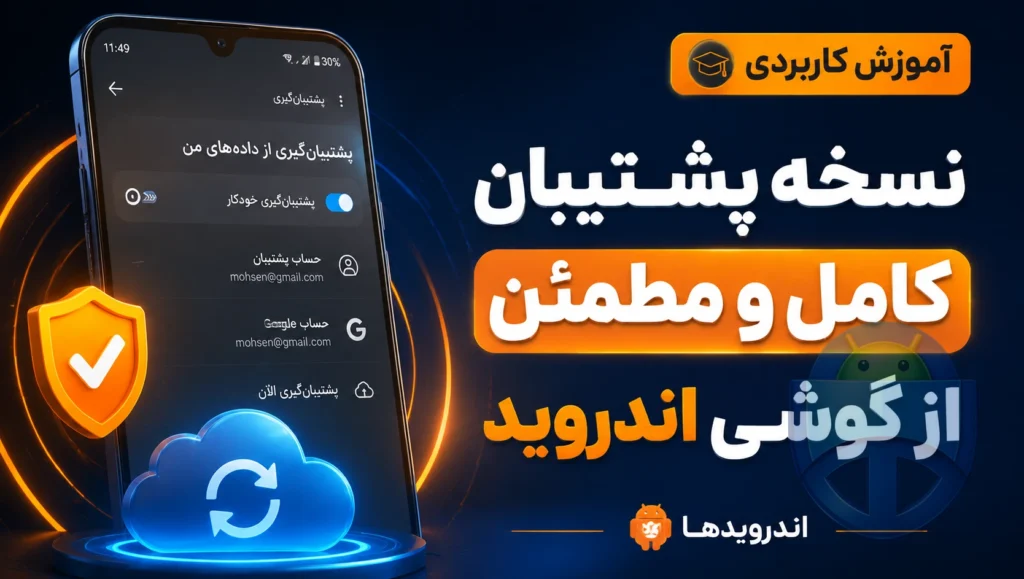
وقتی شروع کردم روشهای مختلف بکاپگیری از اندروید را بررسی کنم، اولین چیزی که دیدم این بود که خیلیها اصلاً نمیدانند بکاپ خودکار گوگل روی گوشیشان فعال است یا نه. در حالی که همین یک تنظیم ساده میتواند بعد از گم شدن گوشی یا ریست فکتوری، نجاتدهنده تمام اطلاعات باشد.
در این راهنما قدمبهقدم از نگاه یک کاربر معمولی جلو میروم؛ از فعال کردن بکاپ خودکار گوگل و ذخیره عکسها در فضای ابری گرفته تا کپی دستی فایلها روی کامپیوتر و استفاده از یک برنامه جانبی ساده. بعد از خواندن این مطلب، میتوانید مطمئن باشید اگر برای گوشیتان هر اتفاقی افتاد، حداقل دادههای مهمتان قابل برگشت است.
در بررسی این موضوع متوجه شدم بهترین کار این است که فقط به یک روش تکیه نکنیم؛ یعنی هم بکاپ ابری فعال باشد، هم هر چند وقت یکبار یک کپی از فایلهای مهم روی کامپیوتر یا کارت حافظه نگه داریم. در ادامه دقیقتر توضیح میدهم چطور این کار را انجام دهید.
چطور از گوشی اندروید نسخه پشتیبان کامل بگیریم؟
چرا بکاپ گرفتن از گوشی اندروید ضروری است؟
در استفاده روزمره معمولاً حواسمان نیست که هر روز دهها عکس، چت، شماره تماس و فایل جدید روی گوشی ذخیره میکنیم. در بررسی تجربه کاربران، هر جا گوشی خراب شده یا دزدیده شده، اولین جمله همین بوده: «کاش قبلاً بکاپ گرفته بودم.»
چیزی که در این موضوع اهمیت دارد این است که خود اندروید ابزارهای نسبتاً کاملی برای بکاپگیری دارد و اگر درست فعالشان کنید، لازم نیست هر روز به صورت دستی کاری انجام دهید. فقط کافی است یکبار مسیر را تنظیم کنید.
چطور بکاپ خودکار گوگل را روی اندروید فعال کنم؟
اولین و مهمترین لایه پشتیبان، بکاپ خودکار گوگل از تنظیمات، برنامهها، مخاطبین و بعضی اطلاعات دیگر است. من برای چک کردن این بخش، همیشه از تنظیمات اصلی گوشی شروع میکنم.
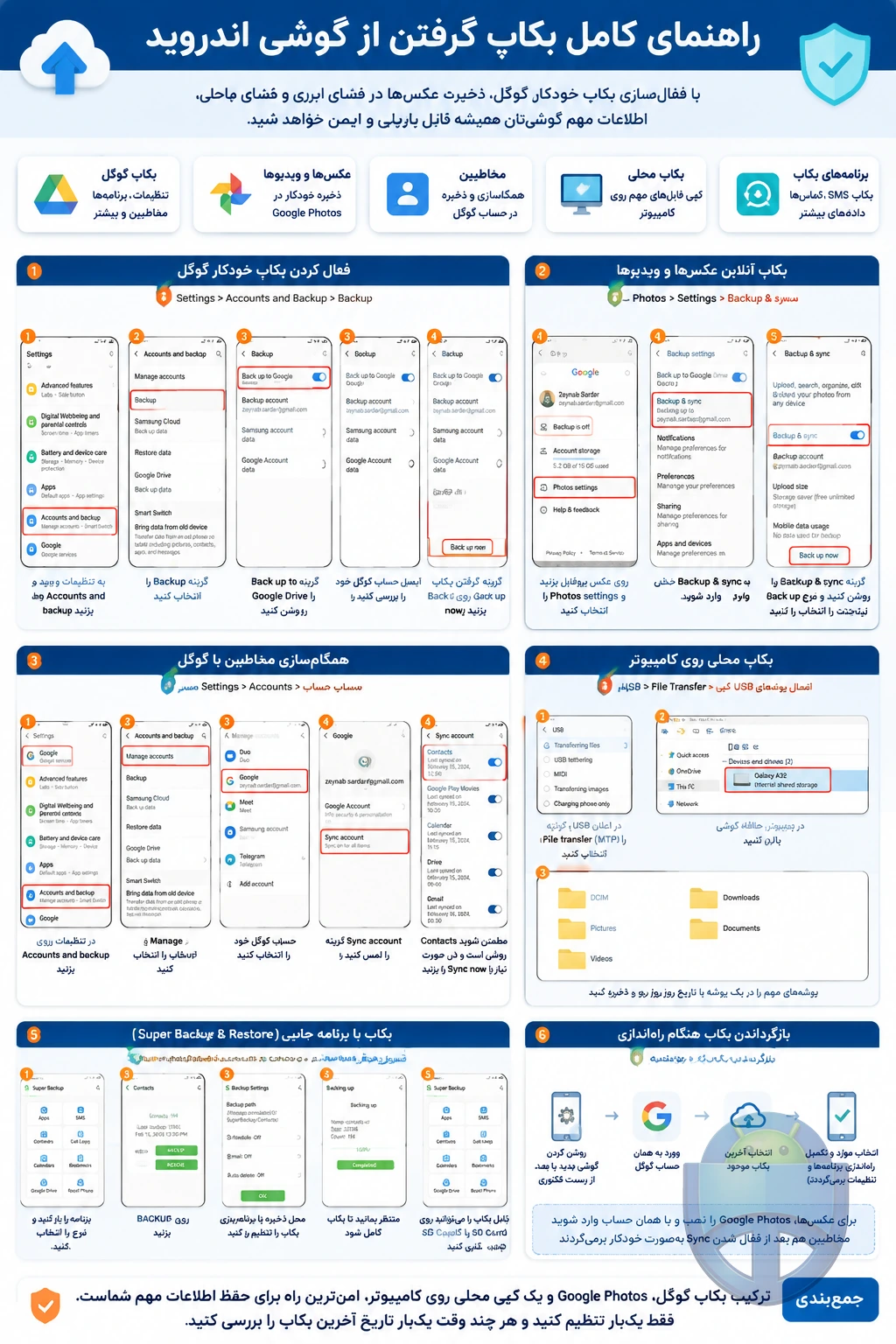
مراحل فعال کردن Backup گوگل
- وارد تنظیمات گوشی شوید: آیکون چرخدنده را از نوار اعلان یا منوی برنامهها باز کنید.
- بخش بکاپ را پیدا کنید: بسته به مدل گوشی معمولاً در یکی از این مسیرها است:
- Settings > Accounts and Backup
- یا Settings > System > Backup
- گزینه بکاپ به گوگل را فعال کنید: به دنبال گزینهای مثل Back up to Google Drive یا Backup by Google One بگردید و آن را روشن کنید.
- حساب گوگل را چک کنید: مطمئن شوید ایمیلی که بالای همین صفحه نمایش داده میشود همان حسابی است که همیشه استفاده میکنید.
- بکاپ دستی بگیرید: روی گزینهای مثل Back up now بزنید تا همین لحظه یک نسخه کامل ذخیره شود.
در بررسی عملکرد این بخش، نکتهای که برایم مهم بود این است که بعد از فعال شدن، بکاپ معمولاً وقتی گوشی به وایفای وصل است و در حال شارژ شدن باشد بهصورت خودکار انجام میشود. اطلاعاتی مثل تاریخچه تماس، SMS (در خیلی از گوشیها)، تنظیمات وایفای، بعضی تنظیمات برنامهها و لیست اپها در همین بکاپ ذخیره میشود.
چطور از عکسها و ویدیوها بکاپ آنلاین بگیرم؟
بر اساس تجربه، بیشترین حسرت کاربران بعد از از دست رفتن گوشی، از دست رفتن عکسها و ویدیوها است. برای همین من همیشه اولین جایی که چک میکنم، Google Photos است؛ چون سادهترین راه برای نگه داشتن عکسها در فضای ابری است.
فعال کردن Backup در Google Photos
- نصب یا اجرای Google Photos: اگر روی گوشیتان نصب نیست، از گوگلپلی دانلودش کنید. بعد با حساب گوگلتان وارد شوید.
- ورود به تنظیمات بکاپ:
- در داخل برنامه روی عکس پروفایل یا آیکون گوشه بالا بزنید.
- به بخش Photos settings و بعد Backup & sync بروید.
- فعال کردن Backup & Sync: گزینه Backup & sync را روشن کنید تا همه عکسها و ویدیوهای گالریتان بهصورت خودکار آپلود شوند.
- انتخاب کیفیت بکاپ:
- Storage Saver / کیفیت صرفهجو: عکسها کمی فشرده میشوند و حجم کمتری میگیرند.
- Original Quality / کیفیت اصلی: عکسها بدون تغییر ذخیره میشوند اما کامل از حجم فضای گوگلتان کم میکنند.
- تنظیم نوع اینترنت برای بکاپ: توصیه من این است که گزینه بکاپ فقط روی وایفای باشد تا حجم اینترنت موبایلتان مصرف نشود.
در استفاده روزمره، خوبی این روش این است که اگر گوشیتان عوض شود یا حتی کلاً خراب شود، با وارد شدن به Google Photos روی هر گوشی یا حتی مرورگر کامپیوتر، همه عکسهایتان دوباره در دسترس است.
چطور از مخاطبین (Contacts) مطمئن بکاپ بگیرم؟
خیلی وقتها مخاطبین بهطور خودکار با حساب گوگل هماهنگ میشوند، اما در بررسی این بخش فهمیدم بد نیست خودمان هم یکبار دستی همهچیز را چک کنیم تا بعداً شمارههای مهم از دست نروند.
همگامسازی مخاطبین با حساب گوگل
- برنامه مخاطبین (Contacts) را باز کنید.
- حساب ذخیرهسازی را بررسی کنید: در قسمت افزودن مخاطب جدید، ببینید مخاطبین روی «حساب گوگل» ذخیره میشوند یا فقط روی «Phone» (حافظه گوشی). بهتر است حساب گوگل را انتخاب کنید.
- وارد تنظیمات حسابها شوید:
- به Settings > Accounts بروید.
- حساب گوگل خود را انتخاب کنید.
- فعال کردن Sync مخاطبین: مطمئن شوید گزینه Contacts روشن است.
- همگامسازی دستی: اگر گزینه Sync now یا دکمه همگامسازی دیدید، روی آن بزنید تا همین لحظه مخاطبین روی حساب گوگلتان ذخیره شوند.
بعد از این کار، هر وقت در هر دستگاهی با همان حساب گوگل وارد شوید، میتوانید از طریق سایت contacts.google.com مخاطبینتان را ببینید و اگر بخواهید روی گوشی جدید هم سینک کنید.
چطور یک بکاپ محلی روی کامپیوتر داشته باشم؟
در بررسی استراتژیهای کاملتر بکاپ، همیشه پیشنهاد میکنم علاوه بر فضای ابری، هر چند وقت یکبار یک کپی آفلاین از فایلهای مهم روی کامپیوتر هم نگه دارید. این روش برای فیلمها، پوشه دانلودها و فایلهای شخصی خیلی کاربردی است.
مراحل کپی دستی فایلها روی کامپیوتر
- گوشی را با کابل USB به کامپیوتر وصل کنید.
- نوع اتصال را روی File Transfer قرار دهید:
- در گوشی نوار اعلان را پایین بکشید.
- روی اعلان نوع USB بزنید و گزینهای مثل File transfer (MTP) را انتخاب کنید.
- باز کردن حافظه گوشی در کامپیوتر:
- در ویندوز: File Explorer را باز کنید و در بخش Devices گوشی را پیدا کنید.
- در مک: بسته به نسخه، ممکن است به برنامه کمکی مثل Android File Transfer نیاز داشته باشید.
- انتخاب پوشههای مهم: پوشههای رایج که معمولاً ارزش کپی دارند:
- DCIM (عکس دوربین)
- Pictures
- Movies / Videos
- Downloads
- Documents
- کپی کردن به یک پوشه امن روی کامپیوتر: یک فولدر با تاریخ روز بسازید و همه فایلهای انتخابی را در آن کپی کنید.
در بعضی موارد، اگر کارت حافظه (SD Card) هم در گوشی دارید، پیشنهاد من این است که از آن هم جداگانه بکاپ بگیرید؛ چون ممکن است خود کارت هم روزی خراب شود.
آیا استفاده از برنامههای جانبی بکاپ ارزش دارد؟
علاوه بر ابزارهای خود گوگل، در بررسی اپها دیدم بعضی برنامهها امکانات ریزتر مثل بکاپ SMS، گزارش تماس یا زمانبندی بکاپ را راحتتر در اختیار کاربر میگذارند. یکی از نمونههای ساده و معروف، Super Backup & Restore است.
بکاپ گرفتن با Super Backup & Restore (بهعنوان مثال)
- نصب برنامه: از Google Play برنامه Super Backup & Restore را نصب کنید.
- انتخاب نوع داده: بعد از باز کردن برنامه، لیستی از گزینهها میبینید مثل Contacts، SMS، Call logs و… روی آیتمی که میخواهید بکاپ بگیرید بزنید.
- انتخاب محل ذخیره: در تنظیمات برنامه میتوانید مشخص کنید بکاپ روی حافظه داخلی، کارت SD یا یک سرویس ابری مثل Google Drive ذخیره شود.
- ساخت بکاپ: روی دکمه Backup بزنید و منتظر بمانید تا عملیات کامل شود.
- انتقال فایل بکاپ (اختیاری): اگر بکاپ روی حافظه داخلی یا کارت SD است، میتوانید گوشی را به کامپیوتر وصل کنید و فایل بکاپ را برای امنیت بیشتر روی کامپیوتر هم کپی کنید.
چیزی که در استفاده از این نوع برنامهها باید در نظر بگیرید این است که برای دسترسی به SMS و تماسها معمولاً اجازههای حساس میخواهند، پس حتماً از برنامههای شناختهشده و با امتیاز مناسب استفاده کنید.
چطور از بکاپها برای برگرداندن اطلاعات استفاده کنم؟
داشتن بکاپ تا زمانی که ندانیم چطور باید آن را برگردانیم نصف راه است. در بررسی روند راهاندازی گوشی جدید، دیدم گوگل فرآیند بازگردانی را تا حد زیادی خودکار کرده است.
بازگرداندن بکاپ گوگل هنگام راهاندازی گوشی جدید
- روشن کردن گوشی جدید یا بعد از ریست فکتوری: مراحل اولیه مثل انتخاب زبان و اتصال به وایفای را انجام دهید.
- ورود به حساب گوگل: همان حسابی را وارد کنید که روی گوشی قبلی بکاپ گرفته بودید.
- انتخاب بکاپ: گوشی معمولاً لیستی از بکاپهای موجود روی حساب شما نشان میدهد. آخرین بکاپ مربوط به گوشی قبلیتان را انتخاب کنید.
- انتخاب موارد مورد نیاز: میتوانید مشخص کنید فقط برنامهها و تنظیمات برگردند یا همه گزینهها (در برخی مدلها قابل انتخاب است).
- تکمیل راهاندازی: مراحل راهاندازی را تا انتها ادامه دهید. برنامهها و تنظیمات در پسزمینه کمکم دانلود و نصب میشوند.
برای عکسها، اگر قبلاً Google Photos را فعال کرده باشید، کافی است برنامه را روی گوشی جدید نصب و با همان حساب گوگل وارد شوید؛ بقیه کار را خود برنامه انجام میدهد. مخاطبین هم بعد از فعال شدن Sync حساب گوگل بهطور خودکار برمیگردند.
سؤالات متداول
آیا این روشهای بکاپ روی همه گوشیهای اندروید کار میکند؟
بکاپ گوگل و Google Photos روی بیشتر گوشیهای اندرویدی جدید در دسترس است، اما محل دقیق تنظیمات ممکن است بسته به برند (سامسونگ، شیائومی و…) کمی فرق کند. در کل، اصل ماجرا در همه مشترک است.
آیا با فعال کردن بکاپ، اطلاعات فعلی من پاک میشود؟
خیر، فعال کردن بکاپ فقط از دادههای فعلیتان یک کپی در فضای ابری یا محل انتخابی شما میسازد و چیزی را از روی گوشی پاک نمیکند.
آیا بکاپ گرفتن از طریق گوگل امن است؟
دادهها روی سرورهای گوگل با اتصال رمزنگاریشده منتقل و ذخیره میشوند و با حساب کاربری شما گره خوردهاند. با این حال، امنیت نهایی به سالم نگه داشتن رمز عبور و فعال کردن احراز هویت دو مرحلهای بستگی دارد.
اگر فضای گوگلدرایو من پر شود چه اتفاقی میافتد؟
اگر فضای حسابتان پر شود، بکاپهای جدید ممکن است کامل انجام نشوند یا خطا بدهند. در این شرایط یا باید فضا خالی کنید یا فضای بیشتری بخرید، یا بخشی از بکاپ را دستی روی کامپیوتر منتقل کنید.
برای بکاپ کامل، فقط گوگل کافی است؟
برای اکثر کاربران عادی، بکاپ گوگل + Google Photos کافی است، اما اگر فایلهای حجیم، پروژههای کاری یا دادههای خیلی حساس دارید، بهتر است علاوه بر گوگل، یک بکاپ آفلاین روی کامپیوتر هم داشته باشید.
جمعبندی تجربه من از این قابلیت
در جمعبندی بررسی روشهای مختلف بکاپ در اندروید، برای من واضح شد که اگر بکاپ گوگل، Google Photos و یک کپی دستی روی کامپیوتر را کنار هم بگذارید، احتمال از دست رفتن کامل دادهها تقریباً نزدیک به صفر میشود. مهمترین نکته این است که فقط یکبار وقت بگذارید، مسیرها را تنظیم کنید و بعد هر چند وقت یکبار چک کنید آخرین بکاپ چه زمانی گرفته شده است.
محدودیت اصلی این روشها معمولاً به حجم فضای ابری و سرعت اینترنت برمیگردد، نه خود اندروید. اگر اینها را مدیریت کنید، بکاپ گرفتن تبدیل به کاری میشود که تقریباً دیگر لازم نیست هر روز به آن فکر کنید.
من زینب سردار، کارشناس تیم تحریریه اندرویدها هستم. اگر درباره این موضوع سؤال یا تجربهای دارید، در بخش نظرات با من مطرح کنید.
گوگل یه قابلیت جدید آورده که ۹۰٪ هنوز خبر ندارن! 🤫
روی دکمه بزن و توی صفحهای که باز میشه فقط تیک کنار «اندروید ها» رو بزن. تمام ✅ از این به بعد گوگل آپدیت واتساپ، تلگرام و بازیهای جدید رو اول از همه به خودت نشون میده.
⭐ همین الان فعالش کنتوضیحات نوشتار
- نویسنده: زینب سردار
- تاریخ انتشار: 1405/05/12
- تاریخ بهروزرسانی: 1405/05/15
