چطور از Excel در موبایل اندروید راحتتر استفاده کنیم؟

وقتی راههای استفاده از Excel روی موبایل را بررسی کردم، سریع مشخص شد که مشکل اصلی خود فایل نیست، بلکه صفحه کوچک و ورود داده با لمس است. خبر خوب این است که با چند قابلیت ساده میشود هم خواندن جدولها را راحتتر کرد، هم ورود اطلاعات را سریعتر انجام داد، و هم حتی در بعضی سناریوها از خود فایل اکسل یک اپ موبایلی ساخت.
در این بررسی، مهمترین نکته برای من این بود که لازم نیست همه کارها را مثل نسخه دسکتاپ انجام بدهید. بعضی ابزارهای خود Excel موبایل، مثل جستجوی فرمانها، اسکن جدول با دوربین، و AutoSum، دقیقاً برای همین محدودیتها طراحی شدهاند.
اگر بخواهید بعد از خواندن این مقاله سریعتر با Excel روی گوشی اندروید کار کنید، دقیقاً میفهمید از کجا شروع کنید، چه تنظیمی را بزنید، و چه وقت بهتر است به جای خود صفحه گسترده از Glide استفاده کنید.
Excel در موبایل اندروید
چرا کار با Excel روی گوشی سخت میشود؟
وقتی فایل اکسل روی گوشی باز میشود، معمولاً دو چیز کار را سخت میکند: پیدا کردن ابزارها در منوهای کوچک و وارد کردن عددها یا جدولها با صفحه لمسی. برای همین، اگر بدون شناخت قابلیتهای موبایل سراغش بروید، خیلی زود خسته میشوید. اما در بررسی این قابلیتها دیدم که چند ابزار ساده، بخش زیادی از این سختی را کم میکنند.
نکته مهم این است که هدف Excel موبایل این نیست که دقیقاً جای دسکتاپ را بگیرد؛ بیشتر برای خواندن، ویرایش سریع، ثبت داده و هماهنگی با تیم ساخته شده است. اگر همین انتظار را داشته باشید، تجربه خیلی روانتر میشود.
چطور با دوربین دادههای جدول را وارد کنیم؟
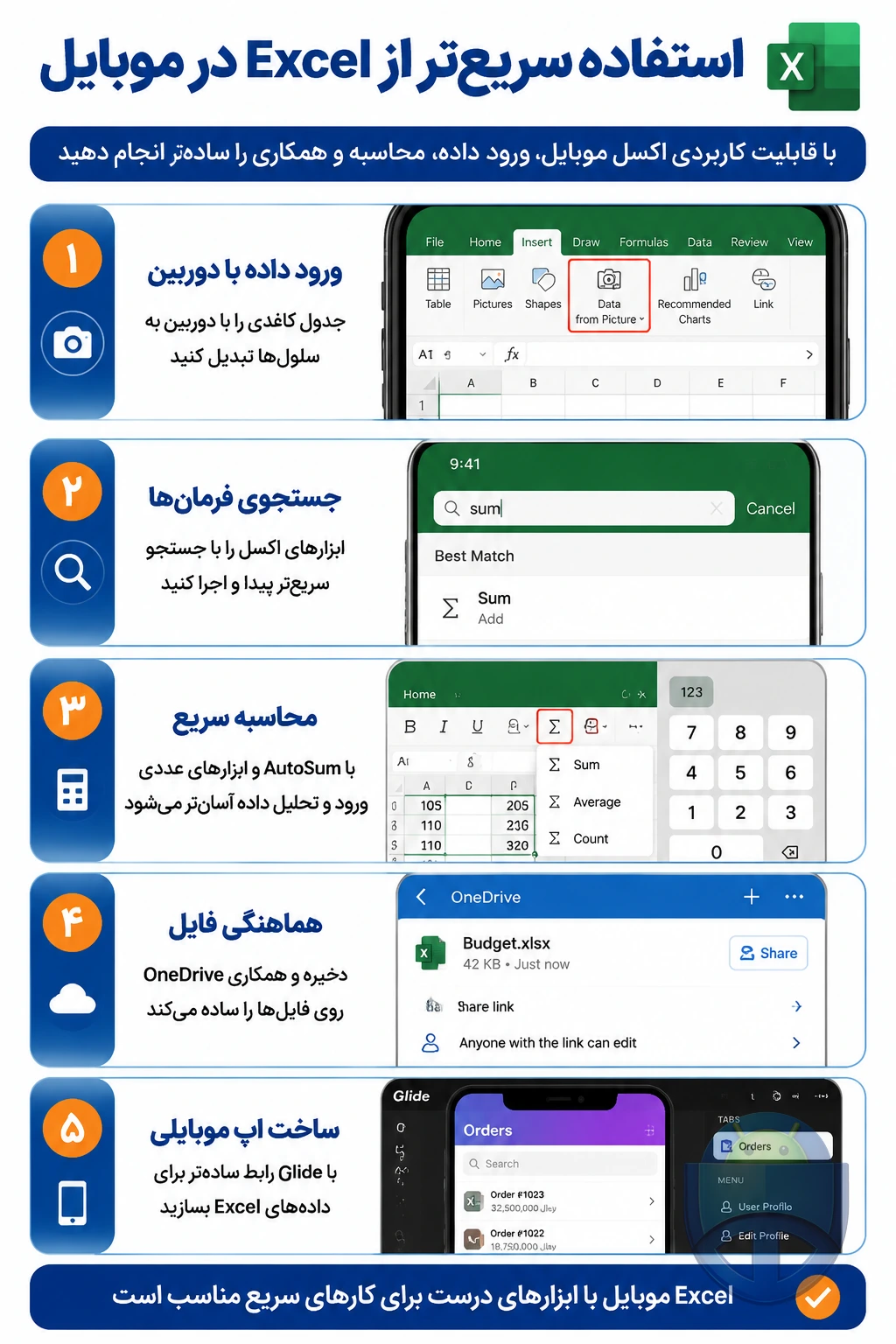
یکی از کاربردیترین قابلیتها در Excel موبایل، تبدیل جدول کاغذی به داده قابل ویرایش است. در مسیر Insert و سپس Data from Picture میتوانید با دوربین گوشی از جدول چاپی یا حتی دستنویس عکس بگیرید و برنامه آن را به سلولهای قابل ویرایش تبدیل کند.
- Excel را روی گوشی یا تبلت باز کنید.
- از مسیر Insert > Data from Picture وارد شوید.
- کادر دوربین را روی جدول تنظیم کنید و عکس بگیرید.
- در صورت نیاز محدوده تصویر را برش بزنید.
- پیشنمایش تشخیص دادهشده را بررسی و خطاها را اصلاح کنید.
- در پایان Insert را بزنید تا داده وارد شیت شود.
چیزی که در بررسی این بخش اهمیت دارد این است که همیشه باید پیشنمایش را نگاه کنید. اگر نور کم باشد، جدول شلوغ باشد یا دستخط خوانا نباشد، احتمال خطا بالاتر میرود. این قابلیت زمان ورود داده را خیلی کم میکند، اما جای بازبینی انسانی را نمیگیرد.
چطور فرمانها را سریعتر پیدا کنیم؟
روی صفحه کوچک موبایل، گشتن بین منوها آزاردهنده است. به همین دلیل، جستجوی داخلی Excel که با آیکن ذرهبین فعال میشود، خیلی به درد میخورد. کافی است نام یک فرمان را بنویسید، مثل filter یا sum، و نتیجه مربوط را انتخاب کنید.
مزیت این روش این است که لازم نیست مسیر دقیق هر ابزار را حفظ کنید. برای مثال، اگر Bold را جستجو کنید و نتیجه را بزنید، همان کار روی سلول انتخابشده اعمال میشود. در استفاده روزمره، این یعنی کمتر دنبال منو میگردید و بیشتر کار انجام میدهید.
- برای پیدا کردن ابزارها، از واژههای ساده و شناختهشده استفاده کنید.
- اگر نتیجه را پیدا نکردید، یک واژه نزدیکتر امتحان کنید.
- برای کارهای تکراری مثل مرتبسازی یا فیلتر، این روش واقعاً وقتگیر بودن رابط موبایل را کم میکند.
چطور ورود عدد و محاسبه را سریعتر کنیم؟
Excel موبایل چند ابزار کوچک اما مهم دارد که سرعت کار را بالا میبرند. این ابزارها شاید ساده به نظر برسند، اما وقتی زیاد با عدد و جدول سروکار دارید، تفاوتشان کاملاً حس میشود.
- Numeric Keypad: وقتی در حال ویرایش سلول هستید، دکمه 123 را بزنید تا صفحهکلید عددی باز شود و وارد کردن عددها سریعتر شود.
- AutoSum: از منوی Home گزینه Σ را انتخاب کنید تا جمع یک ستون یا ردیف بهصورت خودکار وارد شود.
- Quick Functions: از همان بخش میتوانید Average، Count، Max و Min را هم انتخاب کنید.
- Fill Handle: سلول را انتخاب کنید و از دستگیره کوچک گوشه آن به پایین یا کنار بکشید تا فرمول یا مقدار تکرار شود.
- Status Bar Calculations: وقتی یک محدوده را انتخاب میکنید، بالای صفحه جمع، میانگین و تعداد همان محدوده را میبینید.
در عمل، این بخش برای کسی که گزارش، لیست مالی یا ثبت داده انجام میدهد خیلی مفید است. اگر فقط بخواهید سریع نتیجه را ببینید، Status Bar کافی است. اگر بخواهید محاسبه در خود شیت ثبت شود، AutoSum و Fill Handle بهتر جواب میدهند.
چطور فایل Excel را با OneDrive هماهنگ نگه داریم؟
اگر فایل را روی OneDrive یا SharePoint نگه دارید، کار با آن در موبایل خیلی راحتتر میشود. Excel موبایل میتواند تغییرات را خودکار ذخیره کند و به شما اجازه بدهد فایل را از چند دستگاه باز کنید. این یعنی میتوانید کار را روی کامپیوتر شروع کنید و وسط جلسه از گوشی ادامه بدهید.
از دکمه Share هم میتوانید برای دعوت دیگران یا ارسال لینک استفاده کنید. اضافه کردن نظر داخل سلول و @mention کردن همکاران هم کمک میکند بازخوردها داخل خود فایل رد و بدل شود.
- اگر چند نفر همزمان روی فایل کار میکنند، هماهنگی سریعتر میشود.
- اگر آفلاین باشید، بهتر است فایل را در OneDrive برای استفاده آفلاین آماده کنید یا یک نسخه محلی داشته باشید.
- بعد از اتصال دوباره، تغییرات همگام میشوند.
تنها نکتهای که باید حواستان باشد این است که کار آفلاین همیشه بدون دردسر نیست و بهتر است قبل از قطع اینترنت، مطمئن شوید فایل بهدرستی ذخیره شده است.
چه زمانی بهتر است به جای Excel موبایل از Glide استفاده کنیم؟
وقتی بررسی این موضوع را جلوتر بردم، به این نتیجه رسیدم که گاهی مشکل فقط سرعت کار نیست، بلکه خود رابط اکسل برای استفاده موبایلی زیادی شلوغ است. در چنین حالتی، Glide میتواند از همان فایل اکسل یک اپ ساده و موبایلی بسازد.
در این روش، شما ورکبوک Excel را بهعنوان منبع داده وصل میکنید و Glide بهصورت خودکار یک رابط کاربری میسازد. بعد میتوانید ظاهر و بخشهای مختلف مثل لیست، فرم و نمودار را تغییر دهید و آن را منتشر کنید.
- برای ورود داده در محل یا داخل فیلد کار خیلی مناسب است.
- برای دادن دسترسی به مشتری، پیمانکار یا همکار بدون نمایش کل فایل مفید است.
- تغییرات داخل اپ دوباره به فایل Excel برمیگردد.
به زبان ساده، Glide زمانی به درد میخورد که خود شیت اکسل برای کاربر نهایی زیادی پیچیده باشد. در این حالت، شما داده را حفظ میکنید اما تجربه استفاده را سادهتر میسازید.
برای نتیجه بهتر چه نکاتی را رعایت کنیم؟
- برای ورود داده از دوربین، قبل از ثبت نهایی حتماً پیشنمایش را بررسی کنید.
- برای کار سریعتر، به جای گشتن در منوها از Search استفاده کنید.
- برای جدولهای عددی، AutoSum و Fill Handle را فراموش نکنید.
- اگر با چند نفر کار میکنید، فایل را روی OneDrive نگه دارید.
- اگر کاربر نهایی نباید خود فایل اکسل را ببیند، Glide انتخاب تمیزتری است.
سوالات متداول
آیا این روشها فقط برای اندروید هستند؟
نه، بیشتر این قابلیتها مربوط به نسخه موبایل Excel هستند و در گوشی یا تبلت استفاده میشوند. برای کاربر اندروید، تجربه آنها معمولاً همان چیزی است که در مقاله توضیح داده شد.
آیا Insert Data from Picture همیشه دقیق کار میکند؟
خیر. اگر جدول پیچیده باشد، نور کم باشد یا دستخط خوانا نباشد، ممکن است خطا داشته باشد. به همین دلیل، بررسی پیشنمایش قبل از وارد کردن داده خیلی مهم است.
آیا Glide جایگزین خود Excel است؟
نه، بیشتر یک لایه سادهتر روی دادههای Excel است. اگر با شیت خام راحت نیستید و میخواهید فرم، لیست یا داشبورد موبایلی داشته باشید، Glide کمک میکند تجربه بهتری بسازید.
اگر اینترنت نداشته باشم چه میشود؟
برای کار آفلاین باید فایل را از قبل در OneDrive یا بهصورت محلی آماده کرده باشید. بعد از وصل شدن دوباره، تغییرات همگام میشوند.
نتیجه بررسی من
نتیجهای که از این بررسی گرفتم ساده است: Excel روی موبایل برای کارهای سبک و سریع کاملاً قابل استفاده است، به شرطی که از ابزارهای درستش استفاده کنید. اگر فقط بخواهید داده وارد کنید، محاسبه سریع انجام دهید یا فایل را با تیم بهروز نگه دارید، خود Excel موبایل کافی است. اما اگر رابط سادهتر و مخصوص موبایل میخواهید، Glide میتواند قدم بعدی باشد.
مهمترین نکته این است که قبل از انتخاب ابزار، نوع کار خودتان را مشخص کنید. برای جدولهای ساده، ابزارهای داخلی Excel جواب میدهند؛ برای تجربه موبایلی تمیزتر و محدودتر، ساخت اپ از روی اکسل منطقیتر است.
من زینب سردار، کارشناس تیم تحریریه اندرویدها هستم. اگر درباره این موضوع سؤال یا تجربهای دارید، در بخش نظرات با من مطرح کنید.
گوگل یه قابلیت جدید آورده که ۹۰٪ هنوز خبر ندارن! 🤫
روی دکمه بزن و توی صفحهای که باز میشه فقط تیک کنار «اندروید ها» رو بزن. تمام ✅ از این به بعد گوگل آپدیت واتساپ، تلگرام و بازیهای جدید رو اول از همه به خودت نشون میده.
⭐ همین الان فعالش کنتوضیحات نوشتار
- نویسنده: زینب سردار
- تاریخ انتشار: 1405/05/25
- تاریخ بهروزرسانی: 1405/05/25
