چطور از Gemini در اندروید بهعنوان دستیار هوش مصنوعی استفاده کنیم؟
وقتی شروع کردم Gemini را روی گوشی اندرویدی بررسی کنم، هدفم این بود ببینم واقعاً در کارهای روزمره چقدر میتواند کمک کند؛ فقط یک چتبات ساده است یا میتواند جای دستیار هوشمند گوشی را بگیرد. در این بررسی فهمیدم با خود اپ Gemini، بخش Live و افزونهها، میشود از متن و صدا تا عکس و دوربین را وارد جریان کار کرد و خیلی از کارها مثل برنامهریزی، نوشتن متن و مدیریت تنظیمات گوشی را سادهتر کرد.
در ادامه قدمبهقدم توضیح میدهم چطور Gemini را باز کنید، با آن چت کنید، از Gemini Live برای مکالمه صوتی استفاده کنید و از افزونهها برای اتصال به برنامههایی مثل Gmail، Maps و YouTube Music کمک بگیرید. در نهایت هم به محدودیتها و نکاتی که در استفاده روزمره به چشم میآید اشاره میکنم.
Gemini در اندروید بهعنوان دستیار هوش مصنوعی
Gemini در اندروید دقیقاً چه کارهایی برای من انجام میدهد؟
در بررسی امکانات Gemini روی گوشی اندرویدی، متوجه شدم این سرویس عملاً نقش یک دستیار هوش مصنوعی چندکاره را بازی میکند. یعنی فقط جواب سؤالها را نمیدهد، بلکه در چند نوع کار اصلی کمک میکند:
- یادگیری و جستوجو: میتوانم با متن، صدا، تصویر یا حتی دوربین، سؤالهایم را از Gemini بپرسم و جواب بگیرم؛ از توضیح یک مفهوم درسی تا خلاصه یک ویدئو.
- نوشتن و برنامهریزی: برای نوشتن متنهایی مثل تشکر، ایمیل ساده، متن دعوتنامه یا حتی برنامهریزی یک دورهمی میتوانم از Gemini کمک بگیرم.
- اتصال به اپهای گوگل: در بررسی افزونهها، دیدم Gemini میتواند با برنامههایی مثل Gmail، Maps، Tasks و YouTube ارتباط بگیرد و کارهایی مثل ساخت لیست، تنظیم یادآوری، مدیریت بعضی تنظیمات گوشی و ساخت پلیلیست YouTube Music را انجام دهد.
- مدیریت کارهای روزمره روی گوشی: از داخل Gemini میتوانم برای خودم لیست درست کنم، یادآوری بگذارم، تنظیماتی از گوشی را تغییر بدهم یا بر اساس حال و هوای خودم پلیلیست موسیقی بسازم.
نکتهای که در استفاده از Gemini اهمیت دارد این است که همه این امکانات برای همه زبانها و همه گوشیها فعال نیست. در بعضی منطقهها یا حسابهای کاربری، ممکن است خود اپ Gemini یا بخشی از قابلیتهایش هنوز در دسترس نباشد.
چطور Gemini را روی گوشی اندروید باز و استفاده کنم؟
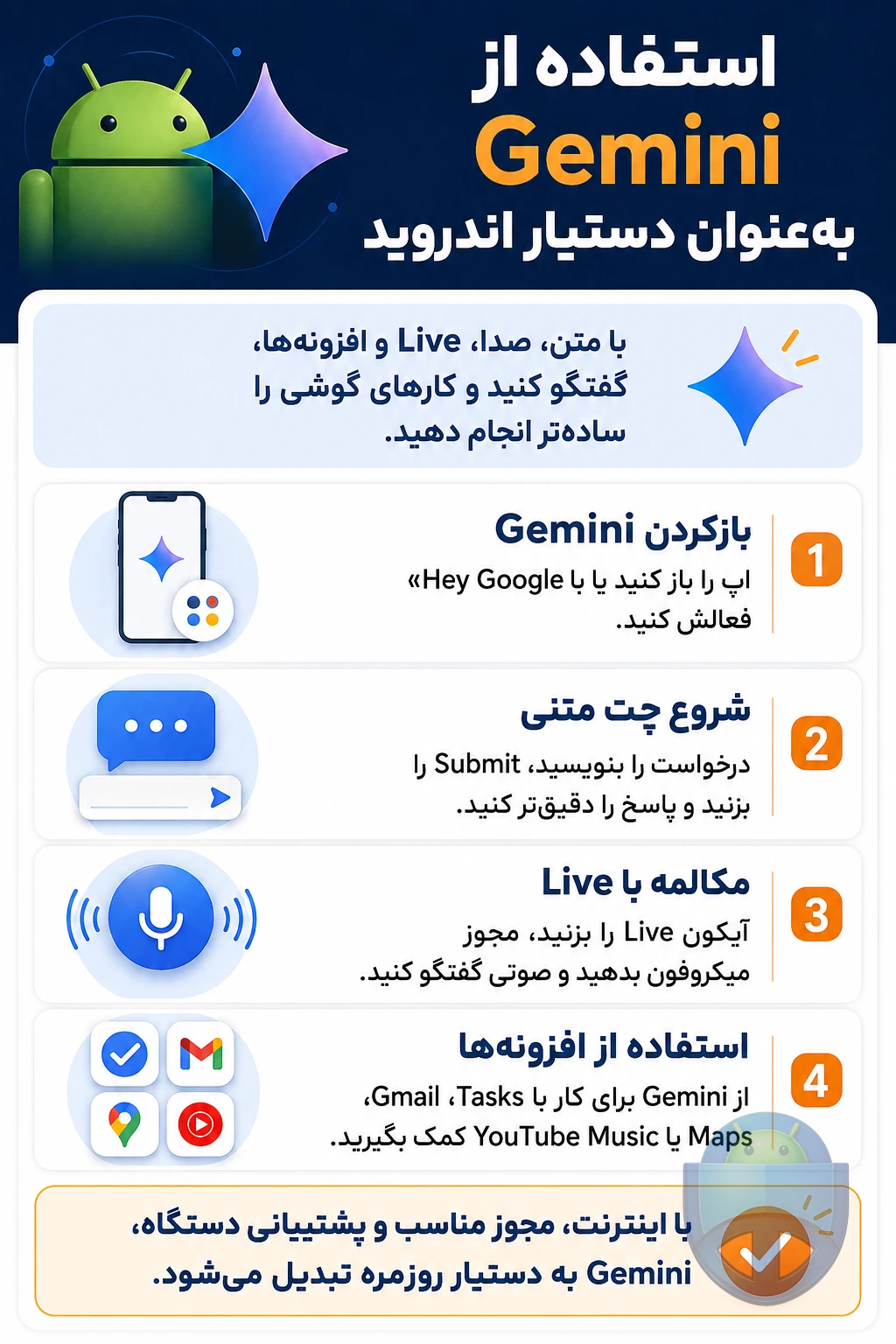
برای شروع کار با Gemini، لازم است خود اپ را روی گوشی داشته باشید و بعد یاد بگیرید چطور با آن وارد گفتگو شوید. فرایند کلی استفاده، بر اساس بررسی من، به این شکل است:
باز کردن اپ Gemini
- روی گوشی اندرویدیتان اپ Gemini را پیدا و باز کنید. اگر هنوز نصب نیست، بسته به منطقه و حساب ممکن است در فروشگاه گوگل در دسترس باشد، اما همیشه برای همه کاربران فعال نیست.
- در بعضی گوشیها، میتوانید بهجای باز کردن دستی اپ، با گفتن عبارت «Hey Google»، دستیار را فعال کنید و اگر Gemini روی دستگاه شما ادغام شده باشد، از همانجا وارد محیط Gemini شوید.
چت معمولی با Gemini (متنی)
وقتی وارد اپ میشوم، سادهترین راه استفاده، چت متنی است. این روند را به شکل زیر دنبال میکنم:
- در کادر پایین صفحه، سؤال یا درخواست خودم را تایپ میکنم. مثلاً: «برای مهمانی آخر هفته، یک متن دعوت صمیمی برایم بنویس».
- روی دکمه ارسال (Submit) میزنم تا Gemini شروع به پاسخ دادن کند.
- بعد از دریافت جواب، اگر لازم باشد میتوانم دقیقتر کنم؛ مثلاً بگویم: «متن را کوتاهتر کن» یا «لحن رسمیتر شود».
در استفاده روزمره، چیزی که برایم مهم بود این است که هر بار سؤال را واضحتر و با جزئیات بنویسم تا نتیجهای که Gemini میدهد، بیشتر شبیه چیزی شود که واقعاً لازم دارم.
استفاده از Gemini Live برای مکالمه صوتی زنده
یکی از قسمتهایی که در بررسی Gemini روی اندروید توجهم را جلب کرد، بخش Gemini Live بود؛ جایی که میتوانم بهصورت صوتی و در لحظه با Gemini صحبت کنم و جواب را هم شنیداری بگیرم. این بخش برای زمانی که حوصله تایپ ندارم یا میخواهم یک گفتگوی طولانی و طبیعیتر داشته باشم خیلی کاربردی است.
چطور Gemini Live را فعال کنم؟
- روی گوشی اندرویدی، اپ Gemini را باز میکنم.
- اگر روی دستگاه من فعال باشد، میتوانم با گفتن «Hey Google» هم به دستیار دسترسی پیدا کنم و بعد وارد بخش Gemini Live شوم.
- در پایین صفحه، سمت راست، روی آیکون Live میزنم.
- اگر اولین بار است که این بخش را باز میکنم، چند راهنما و اجازه دسترسی روی صفحه ظاهر میشود (مثل دسترسی به میکروفون) که باید آنها را تایید کنم.
- بعد از فعال شدن، شروع به صحبت کردن میکنم و Gemini همزمان به صورت صوتی جواب میدهد.
مدیریت مکالمه در Gemini Live
در استفاده از Gemini Live، نکتهای که متوجه شدم این است که مکالمه خیلی شبیه گفتگوی عادی جلو میرود؛ لازم نیست هر بار یک دستور رسمی بدهم، میتوانم مثل یک آدم مقابل، سؤال پشت سر هم بپرسم، بحث را عوض کنم یا روی یک موضوع جزئیتر شوم.
برای کنترل مکالمه:
- اگر بخواهم میکروفون را موقتاً نگه دارم، روی دکمهای با حالت Hold میزنم.
- اگر بخواهم کاملاً مکالمه را پایان بدهم, روی دکمه End میزنم.
- در مواردی که دستم بند است، میتوانم با گفتن «stop» به صورت صوتی مکالمه را قطع کنم.
این شکل مکالمه برای کارهایی مثل تمرین مصاحبه، ایدهپردازی برای یک پروژه، یا حتی مرور یک موضوع درسی به صورت گفتگوی دوطرفه، در بررسی من بسیار کارآمد بود.
استفاده از Gemini بهعنوان دستیار هوش مصنوعی در خود گوشی
یکی از کارهایی که من با Gemini روی اندروید جذاب دیدم، این بود که لازم نیست همیشه اپ را جداگانه باز کنم. در بعضی گوشیها، Gemini مثل یک دستیار داخلی عمل میکند و روی هر صفحهای که هستم، میتوانم از آن کمک بگیرم.
چطور Gemini را بدون خروج از اپ فعال کنم؟
- وقتی در یک اپ دیگر هستم (مثلاً در مرورگر یا YouTube)، اگر روی گوشیام این قابلیت فعال شده باشد، با گفتن «Hey Google»، دستیار را فعال میکنم.
- در بعضی مدلها، میتوانم با فشار طولانی دکمه پاور هم Gemini را فعال کنم تا شروع به شنیدن کند.
- بدون اینکه از اپ فعلی خارج شوم، سؤال یا درخواست خودم را مطرح میکنم؛ مثلاً «این ویدئو را برای من خلاصه کن» یا «یک تصویر برای ایمیل تشکر بساز».
کارهای کاربردی که در این حالت میتوانم انجام دهم
در استفاده روزمره، چند کار مشخص را توانستم با این حالت انجام بدهم که برایم مهم بود:
- ساخت تصویر و استفاده مستقیم در اپها: میتوانم از Gemini بخواهم یک تصویر با توضیح مشخص برایم بسازد، و بعد آن را Drag & Drop (کشیدن و رها کردن) کنم داخل اپهایی مثل Gmail، تا همراه ایمیل ارسال شود.
- پیدا کردن اطلاعات مهم در محتواهای در حال نمایش: وقتی مثلاً یک ویدئوی YouTube باز است، در برخی موارد میتوانم یک لایه روی صفحه (Overlay) فعال کنم تا Gemini روی همان صفحه باز شود و از او بخواهم نکات کلیدی ویدئو را پیدا کند یا بشمارد.
نکتهای که در این مدل استفاده باید در نظر گرفت این است که امکانات دقیق، بسته به گوشی، نسخه اندروید و اینکه Gemini در آن دستگاه ادغام شده یا به صورت اپ جداگانه کار میکند، ممکن است متفاوت باشد.
استفاده از افزونههای Gemini برای ارتباط با اپهای گوگل
در بررسی بخش افزونهها، برای من روشن شد که قدرت اصلی Gemini وقتی خودش را نشان میدهد که با اپهای دیگر گوگل وصل میشود. این اتصال از طریق چیزی به اسم Extensions (افزونهها) انجام میشود که روی خود Gemini فعال هستند.
چطور افزونهها در پاسخهای Gemini استفاده میشوند؟
- اپ Gemini را روی اندروید باز میکنم.
- اگر قابلیت دستیار صوتی فعال باشد، میتوانم با گفتن «Hey Google» وارد محیط Gemini شوم.
- سؤال یا درخواست را به صورت متنی وارد میکنم؛ مثلاً: «برای هفته آینده یک لیست کار درست کن و یادآوری بگذار».
- روی Submit میزنم.
- اگر برای آن درخواست، افزونه مرتبطی وجود داشته باشد (مثلاً Tasks برای لیست، یا YouTube Music برای پلیلیست موسیقی)، Gemini بهطور خودکار از آن افزونه استفاده میکند تا کار را انجام دهد.
نمونه کارهایی که افزونهها انجام میدهند
چند مثال از چیزهایی که در بررسی عملکرد افزونهها دیدم، اینهاست:
- ایجاد لیست و یادآوری در Tasks: میتوانم بگویم «یک لیست خرید برای آخر هفته بساز و ساعت ۶ عصر یادآوری کن» و Gemini از افزونهها برای تنظیم اینها کمک میگیرد.
- مدیریت تنظیمات گوشی: در برخی حالتها، میتوانم کارهایی مثل تغییر بعضی تنظیمات را از طریق Gemini انجام دهم؛ البته جزئیات دقیق آن بسته به مدل گوشی و سطح ادغام با سیستمعامل فرق میکند.
- ساخت پلیلیست YouTube Music متناسب با حال و هوا: اگر به Gemini بگویم «برای تمرکز هنگام کار یک پلیلیست بساز که آرام و بدون حاشیه باشد»، از افزونه YouTube Music کمک میگیرد تا پلیلیستی با آن حال و هوا پیشنهاد کند یا بسازد.
- ارتباط با Gmail و Maps: برای کارهایی مثل پیشنهاد مسیر، بررسی یک برنامه روزانه و کار با ایمیلها، افزونهها میتوانند اطلاعات لازم را در اختیار Gemini بگذارند تا پاسخها دقیقتر و کاربردیتر شوند.
چیزی که در استفاده از این افزونهها مهم است، مسئله مجوزها و دسترسیها است؛ یعنی باید اجازه بدهید Gemini به بعضی اطلاعات حساب گوگل شما دسترسی داشته باشد تا بتواند این کارها را انجام دهد.
نکات مهم، محدودیتها و مشکلات احتمالی در استفاده از Gemini
در کنار امکانات، چند نکته و محدودیت را هم در بررسی تجربه کار با Gemini روی اندروید دیدم که دانستن آنها برای جلوگیری از سردرگمی مهم است:
- دسترسپذیری محدود: اپ موبایل Gemini و بعضی قابلیتهایش برای همه زبانها، همه کشورها و همه حسابهای گوگل فعلاً فعال نیست. ممکن است روی گوشی شما اپ را پیدا نکنید یا برخی بخشها مثل Live در دسترس نباشد.
- نیاز به اینترنت: تقریباً تمام قابلیتهای Gemini برای پاسخگویی و پردازش، به اتصال اینترنت وابستهاند؛ بدون اینترنت، کاربرد آن بسیار محدود میشود.
- وابستگی به مجوزها: برای استفاده از افزونهها و اتصال به اپهایی مثل Gmail یا YouTube Music، باید به Gemini مجوزهای لازم را بدهید. اگر این مجوزها را ندهید، بعضی کارها مثل ساخت پلیلیست یا لیست کار انجام نمیشود.
- تفاوت بین دستگاهها: نحوه فعال کردن Gemini (مثلاً با دکمه پاور) یا حضور لایه روی صفحه برای تحلیل ویدئوها، ممکن است روی همه گوشیها یکسان نباشد؛ بنابراین اگر گزینهای که در این متن گفته شده را نمیبینید، احتمال دارد روی مدل شما هنوز فعال نشده باشد.
- دقت و کیفیت پاسخها: هرچند Gemini معمولاً جوابهای کاربردی میدهد، اما در بررسی استفاده، نکتهای که همیشه باید در نظر گرفت این است که بهتر است جوابها را مخصوصاً در موارد حساس، دوباره خودتان چک کنید و فقط به خروجی متکی نباشید.
سؤالات متداول
آیا اپ Gemini روی همه گوشیهای اندرویدی در دسترس است؟
خیر. اپ موبایل Gemini و بعضی قابلیتها، بسته به کشور، زبان، مدل دستگاه و نوع حساب گوگل ممکن است در دسترس نباشد. اگر در فروشگاه یا تنظیمات آن را نمیبینید، احتمالاً فعلاً برای شما فعال نشده است.
برای استفاده از Gemini حتماً باید اینترنت داشته باشم؟
بله، بخشهای اصلی Gemini برای پاسخ دادن به سؤالها، مکالمه Live و کار با افزونهها به اتصال اینترنت نیاز دارند. بدون اینترنت، قابلیتها بسیار محدود میشوند.
آیا استفاده از افزونههای Gemini اطلاعات من را حذف یا خراب میکند؟
نه، هدف افزونهها حذف اطلاعات نیست؛ آنها برای خواندن و مدیریت محدود اطلاعات حساب شما استفاده میشوند. با این حال، هر تغییری مثل ساخت لیست یا تنظیم یادآوری، یک اقدام واقعی روی حساب شماست و باید هنگام دادن مجوزها و درخواستها دقت کنید.
آیا Gemini روی همه زبانها پاسخ میدهد؟
پشتیبانی زبانها در Gemini کامل و یکسان نیست. برخی زبانها و قابلیتها ممکن است هنوز پشتیبانی نشوند یا فقط بخشی از امکانات برایشان فعال باشد.
استفاده از Gemini Live هزینه اضافی دارد؟
برای خود قابلیت، هزینه مستقیمی ذکر نشده، اما چون نیاز به اینترنت دارد، مصرف حجم اینترنت شما را بالا میبرد. پس اگر از داده موبایل استفاده میکنید، این موضوع را در نظر داشته باشید.
جمعبندی تجربه من از این قابلیت
در جمعبندی بررسی Gemini روی اندروید، به این نتیجه رسیدم که اگر روی گوشی شما فعال باشد، میتواند بخش بزرگی از نقش «دستیار هوشمند» را بگیرد؛ از مکالمه صوتی طبیعی در Gemini Live، تا ساخت لیست، یادآوری، تصاویر اختصاصی و پلیلیست موسیقی. همینطور اتصال به اپهای گوگل مثل Gmail، Maps و YouTube Music، استفاده روزمره را خیلی کاربردیتر میکند.
در عین حال، محدودیتهایی مثل دسترسپذیری در برخی کشورها، نیاز دائمی به اینترنت و وابستگی به مجوزهای حساب گوگل، چیزهایی هستند که قبل از تکیه کامل به Gemini باید به آنها فکر کنید. اگر این سرویس روی گوشی شما فعال است، چند روز استفاده عملی میتواند به شما نشان دهد که کدام بخشها واقعاً در زندگی روزمرهتان به درد میخورند.
من زینب سردار، کارشناس تیم تحریریه اندرویدها هستم. اگر درباره این موضوع سؤال یا تجربهای دارید، در بخش نظرات با من مطرح کنید.
گوگل یه قابلیت جدید آورده که ۹۰٪ هنوز خبر ندارن! 🤫
روی دکمه بزن و توی صفحهای که باز میشه فقط تیک کنار «اندروید ها» رو بزن. تمام ✅ از این به بعد گوگل آپدیت واتساپ، تلگرام و بازیهای جدید رو اول از همه به خودت نشون میده.
⭐ همین الان فعالش کنتوضیحات نوشتار
- نویسنده: زینب سردار
- تاریخ انتشار: 1405/05/17
- تاریخ بهروزرسانی: 1405/05/17
