چطور از هوش مصنوعی جمنای گوگل در گوشی استفاده کنیم؟
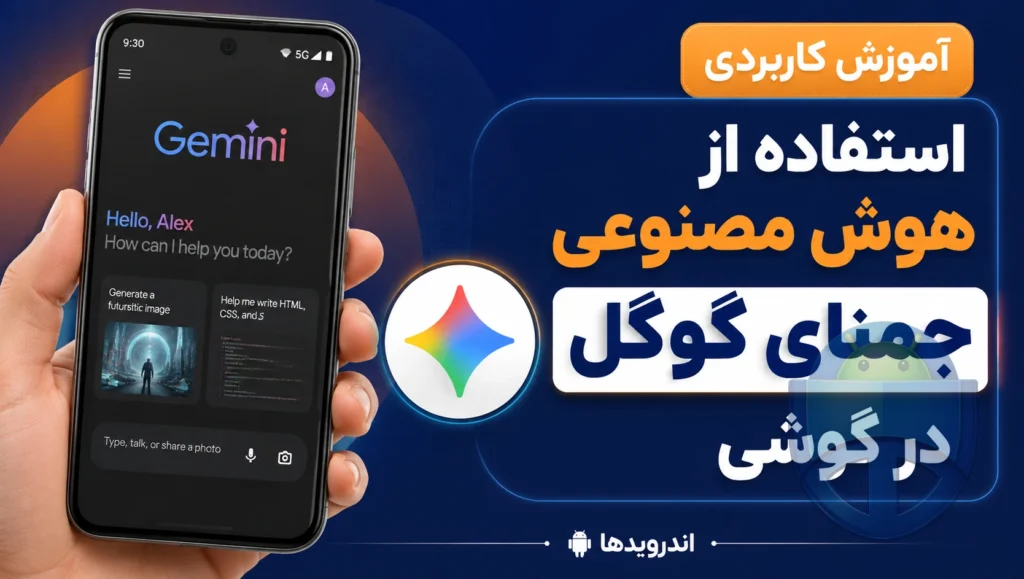
وقتی شروع کردم جمنای گوگل را روی گوشی امتحان کنم، هدفم این بود ببینم برای یک کاربر عادی دقیقاً چه کارهایی از دستش برمیآید و جای گوگل اسیستنت را چطور پر میکند. در همین بررسی فهمیدم اگر چند بخش کلیدی اپ را بلد باشید، میتوانید هم برای کارهای روزمره از آن استفاده کنید، هم برای کارهای جدیتر مثل تحقیق و کارهای اداری.
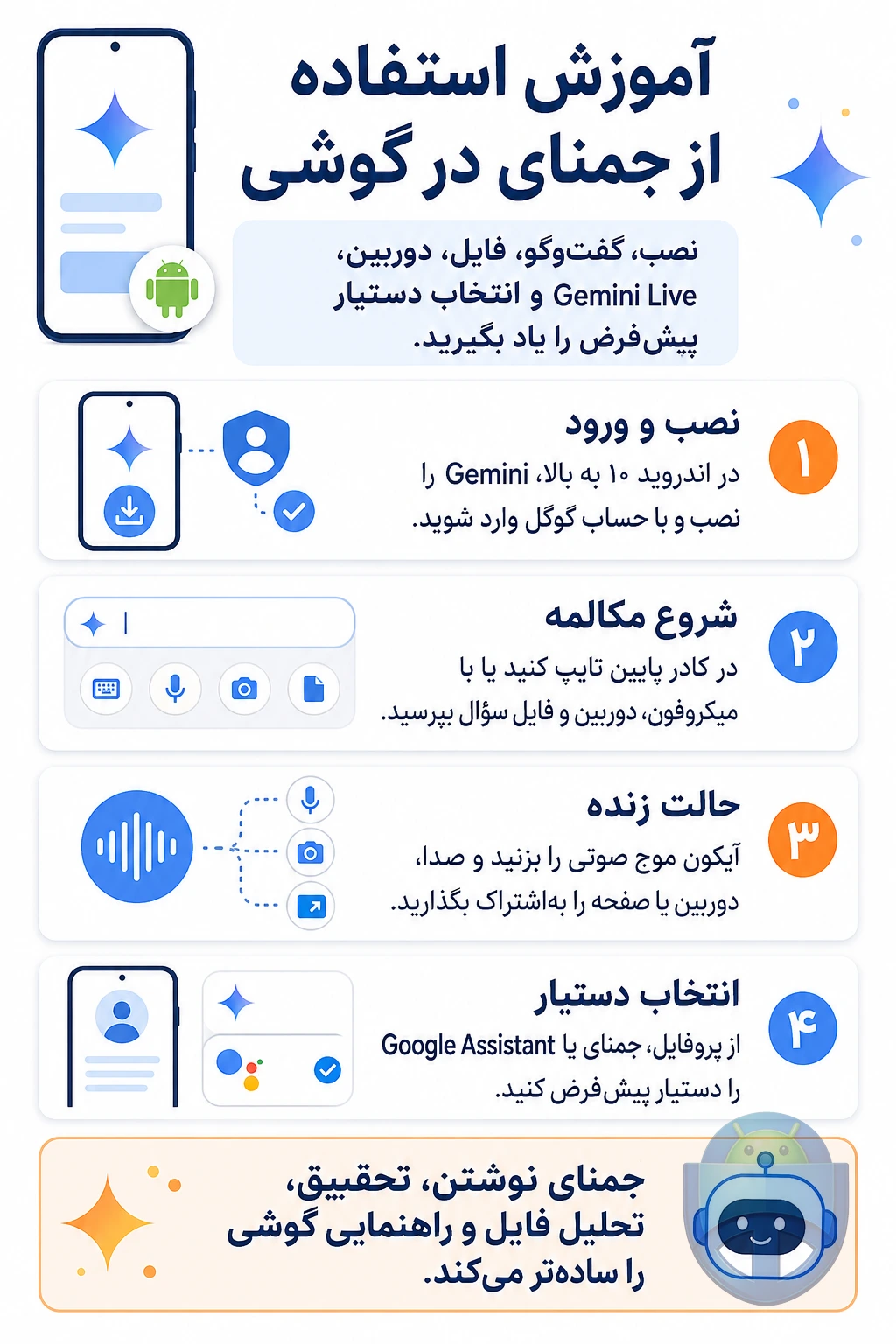
در این راهنما مرحلهبهمرحله از نصب تا شروع اولین مکالمه، کار با دکمهها، حالت لایو، کار با دوربین و حتی رفتوبرگشت بین جمنای و دستیار قدیمی گوگل را توضیح میدهم. در پایان هم یک جمعبندی کوتاه از تجربهام و اینکه این سرویس فعلاً برای چه کسانی واقعاً بهدردبخور است، مینویسم.
هوش مصنوعی جمنای گوگل در گوشی
جمنای گوگل روی گوشی دقیقاً چه کار میکند؟
در بررسی جمنای، برای خودم اول این سؤال مهم بود که فرقش با یک چتبات ساده یا گوگل اسیستنت قدیمی چیست. چیزی که سریع مشخص شد این بود که جمنای فقط جواب سؤال متنی نمیدهد؛ چند کار مهم دیگر هم انجام میدهد:
- جوابدادن به سؤالها و انجام کارهای متنی: از نوشتن متن ایمیل و کپشن اینستاگرام تا خلاصهکردن یک متن طولانی.
- تحقیق عمیق (Deep Research): وقتی یک موضوع را جدیتر میپرسید، میتواند زمان بیشتری صرف کند و توضیح طبقهبندیشدهتری بدهد.
- ساخت تصویر: مستقیماً داخل اپ میتوانید از آن بخواهید برایتان تصویر بسازد.
- تحلیل فایلها: روی PDF و Word تست کردم؛ میتواند خلاصه بدهد، نکات مهم را جدا کند یا بر اساس آن متن جدید بسازد.
- مکالمه زنده با صدا و دوربین (Gemini Live): این بخش بیشتر از همه حس «دستیار واقعی» میدهد؛ مخصوصاً وقتی همزمان دوربین یا صفحه گوشی را با آن به اشتراک میگذارید.
- ساخت جِم (Gems): میتوانید نسخههای شخصیسازیشده از جمنای برای کارهای خاص بسازید، مثل یک مربی زبان یا دستیار کار اداری.
- Canvas: برای نظمدادن به ایدهها و متنهای بلند، مخصوصاً اگر با کامپیوتر هم کار کنید، کاربردیتر میشود.
نکتهای که در استفاده روزمره باید در ذهن داشته باشید این است که نسخه رایگان محدودیت دارد؛ مخصوصاً در استفاده از مدل قویتر (2.5 Pro) و امکانات حرفهای. اما برای کاربر عادی، همین نسخه رایگان هم برای شروع کاملاً کافی است.
چطور جمنای را روی گوشی نصب و فعال کنیم؟
نصب جمنای روی اندروید
در بررسی نصب روی چند گوشی اندرویدی، دو حالت دیدم:
- روی بعضی گوشیها (بهخصوص مدلهای جدیدتر گوگل) جمنای از قبل نصب بود.
- روی بقیه باید از گوگلپلی آن را دانلود کنید.
برای نصب روی اندروید (نسخه ۱۰ به بالا):
- وارد فروشگاه Google Play شوید.
- در نوار جستوجو، Gemini را سرچ کنید.
- اپ رسمی جمنای را نصب کنید.
- بعد از نصب، برنامه را باز کنید و با حساب گوگل خود وارد شوید.
نکته مهم برای کاربران داخل ایران: در زمان بررسی، برای استفاده از جمنای نیاز به ابزار تغییر IP بود و بدون آن معمولاً وارد اپ نمیشد. بنابراین اگر با خطا یا بازنشدن سرویس مواجه شدید، احتمالاً به همین محدودیت برمیگردد.
نصب جمنای روی iOS
اگر آیفون دارید، روند کلی مشابه است:
- App Store را باز کنید.
- اسم Gemini را جستوجو کنید.
- اپ را نصب و بعد از باز کردن، با حساب گوگل خود وارد شوید.
در این مقاله تمرکز من روی نسخه اندروید است، ولی بخش زیادی از قابلیتها روی iOS هم مشابه عمل میکند.
چطور اولین گفتوگو با جمنای را شروع کنیم؟
بعد از نصب، سادهترین راه برای آشناشدن با جمنای این است که چند سؤال واقعی خودتان را از آن بپرسید. در بررسی خودم، این نوع سؤالها برای شروع خیلی کمک کرد:
- درخواست ایده: «چند ایده برای هدیه تولد یک نوجوان ۱۴ ساله بهم بده.»
- درخواست متن آماده: «یک متن محترمانه برای درخواست ارتقاء شغلی بنویس.»
- درخواست پیشنهاد محتوا: «چند پادکست علمیتخیلی پیشنهاد میدی؟»
برای شروع مکالمه متنی:
- اپ جمنای را باز کنید.
- در کادر پایین صفحه سؤال یا درخواست خود را تایپ کنید.
- دکمه ارسال را بزنید و چند ثانیه صبر کنید تا پاسخ ظاهر شود.
چیزی که در استفاده باید حواستان به آن باشد این است که جمنای، مثل بقیه هوشهای مصنوعی، ممکن است گاهی اطلاعات اشتباه بدهد؛ مخصوصاً در فارسی. پس برای موضوعات حساس مثل پزشکی، حقوقی یا مالی، بهتر است جواب را فقط بهعنوان یک راهنمای اولیه ببینید و حتماً با منبع معتبر چک کنید.
آشنایی با محیط اپلیکیشن جمنای روی اندروید
کادر ورودی و دکمههای کنارش
پایین صفحه اصلی، یک کادر بزرگ میبینید که همانجا باید سؤالها و درخواستها را بنویسید. کنار این کادر چند آیکون مهم قرار دارد که در استفاده روزمره زیاد سراغشان میرفتم:
- آیکون «+»: وقتی روی آن میزنید، میتوانید فایلها یا تصاویر را از این منابع بفرستید:
- دوربین (عکس جدید بگیرید)
- گالری گوشی
- حافظه داخلی
- گوگل درایو
- آیکون دوربین: مستقیم دوربین را باز میکند تا از چیزی عکس بگیرید و همانجا سؤال بپرسید، مثلاً «این متن را برایم خلاصه کن».
- آیکون میکروفون: برای فرستادن دستور صوتی. اگر تایپکردن سخت است، جمله را بگویید تا تبدیل به متن شود.
- آیکون موج صوتی: این همان درِ ورود به Gemini Live است؛ یعنی حالت مکالمه زنده صوتی که در بخش دیگری توضیحش میدهم.
انتخاب مدل و تاریخچه مکالمات
در بالای صفحه، معمولاً نام مدل فعلی را میبینید (مثلاً 2.5 Flash). با زدن روی آن، اگر مدل دیگری مثل 2.5 Pro هم برایتان فعال شده باشد، میتوانید بینشان جابهجا شوید. در نسخه رایگان، استفاده از مدل Pro محدود است و معمولاً برای درخواستهای خاصتر بهکار میآید.
برای دیدن مکالمات قبلی:
- روی آیکون شبیه پیام/چت در گوشه بالا (معمولاً سمت چپ) بزنید.
- فهرست گفتوگوهای قبلی را میبینید؛ هر کدام را بزنید، باز میشود.
- اگر روی یکی از مکالمات، انگشتتان را نگه دارید میتوانید آن را Pin (سنجاق کنید)، Rename (اسمش را عوض کنید) یا Delete (حذفش کنید).
در استفاده من، Pinکردن مکالمات طولانی مثل یک پروژه کاری یا یک برنامهریزی بلندمدت، کمک میکرد سریع به آنها برگردم.
گزینههای زیر کادر ورودی: Research و Canvas
زیر کادر ورودی، معمولاً دو گزینه مهم میبینید:
- Research: وقتی این را فعال میکنید، جمنای زمان بیشتری صرف پاسخ میکند و جواب را مفصلتر و با جزئیات بیشتر میدهد. من برای سؤالهای مهمتر یا موضوعاتی که شبیه تحقیق هستند، این گزینه را روشن میکردم.
- Canvas: این حالت بیشتر برای نوشتن متنهای بلند، برنامهریزی یا حتی کدنویسی استفاده میشود. روی موبایل، بیشتر حالت دیدن و ادامهدادن پروژههایی که از نسخه وب شروع کردهاید کاربردی است؛ ویرایش کاملش فعلاً روی دسکتاپ راحتتر است.
کار با جوابهای جمنای
بعد از اینکه جمنای جواب داد، اگر روی متن پاسخ انگشتتان را چند لحظه نگه دارید، گزینههای مفیدی ظاهر میشود. در بررسی این بخش چند کاربرد برایم واضح بود:
- Export to Docs: وقتی یک متن طولانی مثل گزارش یا مقاله تولید میکند، با این گزینه مستقیم در Google Docs بازش میکنید.
- Draft in Gmail: اگر جواب، متن یک ایمیل است، با این گزینه همان لحظه یک پیشنویس ایمیل در جیمیل ساخته میشود.
- Copy: متن را سریع کپی میکنید و هر جا خواستید میچسبانید.
- Share: برای فرستادن متن به برنامههای دیگر.
همچنین کنار هر پاسخ، معمولاً یک آیکون سهنقطه میبینید. اگر روی آن بزنید، میتوانید به Other drafts (پیشنویسهای دیگر) دسترسی داشته باشید؛ یعنی نسخههای جایگزین همان پاسخ. این برای زمانی که جواب اول دقیقاً مطابق سلیقهتان نیست، بدرد میخورد.
منوی پروفایل و تنظیمات مهم جمنای
ورود به منوی پروفایل
در گوشه بالا سمت راست، تصویر پروفایل حساب گوگل خود را میبینید. وقتی روی آن بزنید، منوی اصلی تنظیمات و مدیریت جمنای باز میشود. در بررسی این منو، چند بخش بیشتر از بقیه برای استفاده روزمره اهمیت داشت:
- تعویض بین حسابهای گوگل: اگر چند اکانت دارید، از اینجا میتوانید انتخاب کنید جمنای با کدام حساب کار کند.
- Gemini Apps Activity: اینجا تاریخچه فعالیتهایتان در جمنای را مدیریت میکنید؛ اگر لازم شد، میتوانید بعضی موارد را پاک کنید.
- Apps / Extensions: در این بخش میتوانید افزونهها و اتصالهای جمنای به سرویسهای دیگر گوگل را فعال یا غیرفعال کنید.
- Gem manager: برای ساخت Gems یا همان نسخههای شخصیسازیشده از جمنای.
- Switch to Google Assistant: اگر ترجیح میدهید دوباره از دستیار قدیمی گوگل استفاده کنید، این گزینه مسیر شماست که در بخش دیگری کامل توضیح میدهم.
- Settings: جایی که تنظیمات دقیقتر مثل صدا، فرمان صوتی و دستیار پیشفرض را میتوانید تغییر دهید.
تنظیمات مهم داخل Settings
در بخش Settings چند گزینه کلیدی وجود دارد که در بررسی من، بیشترین تأثیر را روی تجربه کاربری داشت:
- Gemini’s voice: از اینجا میتوانید صدایی را که جمنای با آن با شما صحبت میکند، عوض کنید. اگر زیاد از حالت صوتی استفاده میکنید، انتخاب صدای مناسب واقعاً مهم است.
- Interrupt Live responses: وقتی این گزینه روشن باشد، در حالت Live میتوانید وسط صحبت جمنای حرفش را قطع کنید و سؤال جدید بپرسید؛ شبیه یک مکالمه واقعی.
- “Hey Google” & Voice Match: برای فعالکردن فرمان صوتی «Hey Google». فعلاً زیرساخت این بخش هنوز روی فناوری گوگل اسیستنت است، ولی کنترلش را از همینجا انجام میدهید.
- Screen context: اگر این گزینه روشن باشد، جمنای میتواند محتوای صفحهنمایش شما را (مثلاً یک صفحه وب یا تنظیمات گوشی) تحلیل کند و بهتر راهنماییتان کند. روشنکردنش برای کمک گرفتن در تنظیمات گوشی مفید است، اما از نظر حریم خصوصی هم باید خودتان بسنجید چقدر با آن راحت هستید.
- Digital assistants from Google: این بخش مهمترین جایی است که مشخص میکند وقتی دکمه دستیار را روی گوشی میزنید یا فرمان صوتی میدهید، کدام دستیار (جمنای یا گوگل اسیستنت) بالا بیاید.
حالت Gemini Live: مکالمه طبیعی با صدا، دوربین و صفحه گوشی
در بررسی من، جذابترین بخش جمنای روی گوشی، Gemini Live بود؛ چون حس «صحبت با یک دستیار هوشمند» را خیلی نزدیکتر میکند.
چطور وارد Gemini Live شویم؟
- اپ جمنای را باز کنید.
- روی آیکون موج صوتی کنار کادر ورودی بزنید.
- چند لحظه صبر کنید تا حالت مکالمه صوتی فعال شود.
از این لحظه به بعد، میتوانید مثل یک تماس صوتی با جمنای حرف بزنید. برای مثال:
- «برنامه امروز من را برایم جمعبندی کن.»
- «کمکم کن این متن را بهتر و کوتاهتر کنم.»
استفاده از دوربین در حالت Live
در حالت Live، میتوانید گزینه مربوط به دوربین را انتخاب کنید و گوشی را به سمت چیزی که میخواهید نشان دهید بگیرید. چند سناریویی که در بررسی کاربردی دیدم:
- روی یک دستگاهی که صدای عجیب میدهد دوربین را بگیرید و بپرسید: «این صدا ممکن است از کجا باشد و باید چه کار کنم؟»
- از متن روی کاغذ یا مانیتور فیلم بگیرید و بگویید: «این متن را برای من خلاصه کن.»
اشتراکگذاری صفحه در حالت Live
یکی دیگر از قابلیتهای جالب، اشتراکگذاری صفحه گوشی در حالت Live است. بهعنوان مثال:
- وارد تنظیمات گوشی شوید، صفحه را با جمنای به اشتراک بگذارید و بپرسید: «چطور میتوانم دیتای برنامه واتساپ را پاک کنم؟»
- یا در یک اپ پیچیده مثل یک برنامه بانکی، صفحه را نشان بدهید و بگویید: «بهم بگو از کجا میتوانم قبضهایم را ببینم.»
در عمل، این حالت شبیه این است که یک نفر کنار دستتان نشسته و صفحه گوشی شما را میبیند و قدمبهقدم راهنماییتان میکند.
نکته مهم: جمنای Live هنوز بهطور رسمی از زبان فارسی پشتیبانی نمیکند، ولی در تستها، فارسی را تا حدی متوجه میشود. برای داشتن پاسخ دقیقتر و طبیعیتر، استفاده از یکی از زبانهای پشتیبانیشده (مثل انگلیسی) نتیجه بهتری میدهد. همچنین کیفیت اینترنت روی روان بودن مکالمه خیلی تأثیر دارد.
چطور بین جمنای و دستیار قدیمی گوگل جابهجا شویم؟
در بررسی من، خیلیها هنوز به بعضی قابلیتهای گوگل اسیستنت عادت دارند و میخواهند هر وقت لازم شد به آن برگردند. خوشبختانه جابهجایی بین این دو ساده است.
بازگشت از جمنای به Google Assistant
- اپ جمنای را باز کنید.
- روی تصویر پروفایل در گوشه بالا بزنید.
- گزینه Switch to Google Assistant را انتخاب کنید.
- در پنجرهای که باز میشود، Google Assistant را انتخاب کنید.
- روی Switch بزنید تا تغییر اعمال شود.
بعد از این کار، وقتی از دکمه دستیار گوشی یا فرمان صوتی استفاده کنید، بهجای جمنای، گوگل اسیستنت بالا میآید.
فعالکردن دوباره جمنای بهعنوان دستیار پیشفرض
- اپ جمنای را دوباره باز کنید.
- اگر صفحه خوشآمدگویی یا توضیح کوتاهی دیدید، روی Continue بزنید.
- در مرحله بعد، گزینه Use Gemini را انتخاب کنید.
بهاینترتیب، جمنای دوباره جای دستیار صوتی پیشفرض گوشی را میگیرد.
سؤالات متداول
آیا جمنای روی همه گوشیهای اندروید کار میکند؟
در بررسی من، شرط اصلی، اندروید ۱۰ به بالا و امکان دسترسی به گوگلپلی و سرویسهای گوگل است. روی دستگاههایی که سرویسهای گوگل را ندارند، ممکن است نتوانید آن را نصب یا اجرا کنید.
آیا برای استفاده از جمنای در ایران نیاز به ابزار تغییر IP هست؟
در زمان بررسی، بدون ابزار تغییر IP معمولاً امکان استفاده پایدار از جمنای وجود نداشت. اگر در اتصال مشکل دارید، احتمالاً به محدودیتهای منطقهای برمیگردد.
آیا استفاده از جمنای امن است؟
جمنای مثل بقیه سرویسهای گوگل، فعالیت شما را تا حدی ذخیره و برای بهبود سرویس استفاده میکند. از نظر امنیت عمومی مشکلی دیده نشد؛ اما بهتر است اطلاعات بسیار حساس مثل رمزها، شماره کارت و جزئیات مهم مالی یا حقوقی را در هیچ چتباتی وارد نکنید.
آیا نسخه رایگان برای کار روزمره کافی است؟
برای کارهایی مثل نوشتن متن، خلاصهکردن، ایدهگرفتن، سؤالهای عمومی و استفاده از Gemini Live، نسخه رایگان در بررسی من کاملاً پاسخگو بود. نسخه پولی بیشتر برای استفادههای حرفهای و سنگینتر طراحی شده است.
آیا جمنای کاملاً از فارسی پشتیبانی میکند؟
جمنای میتواند فارسی را تا حد خوبی بفهمد و جواب بدهد؛ اما دقت و روانی پاسخها در زبانهای اصلی پشتیبانیشده (مثل انگلیسی) بهتر است. در موضوعات حساس، حتماً جوابها را با منابع دیگر چک کنید.
جمعبندی تجربه من از این قابلیت
در مجموع، تجربه من از جمنای روی گوشی این بود که برای یک کاربر عادی اندروید، ترکیبی از چتبات، منشی دیجیتال و ابزار خلاقیت است. اگر فقط بهدنبال کارهای سادهای مثل تنظیم آلارم یا پرسیدن آبوهوا باشید، تفاوتش با گوگل اسیستنت خیلی زیاد به چشم نمیآید؛ اما وقتی سراغ کارهایی مثل نوشتن متن، جمعکردن اطلاعات از چند منبع، تحلیل فایل و کمک گرفتن هنگام کار با برنامهها میروید، تفاوت کامل حس میشود.
محدودیت اصلی الان برای کاربران داخل ایران، نیاز به ابزار تغییر IP و بعضی محدودیتهای منطقهای است. همچنین باید همیشه در ذهن داشته باشید که پاسخهای جمنای قطعی و بدون خطا نیست و برای تصمیمهای مهم نباید تنها منبع شما باشد.
اگر حاضرید کمی با محیطش کار کنید و چند روز با آن جلو بروید، بهنظر من جمنای میتواند بخش مهمی از کارهای روزمره دیجیتال شما را سادهتر کند؛ از متننویسی و ایدهگرفتن تا راهنمایی در تنظیمات گوشی.
من زینب سردار، کارشناس تیم تحریریه اندرویدها هستم. اگر درباره این موضوع سؤال یا تجربهای دارید، در بخش نظرات با من مطرح کنید.
گوگل یه قابلیت جدید آورده که ۹۰٪ هنوز خبر ندارن! 🤫
روی دکمه بزن و توی صفحهای که باز میشه فقط تیک کنار «اندروید ها» رو بزن. تمام ✅ از این به بعد گوگل آپدیت واتساپ، تلگرام و بازیهای جدید رو اول از همه به خودت نشون میده.
⭐ همین الان فعالش کنتوضیحات نوشتار
- نویسنده: زینب سردار
- تاریخ انتشار: 1405/05/17
- تاریخ بهروزرسانی: 1405/05/17
