چطور با تنظیمات دوربین گوشی کیفیت عکسها را بهتر کنیم؟
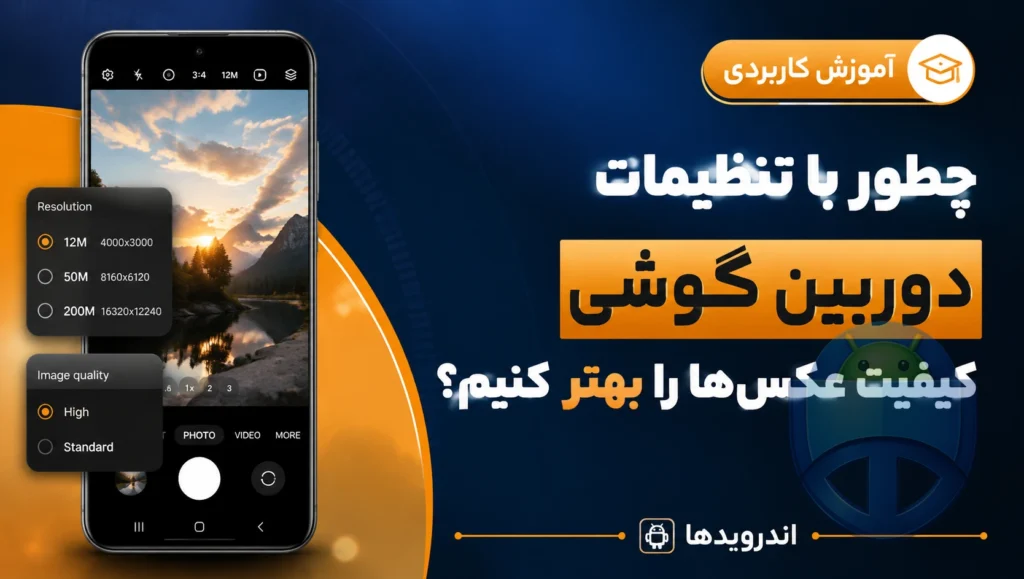
وقتی شروع کردم تنظیمات دوربین گوشیهای اندرویدی را دقیقتر بررسی کنم، متوجه شدم بیشتر ما فقط دکمه شاتر را میزنیم و سراغ منوی تنظیمات نمیرویم؛ در حالیکه چند گزینه ساده میتواند کیفیت عکسها را کاملاً تغییر دهد. در این راهنما قدمبهقدم سراغ همین تنظیمات رفتم و دیدم بدون نصب هیچ برنامه اضافهای میتوان عکسهای شفافتر، روشنتر و حرفهایتری گرفت.
در این مقاله از زاویه دید یک کاربر معمولی جلو میروم؛ جایی که توضیح میدهم هر گزینه دقیقاً چه کاری میکند، کجا به درد میخورد و چه زمانی بهتر است خاموشش کنید. بعد از خواندن این مطلب، میتوانید دوربین گوشیتان را طوری تنظیم کنید که برای عکسهای روزمره، سفر، شب و حتی چاپ عکس، نتیجه خیلی بهتری بگیرید.
تنظیمات دوربین گوشی کیفیت عکس
از کجا تنظیمات دوربین را پیدا کنم و چه چیزهایی را عوض کنم؟
در بررسی دوربین بیشتر گوشیهای اندرویدی، مسیر کلی تنظیمات تقریباً شبیه هم بود؛ معمولاً با این روند به آنها میرسید:
- برنامه دوربین گوشی را باز کنید.
- دنبال آیکون چرخدنده (تنظیمات) در گوشه صفحه بگردید و روی آن بزنید.
- در منوی باز شده، گزینههایی مثل Resolution، Aspect ratio، HDR، ISO، Shutter speed، White balance و… را میبینید.
اسم دقیق هر گزینه ممکن است بسته به مدل گوشی کمی فرق کند، اما کارکرد کلی آنها مشابه است. در ادامه تجربه بررسی هر کدام را جداگانه توضیح میدهم.
چطور رزولوشن دوربین را تنظیم کنم تا عکسها واضحتر شوند؟
در بررسی تنظیمات رزولوشن، اولین نکتهای که دیدم این بود که خیلی از گوشیها به صورت پیشفرض روی کیفیت متوسط تنظیم شدهاند تا حافظه کمتر پر شود. همین باعث میشود عکسها آنقدر که باید شارپ و پرجزئیات نباشند.
افزایش رزولوشن برای جزئیات بیشتر
- به تنظیمات دوربین بروید.
- دنبال گزینهای مثل Picture size یا Photo resolution بگردید.
- بالاترین رزولوشن موجود را انتخاب کنید (مثلاً ۱۲MP، ۵۰MP و… بسته به گوشی).
در استفاده روزمره وقتی رزولوشن را روی بالاترین حالت گذاشتم، تفاوت در جزئیات ریز مثل نوشتههای دور، برگ درختها یا بافت لباس کاملاً مشخص بود؛ مخصوصاً وقتی عکس را زوم میکردم یا میخواستم برای چاپ استفاده کنم.
نکته مهم درباره حافظه گوشی
- عکس با رزولوشن بالا، حجم بیشتری میگیرد؛ اگر زیاد عکس میگیرید یا حافظه محدود دارید، باید حواستان به پر شدن فضای ذخیرهسازی باشد.
- برای عکسهای معمولی شبکههای اجتماعی، گاهی رزولوشن متوسط هم کافی است؛ اما برای عکسهای مهم (سفر، مراسم، اسناد) بهتر است روی بیشترین رزولوشن باشد.
نسبت تصویر (Aspect Ratio) را روی چند بگذارم؟
در بررسی نسبت تصویر، چیزی که متوجه شدم این بود که انتخاب این گزینه بیشتر به نوع استفاده شما برمیگردد تا صرفاً کیفیت. اما انتخاب اشتباه میتواند باعث شود بخشی از سوژه کات شود یا برای نمایش روی بعضی صفحهها خوب دیده نشود.
۴:۳؛ بهترین گزینه عمومی
- ۴:۳ معمولاً حالت استاندارد دوربین است و بیشترین استفاده را دارد.
- در این حالت سنسور دوربین بیشترین جزئیات را ثبت میکند.
- برای عکسهای روزمره، پرتره و مناظر معمولی، در تجربه من ۴:۳ بهترین گزینه است.
۱۶:۹؛ مناسب صفحههای عریض و حالت سینمایی
- اگر میخواهید عکسها روی تلویزیون یا صفحهنمایش عریض بدون نوار سیاه نمایش داده شوند، نسبت ۱۶:۹ انتخاب خوبی است.
- برای منظرههای عریض، شهر و عکسهایی که حالت سینمایی میخواهید، این گزینه جذابتر به نظر میرسد.
حالت مربعی یا نسبتهای خاص
- بعضی گوشیها گزینه ۱:۱ (مربع) یا نسبتهای مخصوص شبکههای اجتماعی دارند.
- این حالتها زمانی به کار میآید که از قبل میدانید قرار است عکس را سریع و بدون برش در شبکه اجتماعی منتشر کنید.
HDR چیست و چه زمانی باید آن را روشن کنم؟
در بررسی حالت HDR، واضحترین تأثیر را در صحنههایی دیدم که بخشی از تصویر خیلی روشن و بخش دیگر خیلی تاریک بود؛ مثلاً وقتی در فضای داخلی هستید و پشت پنجره آسمان روشن دیده میشود.
HDR دقیقاً چهکار میکند؟
وقتی HDR را فعال میکنید، دوربین چند عکس با نوردهی مختلف میگیرد و آنها را با هم ترکیب میکند تا:
- جزئیات در قسمتهای روشن (مثلاً آسمان) نسوزد و کاملاً سفید نشود.
- جزئیات در قسمتهای تیره (مثلاً سایهها) هم حفظ شود.
- رنگها زندهتر و کنتراست تصویر متعادلتر شود.
چه زمانی HDR را روشن یا خاموش کنم؟
- روشن کنید وقتی:
- در فضای باز و زیر نور شدید خورشید عکس میگیرید.
- بکگراند خیلی روشن و سوژه کمی تیره است.
- مناظر، شهر و ساختمانها را ثبت میکنید.
- خاموش کنید وقتی:
- سوژه سریع حرکت میکند؛ چون HDR ممکن است کمی تأخیر و گاهی محوشدگی ایجاد کند.
- نمیخواهید عکس بیش از حد پردازش شده یا «مصنوعی» به نظر برسد.
اگر گوشی شما گزینه HDR Auto دارد، طبق تجربه، برای استفاده روزمره همین حالت معمولاً انتخاب مناسبی است.
چطور با تنظیم ISO از نویز در عکسها جلوگیری کنم؟
در بخش تنظیمات دستی دوربینها، ISO یکی از چیزهایی بود که بیشترین تأثیر را روی کیفیت در نور کم دیدم. ISO مشخص میکند سنسور دوربین چقدر نسبت به نور حساس باشد.
ISO پایین برای عکسهای تمیز و بدون دانه
- ISO پایین (مثلاً ۱۰۰ تا ۴۰۰) در محیطهای پرنور بهترین نتیجه را میدهد.
- هرچقدر ISO پایینتر باشد، نویز (دانهدانه شدن تصویر) کمتر است.
- در روز و زیر نور خورشید، اگر حالت دستی دارید، سعی کنید ISO را تا حد ممکن پایین نگه دارید.
ISO بالا برای نور کم؛ همراه با نویز بیشتر
- ISO بالاتر (۸۰۰ به بالا) به دوربین کمک میکند در محیطهای تاریکتر، عکس روشنتری بگیرد.
- در تجربه من، هر بار که ISO را خیلی بالا بردم، عکس روشنتر شد اما نویز هم بیشتر شد؛ مخصوصاً در سایهها و بخشهای تیره.
اگر حالت Pro یا Manual در دوربین دارید:
- ISO را تا حد ممکن پایین شروع کنید.
- اگر عکس خیلی تاریک بود، یا سراغ سرعت شاتر کندتر بروید یا کمکم ISO را بالا ببرید تا به تعادل برسید.
سرعت شاتر (Shutter Speed) چه تأثیری روی عکس دارد؟
در حالتهای دستی دوربین، سرعت شاتر تعیین میکند دوربین چه مدت نوری را ثبت کند. این گزینه هم روی روشنایی تصویر اثر دارد و هم روی نحوه ثبت حرکت.
سرعت شاتر بالا برای فریز کردن حرکت
- سرعت شاتر بالا (مثل ۱/۵۰۰، ۱/۱۰۰۰ ثانیه) برای سوژههای سریع مناسب است.
- در بررسی این حالت، برای سوژههایی مثل بچه در حال دویدن، حیوانات یا آبشارهایی که میخواستم قطرات آب واضح باشند، این سرعتهای بالا بهترین نتیجه را دادند.
سرعت شاتر پایین برای نور کم یا افکتهای هنری
- سرعت شاتر پایین (مثلاً ۱/۱۰، ۱/۴ ثانیه و حتی بیشتر) اجازه میدهد نور بیشتری به سنسور برسد.
- در محیطهای تاریک وقتی از سهپایه یا تکیهگاه استفاده کردم، با شاتر کند توانستم عکسهای روشنتری بدون بالا بردن زیاد ISO بگیرم.
- اگر در این حالت سوژه حرکت کند، موشن بلور (کشیدگی حرکت) ایجاد میشود که گاهی عمدی و هنری است (مثلاً رد نور ماشینها در شب).
برای استفاده روزمره، اگر گوشی شما تنظیم دستی دارد، باید بین شاتر، ISO و لرزش دستتان تعادل ایجاد کنید؛ شاتر خیلی کند بدون سهپایه تقریباً همیشه به محوشدن عکس منجر میشود.
چطور فوکوس را کنترل کنم تا سوژه همیشه شارپ باشد؟
در استفاده از دوربین گوشی، از دست رفتن فوکوس یکی از رایجترین دلایل خراب شدن عکسهاست. وقتی تنظیمات فوکوس را دقیقتر بررسی کردم، دو حالت اصلی دیدم: فوکوس خودکار و فوکوس دستی/لمسی.
فوکوس با لمس (Tap to Focus)
- در اکثر گوشیها، اگر روی سوژه در صفحه ضربه بزنید، دوربین همانجا را فوکوس میکند.
- این روش سادهترین راه برای مطمئن شدن از شارپ بودن سوژه است؛ مخصوصاً در عکسهای پرتره یا اشیای نزدیک.
فوکوس دستی در حالت Pro
- بعضی گوشیها در حالت Pro یا Manual، اسلایدری برای Manual Focus دارند.
- در بررسی این حالت در عکاسی نزدیک (مثل عکس از گل، حشرات، جزئیات کوچک)، فوکوس دستی کمک کرد دقیقاً همان نقطهای را که میخواستم شارپ شود، تنظیم کنم.
- وقتی نور کم است یا پسزمینه شلوغ است و فوکوس خودکار اشتباه میکند، فوکوس دستی میتواند مشکل را حل کند.
تنظیم وایت بالانس (White Balance) برای رنگهای طبیعیتر
چیزی که در بررسی وایتبالانس واضح بود این است که حتی اگر عکس از نظر فوکوس و نوردهی خوب باشد، تن رنگ اشتباه میتواند آن را غیرطبیعی نشان دهد؛ مثلاً همه چیز زرد یا آبی شود.
Auto White Balance؛ کافی برای اکثر مواقع
- در استفاده روزمره، حالت Auto در بیشتر صحنهها نتیجه قابل قبولی میدهد.
- اگر حوصله تنظیم دستی ندارید، همین حالت برای عکسهای معمولی کاملاً کفایت میکند.
تنظیم دستی؛ وقتی رنگها غلط به نظر میرسند
وقتی حالت دستی را امتحان کردم، معمولاً گزینههایی مثل اینها وجود داشت:
- Sunny/Daylight: برای فضای باز و نور مستقیم خورشید.
- Cloudy: برای هوای ابری؛ کمی رنگها را گرمتر میکند و جلوی سرد شدن بیش از حد تصویر را میگیرد.
- Fluorescent: مناسب نور مهتابی؛ کمک میکند تهرنگ سبز/آبی کمتر شود.
- Incandescent/Tungsten: برای نور زرد لامپهای قدیمی؛ رنگ زرد را متعادل میکند.
هر وقت دیدید عکسهایتان بیش از حد زرد یا آبی شده، تغییر دستی وایتبالانس میتواند رنگ پوست و محیط را به واقعیت نزدیکتر کند.
از کدام مودهای عکاسی گوشی استفاده کنم؟
وقتی منوهای دوربین را مرور کردم، دیدم گوشیها مودهای مختلفی مثل Night، Portrait، Macro و… دارند. این مودها در واقع تنظیمات داخلی دوربین را برای شرایط خاص بهینه میکنند تا نیازی نباشد شما تکتک گزینهها را تغییر دهید.
مود شب (Night Mode)
- در محیطهای تاریک، Night Mode معمولاً چند عکس پشت سر هم میگیرد و آنها را ترکیب میکند.
- در بررسی این مود، عکسها در نور کم روشنتر، با جزئیات بیشتر و نویز کمتر ثبت شدند؛ البته باید چند لحظه گوشی را ثابت نگه دارم.
مود پرتره (Portrait)
- این مود پسزمینه را تا حدی بلور میکند تا سوژه جلوتر و برجستهتر دیده شود.
- برای عکسهای چهره یا حتی اشیایی مثل غذا، مود پرتره کمک میکند عکس حرفهایتر به نظر برسد.
مود ماکرو (Macro)
- برای عکاسی از فاصله بسیار نزدیک (گل، حشرات، بافتها) کاربرد دارد.
- در بررسی این مود، دیدم دوربین تلاش میکند روی سوژههای خیلی نزدیک بهتر فوکوس کند و جزئیات بیشتری نشان دهد.
عکاسی RAW چیست و به درد چه کسی میخورد؟
در بعضی گوشیهای اندرویدی، مخصوصاً در حالت Pro، گزینهای برای ذخیره عکس در فرمت RAW وجود دارد. وقتی این حالت را بررسی کردم، تفاوت اصلی را در مرحله ویرایش دیدم، نه در نگاه اول روی خود گوشی.
مزیتهای RAW
- RAW تمام دادههای ثبت شده توسط سنسور را نگه میدارد؛ یعنی دامنه دینامیکی بیشتر و جزئیات بیشتر در سایه و روشنایی.
- برای ویرایش با برنامههایی مثل Lightroom یا Snapseed، فضای بسیار بیشتری برای تغییر نور، رنگ و کنتراست دارید بدون اینکه کیفیت سریع خراب شود.
معایب و محدودیتها
- فایلهای RAW حجم خیلی بیشتری نسبت به JPEG دارند.
- برای کاربر معمولی که فقط میخواهد عکس را در شبکههای اجتماعی منتشر کند، فرق زیادی در استفاده روزمره دیده نمیشود.
- باز کردن و ویرایش RAW نیاز به برنامههای خاص و زمان بیشتری دارد.
اگر ویرایش عکس برای شما جدی است، RAW گزینه خوبی است؛ اما برای عکسهای روزمره، JPEG کاملاً کافی است.
چرا باید زوم دیجیتال را خاموش کنم؟
در تست زوم، تفاوت بین زوم دیجیتال و زوم اپتیکال کاملاً قابل مشاهده بود. زوم دیجیتال در واقع فقط تصویر را بزرگنمایی نرمافزاری میکند؛ مثل وقتی روی عکس زوم میکنید.
مشکل زوم دیجیتال
- با زوم دیجیتال، کیفیت عکس کم میشود و تصویر پیکسلی و نرم به نظر میرسد.
- جزئیات از دست میروند و در نور کم، نویز بیشتر خودش را نشان میدهد.
به جای زوم دیجیتال چهکار کنم؟
- اگر امکانش هست، خودتان به سوژه نزدیکتر شوید.
- اگر گوشی شما لنز تلهفوتو دارد، از زوم اپتیکال استفاده کنید؛ معمولاً به شکل ۲x، ۳x و… نشان داده میشود.
- در بدترین حالت، بدون زوم عکس بگیرید و بعداً در برنامه ویرایش، قسمتی که میخواهید را کات (Crop) کنید؛ نتیجه معمولاً بهتر از زوم دیجیتال مستقیم است.
استفاده از لنزهای مختلف گوشی چه فایدهای دارد؟
خیلی از گوشیهای جدید چند لنز دارند؛ مثلاً اصلی، فوق عریض، تلهفوتو، ماکرو و… . وقتی بین لنزها جابهجا شدم، دیدم هر کدام برای سناریوی خاصی بهینه شدهاند.
لنز فوق عریض (Ultra Wide)
- برای مناظر، ساختمانهای بلند یا گروههای بزرگ خیلی کاربردی است.
- به شما زاویه دید بسیار وسیعتری میدهد؛ چیزهایی که در لنز اصلی جا نمیشوند، اینجا به راحتی ثبت میشوند.
لنز تلهفوتو
- برای نزدیک کردن سوژههای دور با حفظ کیفیت استفاده میشود.
- به جای زوم دیجیتال، جابهجایی بین لنز اصلی و تلهفوتو، عکسهای شارپتری میدهد.
لنز ماکرو
- برای عکاسی از فاصله خیلی نزدیک طراحی شده است.
- در بررسی لنز ماکرو، جزئیاتی را دیدم که در حالت عادی دوربین اصلاً نمیتوانست فوکوس کند.
چطور لرزش دست را با تنظیمات دوربین کمتر کنم؟
یکی از مشکلاتی که در عکسهای شب یا داخل خانه بارها دیدم، محوشدن تصویر به خاطر لرزش دست بود. بیشتر گوشیهای جدید یک نوع لرزشگیر دارند: اپتیکال (OIS) یا الکترونیکی (EIS).
فعال بودن لرزشگیر
- در تنظیمات دوربین، دنبال گزینههایی مثل Stabilization، OIS یا EIS بگردید.
- اگر قابل تنظیم بود، مطمئن شوید این گزینهها روشن هستند.
چند نکته عملی برای کاهش لرزش
- از هر دو دست برای نگه داشتن گوشی استفاده کنید.
- اگر میتوانید، گوشی را به یک سطح ثابت (دیوار، میز، نرده) تکیه دهید.
- بهجای لمس دکمه شاتر با فشار زیاد، از تایمر ۲ ثانیهای استفاده کنید تا هنگام فشردن، گوشی نلرزد.
سؤالات متداول
آیا این تنظیمات روی همه گوشیهای اندرویدی وجود دارد؟
بخش زیادی از این تنظیمات مثل رزولوشن، نسبت تصویر، HDR و مودهای پایه روی تقریباً همه گوشیها هست؛ اما مواردی مثل RAW، کنترل دستی ISO و شاتر، یا لنزهای اضافی معمولاً روی گوشیهای میانرده و بالارده کاملتر دیده میشود.
آیا تغییر این تنظیمات به دوربین یا گوشی آسیب میزند؟
خیر، اینها فقط تنظیمات نرمافزاری هستند. بیشترین اثر آنها روی کیفیت عکس و میزان مصرف حافظه است، نه سلامت سختافزار.
اگر اشتباه تنظیم کنم، میتوانم به حالت قبل برگردم؟
بله، در منوی دوربین معمولاً گزینهای مثل Reset settings یا بازگشت به تنظیمات پیشفرض وجود دارد که همه چیز را به حالت کارخانه برمیگرداند.
برای استفاده از این تنظیمات نیاز به نصب برنامه دوربین جدید دارم؟
در بیشتر موارد خیر؛ برنامه دوربین پیشفرض گوشی معمولاً امکانات کافی برای تنظیم کیفیت عکس را دارد. فقط برای ویرایش پیشرفته یا استفاده از RAW ممکن است برنامههای جانبی کمککننده باشند.
آیا عکسهای با کیفیت بالا همیشه بهتر هستند؟
از نظر جزئیات بله، اما حجم بیشتری میگیرند و مدیریت آنها سختتر است. برای عکسهای معمولی روزمره شاید نیازی به حداکثر کیفیت نباشد، اما برای خاطرات مهم و عکسهایی که احتمال چاپشان هست، بهتر است کیفیت بالا را انتخاب کنید.
جمعبندی تجربه من از این تنظیمات دوربین
در مجموع وقتی این تنظیمات را روی چند گوشی مختلف امتحان کردم، نتیجه این بود که بدون هیچ ترفند پیچیدهای و فقط با شناخت چند گزینه ساده، کیفیت عکسها به شکل محسوسی بهتر میشود. افزایش رزولوشن، انتخاب درست نسبت تصویر، استفاده هوشمندانه از HDR، پرهیز از زوم دیجیتال و توجه به لرزشگیر، جزو تغییراتی بودند که بیشترین اثر را روی نتیجه نهایی گذاشتند.
محدودیت اصلی که باید در نظر بگیرید، حافظه دستگاه و این است که بعضی تنظیمات دستی روی همه گوشیها موجود نیست. با اینحال، حتی اگر فقط امکانات پایه را داشته باشید، همین نکات میتواند عکسهای روزمرهتان را از حالت معمولی به قابل قبول و حتی حرفهای نزدیک کند. پیشنهاد من این است که هر نکته را جداگانه امتحان کنید و ببینید کدام ترکیب برای سبک عکاسی و مدل گوشی شما بهترین است.
من زینب سردار، کارشناس تیم تحریریه اندرویدها هستم. اگر درباره این موضوع سؤال یا تجربهای دارید، در بخش نظرات با من مطرح کنید.

گوگل یه قابلیت جدید آورده که ۹۰٪ هنوز خبر ندارن! 🤫
روی دکمه بزن و توی صفحهای که باز میشه فقط تیک کنار «اندروید ها» رو بزن. تمام ✅ از این به بعد گوگل آپدیت واتساپ، تلگرام و بازیهای جدید رو اول از همه به خودت نشون میده.
⭐ همین الان فعالش کنتوضیحات نوشتار
- نویسنده: زینب سردار
- تاریخ انتشار: 1405/05/12
- تاریخ بهروزرسانی: 1405/05/14
