حل مشکل خطای «واتساپ متوقف شده است» در اندروید

هر بار که وسط چت ناگهان پیغام «WhatsApp has unfortunately stopped working» روی صفحه ظاهر میشود، عملاً همه کارتان میخوابد. در بررسی این مشکل، مسیر تنظیمات اندروید و رفتار خود واتساپ را مرحلهبهمرحله نگاه کردم و نتیجه این بود که معمولاً با چند تغییر ساده در خود گوشی میشود مشکل را برطرف کرد، بدون اینکه مجبور شوید گوشی را عوض کنید.
در این راهنما به ترتیب از روشهای سادهتر شروع میکنم و جلو میرویم. بعد از خواندن مقاله، میتوانید خودتان روی گوشی اندرویدتان بررسی کنید مشکل از کش برنامه است، نسخه قدیمی واتساپ، تنظیمات باتری، اینترنت یا حتی ناسازگاری گوشی.
واتساپ متوقف شده است
از کجا شروع کنم وقتی واتساپ ناگهان بسته میشود؟
اولین کار این است که بدانید این خطا معمولاً به خاطر اشکال در خود برنامه یا تنظیمات گوشی است، نه حساب واتساپ شما. پیشنهاد من این است که از سادهترین راهها شروع کنید و اگر جواب نگرفتید سراغ روشهای عمیقتر بروید.
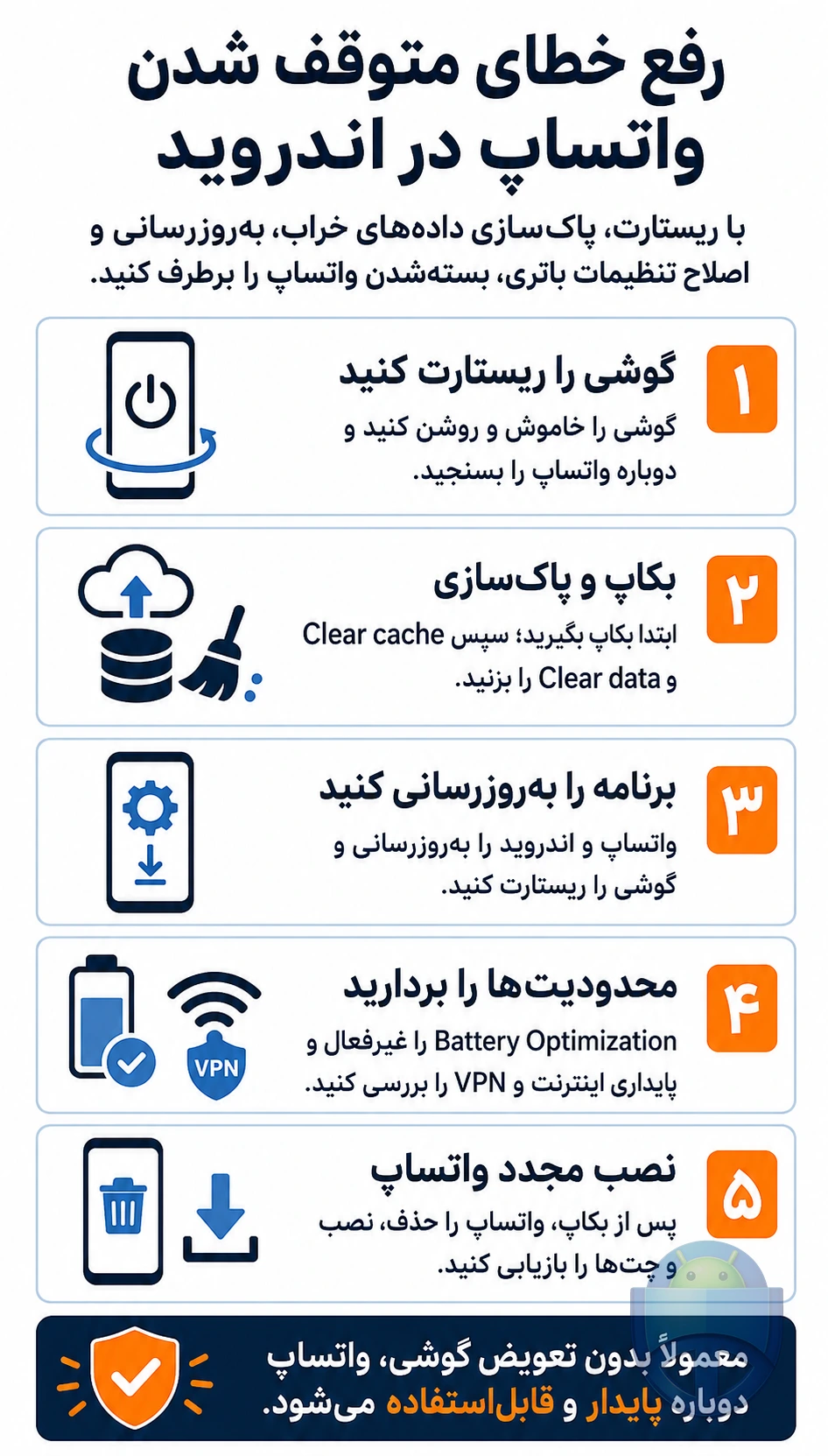
۱. پاک کردن کش و داده واتساپ (حتماً قبلش بکاپ بگیرید)
بسیاری وقتها مشکل از دادههای خراب شده داخل خود برنامه است. پاک کردن کش و داده میتواند این فایلهای مشکلدار را حذف کند، ولی داده چتها هم از گوشی پاک میشود، پس قبل از این کار در واتساپ Backup بگیرید.
- واتساپ را باز کنید، از منو وارد Settings > Chats > Chat backup شوید و از چتها روی گوگل درایو نسخه پشتیبان بگیرید.
- حالا به Settings گوشی > Apps > WhatsApp بروید.
- روی Storage بزنید.
- گزینههای Clear cache و بعد Clear data را انتخاب کنید.
- واتساپ را دوباره باز کنید و با همان شماره قبلی وارد شوید و از بکاپ، چتها را برگردانید.
اگر مشکل از فایلهای خراب داخلی بوده باشد، معمولاً بعد از این مرحله دیگر خطا را نمیبینید.
۲. بهروزرسانی واتساپ به آخرین نسخه
در بررسی خطاهای تکراری واتساپ متوجه میشویم خیلی وقتها نسخه قدیمی یا بتا، با نسخههای جدید اندروید سازگار نیست و همین باعث بسته شدن ناگهانی میشود.
- وارد Google Play Store شوید.
- واتساپ را جستجو کنید.
- اگر دکمه Update فعال است، آن را بزنید و صبر کنید آپدیت کامل نصب شود.
- بعد از آپدیت، یک بار گوشی را ریستارت کنید و دوباره واتساپ را تست کنید.
۳. نصب مجدد واتساپ (وقتی هیچ چیز جواب نداد)
اگر هم پاک کردن کش و هم آپدیت مشکل را حل نکرد، نصب مجدد میتواند عملاً یک شروع تازه برای برنامه باشد؛ البته باز هم قبلش بکاپ فراموش نشود.
- در خود واتساپ از چتها بکاپ بگیرید (Settings > Chats > Chat backup).
- به Settings گوشی > Apps > WhatsApp بروید.
- روی Uninstall بزنید و برنامه را کامل حذف کنید.
- دوباره از طریق Google Play Store واتساپ را نصب کنید.
- با شمارهتان وارد شوید و بکاپ را برگردانید.
در بسیاری از موارد بررسی این خطا نشان میدهد این مرحله مشکلهای عمیقتر نرمافزاری واتساپ را از بین میبرد.
۴. ریستارت ساده گوشی؛ مهم اما کمهزینه
گاهی خود اندروید گیر میکند و نتیجهاش روی برنامهها دیده میشود. قبل از هر کار پیچیدهتر، یک بار گوشی را کامل خاموش و روشن کنید.
- دکمه پاور گوشی را چند ثانیه نگه دارید.
- روی Power off یا Restart بزنید.
- بعد از روشن شدن کامل گوشی، واتساپ را باز کنید و ببینید هنوز خطا میآید یا نه.
۵. بررسی و نصب آپدیتهای سیستم اندروید
اگر نسخه اندروید گوشی شما قدیمی یا پر از باگ باشد، ممکن است با نسخههای جدید واتساپ درست کنار نیاید. در بررسی این خطا، آپدیت سیستم یکی از چیزهایی است که نباید نادیده گرفت.
- به Settings گوشی > System > System update (یا گزینه مشابه بسته به برند گوشی) بروید.
- روی Check for updates بزنید.
- اگر آپدیتی در دسترس است، آن را دانلود و نصب کنید.
- بعد از آپدیت، گوشی را ریستارت کنید و واتساپ را تست کنید.
۶. مطمئن شوید مشکل از اینترنت نیست
هرچند این خطا بیشتر نرمافزاری است، اما اینترنت ضعیف یا قطعشدن مداوم میتواند باعث شود واتساپ درست لود نشود و رفتارهای غیرعادی داشته باشد.
- بین Wi-Fi و داده موبایل جابهجا شوید و ببینید روی یکی وضعیت بهتر است یا نه.
- چند برنامه دیگر مثل مرورگر را باز کنید تا مطمئن شوید اینترنت پایدار است.
- اگر از VPN استفاده میکنید، موقتاً آن را خاموش کنید و دوباره واتساپ را بررسی کنید.
۷. غیرفعال کردن Battery Optimization برای واتساپ
در بسیاری از گوشیهای اندرویدی، مدیریت باتری برای کم کردن مصرف، برنامهها را در پسزمینه میبندد. در بررسی این تنظیم، میبینیم که گاهی واتساپ هم قربانی همین رفتار میشود و ناگهان بسته میگردد یا اعلانها عقب میافتند.
- به Settings گوشی > Battery یا Battery & performance بروید.
- دنبال گزینهای مثل Battery optimization یا App battery usage بگردید.
- در لیست برنامهها، WhatsApp را پیدا کنید.
- آن را روی حالت Don’t optimize یا No restrictions تنظیم کنید.
این کار اجازه میدهد واتساپ در پسزمینه راحتتر کار کند و کمتر بهطور ناگهانی بسته شود.
۸. بررسی وجود بدافزار یا ویروس روی گوشی
اگر گوشی شما رفتارهای عجیبی دارد (کندی غیرعادی، باز شدن تبلیغات ناخواسته، نصب خودکار برنامهها)، احتمال وجود بدافزار هست و این میتواند روی همه برنامهها از جمله واتساپ اثر بگذارد.
- یک آنتیویروس معتبر از گوگل پلی نصب کنید.
- گوشی را کامل اسکن کنید.
- اگر برنامه مشکوکی پیدا شد، آن را حذف کنید و دوباره واتساپ را تست کنید.
۹. جدا کردن کارت حافظه (SD Card) و تست دوباره
گاهی در بررسی خطاهایی مثل بسته شدن واتساپ، میبینیم که کارت حافظه خراب یا کند میتواند باعث مشکل در ذخیرهسازی فایلها (مثل مدیا واتساپ) شود و برنامه را به مشکل بیندازد.
- اگر روی گوشیتان SD Card دارید، آن را به آرامی خارج کنید.
- گوشی را یک بار ریستارت کنید.
- واتساپ را بدون کارت حافظه باز کنید و ببینید همچنان خطا میآید یا نه.
اگر بدون SD Card مشکل برطرف شد، احتمالاً کارت حافظه یا ساختار فایلهای روی آن مشکل دارد و باید آن را تعمیر یا تعویض کنید.
۱۰. غیرفعال کردن برنامههای جانبی مزاحم (VPN، فایروال، امنیتی)
در بررسی این موارد، بعضی برنامههای امنیتی، فایروال، VPN یا حتی برنامههای دستکاریکننده اعلانها میتوانند در کار واتساپ دخالت کنند.
- به Settings گوشی > Apps بروید.
- برنامههایی مثل VPN، فایروال، آنتیویروسهای تهاجمی یا برنامههای کنترل دسترسی را بررسی کنید.
- برای تست، آنها را Disable یا موقتاً Uninstall کنید.
- واتساپ را دوباره اجرا کنید و ببینید رفتارش طبیعی شده یا نه.
۱۱. پاک کردن کش کلی سیستم اندروید
گذشته از کش خود واتساپ، اندروید هم برای همه برنامهها کش کلی نگه میدارد. وقتی این کش کلی خراب شود، ممکن است روی کار برنامهها اثر بگذارد.
- به Settings گوشی > Storage بروید.
- روی گزینهای مثل Cached data یا Other apps cache بزنید.
- تأیید کنید تا کش عمومی سیستم پاک شود.
- گوشی را ریستارت کنید و واتساپ را تست کنید.
این کار فایلهای موقت مشترک را پاک میکند و در برخی موارد رفتار کلی سیستم پایدارتر میشود.
۱۲. ریست کردن تنظیمات برنامهها (Reset app preferences)
اگر در طول زمان برای برنامهها اجازهها و تنظیمات زیادی را دستکاری کرده باشید، ممکن است بعضی مجوزهای لازم واتساپ (مثل دسترسی به حافظه، مخاطبین یا اینترنت) غیر فعال یا محدود شده باشد.
- به Settings گوشی > Apps بروید.
- روی آیکون سهنقطه یا More بزنید.
- گزینه Reset app preferences را انتخاب کنید.
- تأیید کنید (این کار هیچ برنامهای را پاک نمیکند؛ فقط تنظیمات و مجوزها را به حالت اولیه برمیگرداند).
- بعد وارد واتساپ شوید و اگر برای مجوزها از شما سؤال شد، دسترسیهای لازم را بدهید.
۱۳. ریست تنظیمات شبکه وقتی مشکل از اینترنت است
اگر در بررسی رفتار گوشی دیدید فقط در بخش اینترنت مشکل دارید (مثلاً وایفای مدام قطع و وصل میشود، بلوتوث و داده موبایل رفتار عجیبی دارند)، ریست تنظیمات شبکه میتواند همه اینها را به حالت اولیه برگرداند.
- به Settings گوشی > System > Reset options بروید.
- روی Reset Wi-Fi, mobile & Bluetooth بزنید.
- تأیید کنید.
- بعد از ریست، دوباره به وایفایها وصل شوید و تنظیمات شبکه را از نو انجام دهید.
- واتساپ را تست کنید و ببینید مشکل ارتباطی همچنان هست یا نه.
۱۴. بررسی سازگاری نسخه واتساپ و اندروید گوشی
اگر گوشی خیلی قدیمی باشد یا نسخه اندروید پایین باشد، ممکن است آخرین نسخه واتساپ دیگر از آن پشتیبانی نکند. در بررسی این مورد، معمولاً علامتش این است که یا واتساپ اصلاً نصب نمیشود، یا بعد از ورود سریع بسته میشود.
- در صفحه واتساپ در گوگل پلی، بخش About this app را ببینید تا حداقل نسخه اندروید مورد نیاز را پیدا کنید.
- در Settings گوشی > About phone نسخه اندروید خود را بررسی کنید.
- اگر نسخه اندروید شما پایینتر از حداقل مورد نیاز است، راهحل بلندمدت ارتقای گوشی یا در صورت امکان آپدیت رسمی اندروید است.
۱۵. آخرین راهحل: تماس با پشتیبانی واتساپ
اگر همه این مراحل را طی کردید و خطا هنوز برطرف نشده، در بررسی این سناریو معمولاً مشکل خاصتر است و بهترین کار تماس مستقیم با پشتیبانی واتساپ است.
- واتساپ را باز کنید و به Settings > Help > Contact us بروید.
- شرح دهید که چه خطایی میآید، روی چه گوشی و چه نسخه اندرویدی هستید و چه کارهایی تا الان انجام دادهاید.
- چند اسکرینشات از خطا ارسال کنید تا بهتر بتوانند مشکل را تحلیل کنند.
سوالات متداول
با پاک کردن داده واتساپ، چتهایم برای همیشه از بین میروند؟
اگر قبل از پاک کردن داده، از چتها روی گوگل درایو بکاپ بگیرید، بعد از نصب یا اجرای دوباره واتساپ میتوانید چتها را بازیابی کنید. اگر بکاپ نگیرید، چتهای ذخیره شده روی گوشی حذف میشوند.
آیا همه این روشها روی هر گوشی اندرویدی یکسان اجرا میشود؟
نام منوها و جای بعضی تنظیمات ممکن است بسته به برند گوشی و نسخه اندروید کمی فرق کند، اما در بیشتر گوشیها مسیر کلی شبیه همین چیزی است که توضیح داده شد.
غیرفعال کردن Battery Optimization برای واتساپ، مصرف باتری را خیلی زیاد میکند؟
ممکن است مصرف باتری واتساپ کمی بیشتر شود چون اجازه دارید در پسزمینه راحتتر کار کند، اما در استفاده معمول، تفاوت آنقدر زیاد نیست که گوشی را با مشکل جدی روبهرو کند.
ریست تنظیمات شبکه، چه چیزهایی را پاک میکند؟
این کار شبکههای وایفای ذخیره شده، رمزها، تنظیمات داده موبایل و بلوتوث را به حالت اولیه برمیگرداند، اما برنامهها و فایلهای شخصی شما را پاک نمیکند.
نتیجه بررسی من
در جمعبندی این خطا، چیزی که در بررسی روشها مشخص است این است که اغلب مشکل از ترکیب دادههای خراب شده واتساپ، نسخه قدیمی برنامه یا تنظیمات سختگیرانه باتری و شبکه در اندروید است. اگر شما قدمبهقدم از ریستارت ساده گوشی تا پاک کردن کش، آپدیت واتساپ، تنظیمات باتری و شبکه را انجام دهید، در اکثر موارد نیازی به تعویض گوشی یا کارهای پیچیدهتر ندارید. فقط حواستان باشد قبل از هر اقدام جدی روی دادههای واتساپ، از چتها بکاپ داشته باشید تا خیالتان بابت اطلاعات راحت باشد.
من زینب سردار، کارشناس تیم تحریریه اندرویدها هستم. اگر درباره این موضوع سؤال یا تجربهای دارید، در بخش نظرات با من مطرح کنید.
گوگل یه قابلیت جدید آورده که ۹۰٪ هنوز خبر ندارن! 🤫
روی دکمه بزن و توی صفحهای که باز میشه فقط تیک کنار «اندروید ها» رو بزن. تمام ✅ از این به بعد گوگل آپدیت واتساپ، تلگرام و بازیهای جدید رو اول از همه به خودت نشون میده.
⭐ همین الان فعالش کنتوضیحات نوشتار
- نویسنده: زینب سردار
- تاریخ انتشار: 1405/05/26
- تاریخ بهروزرسانی: 1405/05/26
