تعمیر فایل ZIP خراب با WinRAR؛ راهحلی که واقعاً کار میکنه!

حتماً برای شما هم پیش آمده که با هیجان، یک بازی سنگین، فیلم جدید یا نرمافزار کاربردی را دانلود میکنید، حجم زیادی از اینترنتتان را مصرف میکنید و کلی هم منتظر میمانید، اما درست در لحظه آخر، وقتی میخواهید فایل فشرده را باز کنید، ناگهان با پیامهای خطا مثل «CRC Failed»، «Unexpected end of archive» یا «Corrupt archive» مواجه میشوید. تمام زحماتتان بر باد میرود و حسابی کلافه میشوید، نه؟ انگار دنیا روی سرتان خراب شده!
این تجربه تلخ، یکی از رایجترین کابوسهای دنیای دیجیتال است، بهخصوص برای ما کاربران ایرانی که همیشه دغدغهی سرعت و پایداری اینترنت را داریم. اما خبر خوب اینجاست که در بسیاری از مواقع، نیازی نیست دوباره حجم و زمانتان را هدر بدهید و فایل را از اول دانلود کنید! در این مقاله، بهعنوان سردبیر بخش دیسکاور اندرویدها، میخواهم یک ترفند تعمیر فایل ساده اما فوقالعاده کاربردی را به شما آموزش دهم که میتواند بسیاری از فایلهای فشرده خراب شده شما را نجات دهد. آمادهاید تا این راز را کشف کنید؟ پس بزن بریم!
ترفند درست کردن فایل فشرده خراب با rar
چرا فایلهای فشرده خراب میشوند؟ از قطع شدن اینترنت تا خطای CRC
قبل از اینکه سراغ راه حل برویم، بیایید ببینیم اصلاً چرا فشرده ساز فایل ما خراب میشود؟ وقتی شما یک فایل را با نرم افزارهای فشرده سازی مثل WinRAR یا 7-Zip فشرده میکنید، این نرمافزارها اطلاعات را با الگوریتمهای ریاضی پیچیده و خاص فشرده میکنند. در این فرآیند، هر تغییر کوچیک در این اطلاعات — حتی یک بیت که از چشم ما پنهان است — باعث میشود کل فایل فشرده غیرقابل باز شدن بشه. مثل اینکه یک کلمهی رمز عبور خیلی طولانی و پیچیده دارید و فقط یک حرف از آن اشتباه باشد؛ دیگر نمیتوانید وارد شوید!
دلایل اصلی خرابی فایلهای فشرده معمولاً از این قرارند:
- قطع شدن اینترنت در حین دانلود: این رایجترین دلیل است و خودمان هم بیشتر اوقات آن را تجربه میکنیم! وقتی دانلود وسط کار متوقف میشود و قطع میشود، بخشی از فایل به درستی دانلود نشده و فایل ناقص باقی میماند. اینجاست که با خطاهایی مثل خطای CRC مواجه میشویم.
- اختلال در ذخیرهسازی: گاهی اوقات، مشکل از خود سیستم شماست. مثلاً وجود بدسکتور (Bad Sector) روی هارد دیسک یا فلش مموری، یا یک خطای جزئی در درگاه USB میتواند باعث شود فایل به درستی ذخیره نشود.
- ویروس یا بدافزار: بعضی بدافزارها و ویروسها میتوانند فایلهای شما را آلوده کرده و ساختار آنها را تخریب کنند، که شامل فایلهای فشرده هم میشود.
- استفاده از نرمافزار اشتباه: گاهی اشتباه از شما نیست، بلکه از نرمافزاری است که استفاده میکنید! مثلاً اگر بخواهید یک فایل RAR را با نرمافزاری باز کنید که از این فرمت پشتیبانی نمیکند، نتیجه چیزی جز ارور و ناکامی نخواهد بود.
- مشکل در سیستمعامل یا رم: در موارد کمتر شایع، حتی مشکلات مربوط به سیستمعامل یا حافظه رم (RAM) کامپیوتر شما هم میتواند در فرآیند ذخیرهسازی یا استخراج فایل فشرده اختلال ایجاد کند.
نجاتدهندهی پنهان: قابلیت تعمیر فایل فشرده در WinRAR
حالا که میدانیم مشکل از کجاست، وقت آن رسیده که با قهرمان این مقاله آشنا شویم! نرمافزار محبوب و پرکاربرد WinRAR یک قابلیت پنهان اما فوقالعاده قدرتمند دارد به نام Repair Archive یا تعمیر آرشیو. این قابلیت مخصوصاً برای فایلهای با فرمت RAR طراحی شده، اما در بسیاری از مواقع برای تعمیر فایل زیپ هم به کار میآید. پس اگر با فایل رار خراب یا حتی یک فایل زیپ ناقص مواجه شدید، این گزینه میتواند عصای دستتان باشد.
اما Repair Archive چطور کار میکند؟ این قابلیت از اطلاعات بازیابی (Recovery Record) که در حین ساخت آرشیو (در صورت فعال بودن توسط سازنده) ایجاد شده، استفاده میکند و سعی میکند اطلاعات خراب یا از دست رفته را بازسازی کند. به زبان ساده، WinRAR به دنبال تکههای پازل گمشده میگردد و تلاش میکند آنها را سر جای خودشان بگذارد تا پازل کامل شود و فایل فشرده شما دوباره قابل استفاده شود. عملکرد آن برای فرمت RAR به مراتب بهتر و دقیقتر از ZIP است، چون فرمت RAR خودش مکانیزمهای بازیابی قویتری دارد.
آموزش گامبهگام: چگونه فایل فشرده خراب را با WinRAR تعمیر کنیم؟
خب، وقت آن رسیده که آستینها را بالا بزنیم و این ترفند تعمیر فایل را عملی کنیم. نگران نباشید، مراحل بسیار ساده و سرراست هستند:
مرحله ۱: اطمینان از نصب بودن WinRAR
اولین و بدیهیترین قدم این است که مطمئن شوید نرم افزار فشرده ساز WinRAR روی سیستم شما نصب شده است. اگر نصب نیست، میتوانید آخرین نسخه آن را از سایتهای معتبر دانلود WinRAR کنید و روی سیستم خود نصب نمایید. بدون این نرمافزار، امکان استفاده از قابلیت Repair Archive وجود ندارد.
مرحله ۲: انتخاب فایل خراب
حالا، فایل خراب مورد نظر (که پسوند .rar یا .zip دارد و شما را کلافه کرده) را پیدا کنید و روی آن کلیک راست کنید. دقت کنید که روی فایل اصلی کلیک راست کنید، نه روی یک پوشه.
مرحله ۳: اجرای دستور Repair
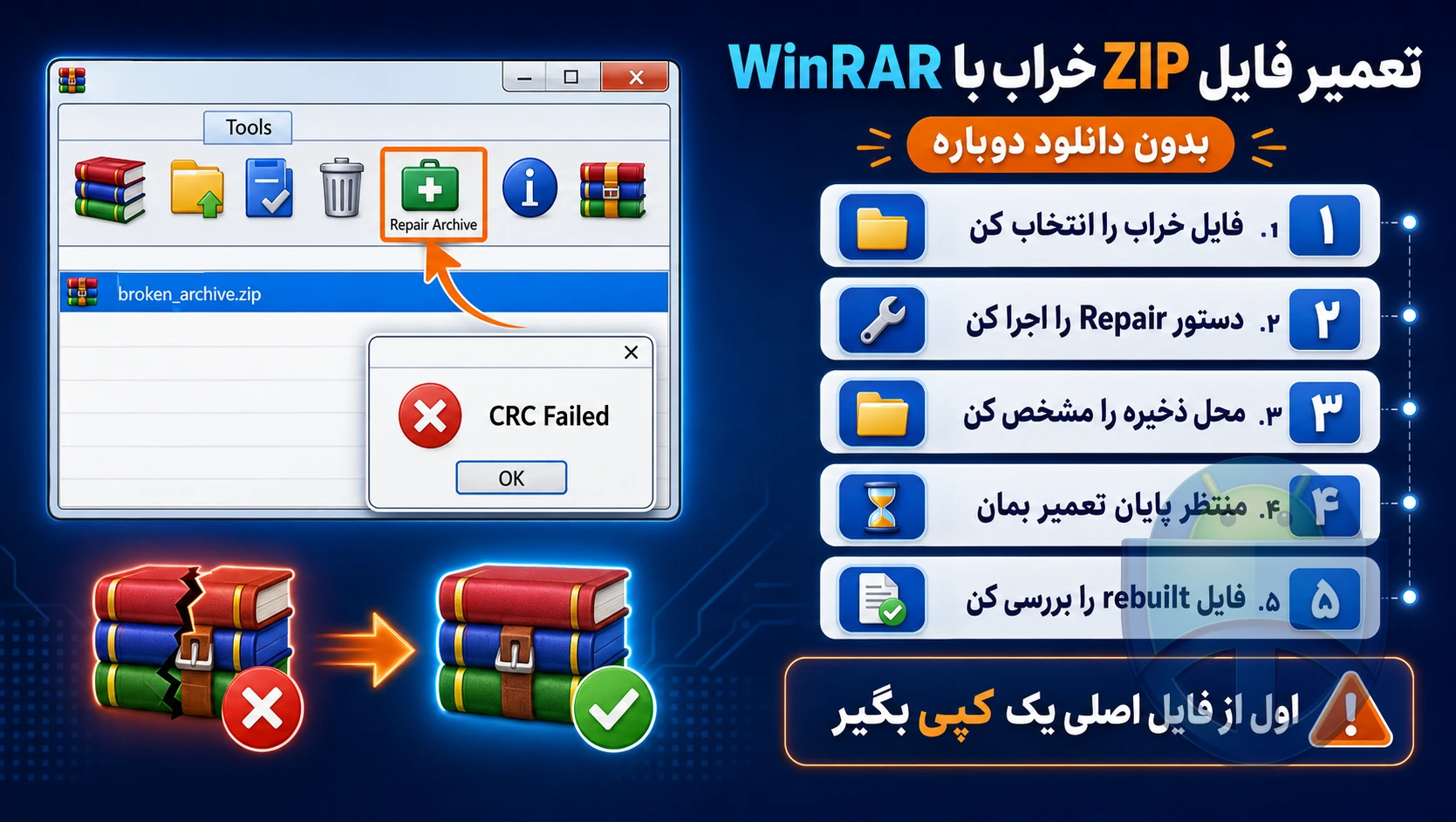
از منوی باز شدهای که بعد از کلیک راست ظاهر میشود، گزینهی “Repair compressed archive” را انتخاب کنید. در نسخههای قدیمیتر WinRAR ممکن است این گزینه را در مسیر دیگری پیدا کنید: ابتدا نرمافزار WinRAR را باز کنید، سپس از منوی بالای صفحه، روی “Tools” کلیک کنید و بعد گزینه “Repair Archive” را انتخاب نمایید. سپس فایل خراب را از طریق مرورگر فایل باز شده، انتخاب کنید.
مرحله ۴: انتخاب محل ذخیره فایل تعمیر شده فشرده
بعد از اجرای دستور Repair، یک پنجره جدید در WinRAR باز میشود که از شما میخواهد محل ذخیره فایل تعمیر شده را مشخص کنید. معمولاً WinRAR به صورت پیشفرض یک پوشه جدید به نام fix یا rebuilt در کنار فایل اصلی شما ایجاد میکند تا فایل تعمیر شده را در آنجا قرار دهد. این کار باعث میشود فایل اصلی شما دستنخورده باقی بماند. فقط کافیست روی دکمه “OK” کلیک کنید تا فرآیند شروع شود.
مرحله ۵: بررسی نتیجه
حالا باید کمی صبر کنید. بسته به حجم فایل و میزان خرابی آن، این فرآیند ممکن است از چند ثانیه تا چند دقیقه طول بکشد. پس از اتمام کار، WinRAR پیامی مبنی بر موفقیت یا شکست عملیات تعمیر فایل فشرده نمایش میدهد. اگر تعمیر موفقیتآمیز باشد، میتوانید فایل سالم و بازیابی شده را در پوشه fix یا rebuilt که در مرحله قبل مشخص کردید، پیدا کنید. حالا میتوانید با خیال راحت آن را از حالت فشرده خارج کنید!
نکات طلایی برای تعمیر موفقتر فایلها
برای اینکه شانس موفقیت شما در بازیابی فایل خراب به حداکثر برسد، این نکات کاربردی را همیشه به یاد داشته باشید:
- قبل از شروع، از فایل خراب یک کپی بگیرید: این یک قانون طلایی است! همیشه قبل از هرگونه عملیات تعمیر یا تغییر روی فایلهای مهم، یک کپی از آن تهیه کنید. این کار باعث میشود اگر فرآیند تعمیر فایل فشرده موفق نبود یا مشکلی پیش آمد، فایل اصلی شما دستنخورده باقی بماند و مجبور به دوباره دانلود کردن آن نشوید.
- اگر فایل ZIP خرابه، از 7-Zip هم کمک بگیرید: همانطور که گفتیم، قابلیت Repair Archive در WinRAR برای فرمت RAR عالی عمل میکند. اما اگر با یک فایل زیپ ناقص یا خراب شده مواجه شدید و WinRAR نتوانست آن را تعمیر کند، میتوانید شانس خود را با 7-Zip هم امتحان کنید. 7-Zip نیز قابلیت repair دارد و گاهی بهتر از WinRAR برای تعمیر فایل زیپ عمل میکند.
- برای فایلهای حجیم، صبور باشید: عملیات تعمیر آرشیو، بهخصوص برای فایلهای حجیم که گیگابایتها حجم دارند، ممکن است دقیقهها و حتی در موارد خاص، ساعتها طول بکشد. پس عجله نکنید و اجازه دهید نرمافزار کارش را انجام دهد.
- اگر Recovery Record فعال نبوده، شانس کم است: قابلیت Repair Archive تا حد زیادی به وجود اطلاعات بازیابی (Recovery Record) در فایل اصلی متکی است. اگر کسی که فایل فشرده را ساخته، در زمان فشردهسازی، گزینه Recovery Record را فعال نکرده باشد، WinRAR نمیتواند اطلاعات از دسترفته را به درستی بازیابی کند و شانس رفع خطای CRC یا تعمیر فایل رار تا حد زیادی کاهش مییابد.
- برای فایلهای ZIP، ابزارهای آنلاین هم وجود دارند، اما احتیاط کنید: برخی وبسایتها ابزارهای آنلاین repair archive برای فایلهای ZIP ارائه میدهند (مثل Repair ZIP Online). اما برای فایلهای حساس و شخصی، همیشه توصیه میشود که از نرمافزارهای محلی و نصبشده روی کامپیوتر خودتان استفاده کنید تا از امنیت اطلاعاتتان مطمئن باشید.
- در صورت عدم موفقیت، فایل را دوباره دانلود کنید: هیچ ابزار تعمیرکنندهای ۱۰۰٪ تضمینی نیست. اگر با وجود تمام این تلاشها، فایل خراب شما تعمیر نشد و هنوز با خطای CRC یا سایر ارورها مواجه هستید، متاسفانه آخرین راه حل این است که دوباره فایل را دانلود کنید. حداقل حالا میدانید که تمام تلاشتان را کردهاید!

خلاصه و کلام آخر
دیدید چقدر راحت میشد جلوی حرص خوردن و اتلاف وقت را گرفت؟ فایل فشرده خراب شده، خطای CRC و فایلهای ناقص دیگر قرار نیست کابوس شما باشند. با استفاده از قابلیت قدرتمند Repair Archive در نرم افزار فشرده ساز WinRAR، میتوانید در بسیاری از موارد فایلهایتان را نجات دهید و دوباره از آنها استفاده کنید. این ترفند تعمیر فایل یک قابلیت بسیار کاربردی برای همه ماست که با فایلهای حجیم سروکار داریم.
پس دفعه بعد که با یک فایل رار خراب یا حتی یک فایل زیپ ناقص روبرو شدید، به جای حذف کردن و شروع دوباره دانلود، حتماً این مراحل را امتحان کنید. مطمئنم که این آموزش، بارها و بارها به کارتان خواهد آمد و در وقت و اینترنت شما صرفهجویی خواهد کرد. اگر هنوز WinRAR را روی سیستم خود ندارید، همین الان میتوانید به بخش دانلود WinRAR در انتهای صفحه مراجعه کنید و این نرم افزار فشرده ساز کارآمد را دریافت کنید تا همیشه آماده بازیابی فایل خراب باشید.
گوگل یه قابلیت جدید آورده که ۹۰٪ هنوز خبر ندارن! 🤫
روی دکمه بزن و توی صفحهای که باز میشه فقط تیک کنار «اندروید ها» رو بزن. تمام ✅ از این به بعد گوگل آپدیت واتساپ، تلگرام و بازیهای جدید رو اول از همه به خودت نشون میده.
⭐ همین الان فعالش کنتوضیحات نوشتار
- نویسنده: زینب سردار
- تاریخ انتشار: 1405/04/25
- تاریخ بهروزرسانی: 1405/04/30
