

دانلود Camly photo editor | وقتی ویرایش عکس دیگه کار سختی نیست
Camly photo editor & collages
اطلاعات بیشتر
- پیش نیاز : اندروید 4.2 و بالاتر
- نسخه کنونی : 2.3.2
- اندازه : 90 مگابایت
- تاریخ بهروزرسانی : 1404/08/14
- نویسنده پست: زهره سردار
باکس دانلود دانلود Camly photo editor | وقتی ویرایش عکس دیگه کار سختی نیست
تصاویر برنامه
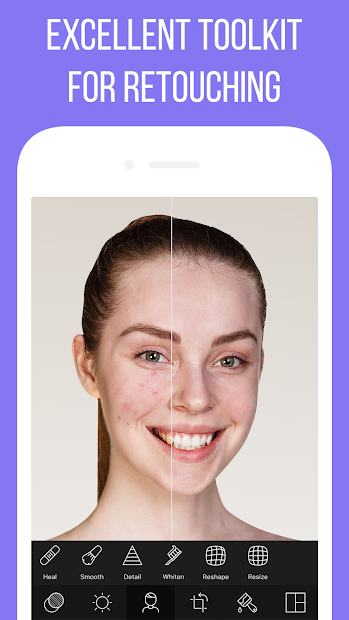
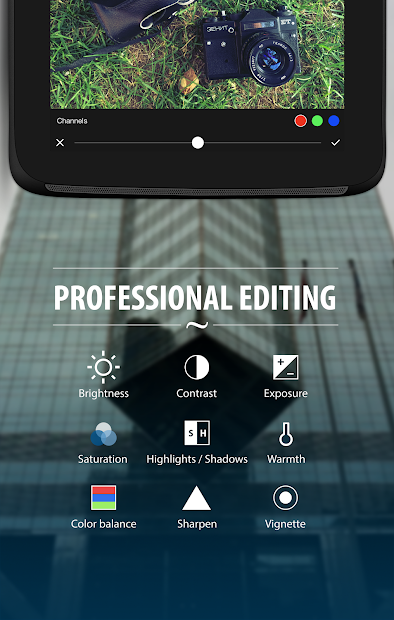
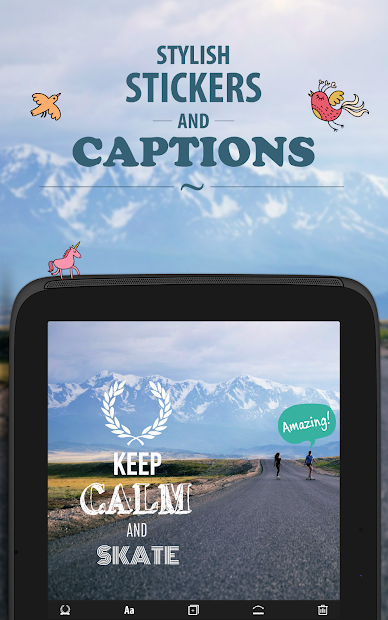
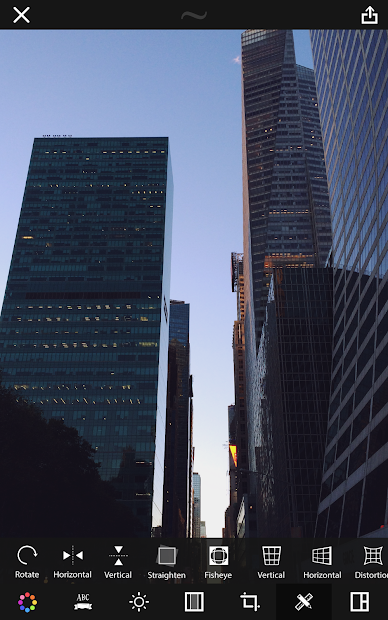
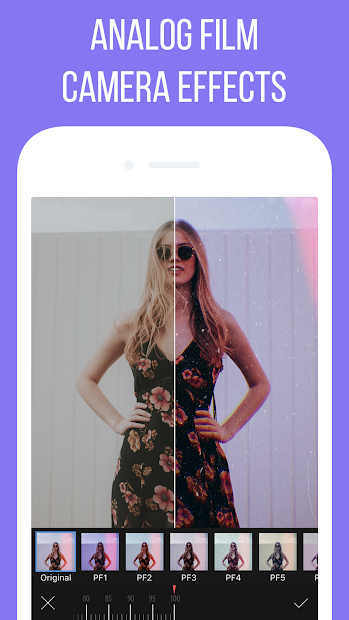
ببین، من خودم چندین سال توی دنیای محتوا و سایتسازی کار کردم، و یه چیزی که همیشه بهم فشار میاورد این بود: چطور یه عکس ساده رو سریع و حرفهای ویرایش کنم بدون اینکه مجبور بشم فتوشاپ رو باز کنم؟ (راستش، گاهی وقتا حوصلهی اون همه لایر و پنل و ابزار رو ندارم.) یه روز داشتم توی گوگلپلی میگشتم، دنبال یه برنامهی ساده ولی کامل، که تا اومدم به Camly photo editor رسیدم.
اولین چیزی که توجهم رو جلب کرد، رابط کاربریش بود. خیلی ساده، خیلی واضح، بدون هزارتا منوی پیچیده. فقط عکس رو انتخاب میکنی، یه فیلتر میزنی، یا یه افکت اضافه میکنی، و تموم. همین. نه سردرگمی، نه منوهای مخفی، نه آموزشهای طولانی. اما اینجا یه نکته بود: این سادگی به معنای محدودیت نبود—Camly photo editor یه دنیا ابزار حرفهای داشت که من خیلی ازشون استفاده کردم.
دانلود Camly photo editor
چی داره که باهاش میشه کار کرد؟
خب، اجازه بده خلاصه بگم چی داره (چون لیست بلنده و من نمیخوام حوصلهت سر بره):
۱. فیلترهای منحصر به فرد
یکی از چیزایی که من عاشقشم، فیلترهای Camly هست. نه اون فیلترهای خیلی مصنوعی که همه جا پیداش میکنی، بلکه فیلترهایی که واقعاً به عکس هویت میدن. مثلاً یه بار داشتم یه عکس از یه غروب توی شمال رو ویرایش میکردم (یادمه، اون روز باد شدید بود و نزدیک بود گوشیم از دستم بیفته)، یه فیلتر گرم و نارنجی زدم که حس vintage بهش داد. خیلی از دوستام فکر کردن با دوربین حرفهای گرفتم—نه، فقط Camly بود.
فیلترها خیلی متنوع هستن: از سیاهوسفید کلاسیک تا رنگهای شاد و پاستلی، از فیلترهای سینمایی تا فیلترهای طبیعی که حس میکنی هیچ ویرایشی نشده. و مهمتر از همه، میتونی شدت هر فیلتر رو دستی تنظیم کنی—یعنی نه خیلی زیاد، نه خیلی کم، دقیقاً به اندازهای که دلت میخواد.
۲. افکتهای جذاب
اینجا یه قسمت جالبش شروع میشه. افکتها توی Camly photo editor خیلی فراتر از یه «blur ساده» یا «brightness افزایش» هستن. مثلاً یه افکتِ «light leak» داره که من خیلی دوسش دارم—یه نور نارنجی یا آبی به عکس اضافه میکنه که حس قدیمی و هنری بهش میده. یا افکتِ «bokeh» که پسزمینه رو تار میکنه و سوژه اصلی رو برجسته میکنه، درست مثل دوربینهای حرفهای.
یه بار داشتم عکس یه گل رو ویرایش میکردم برای پست اینستاگرام (راستش، اون روز حوصله نداشتم کار سنگین بکنم)، فقط افکت bokeh رو زدم، یه کم رنگها رو تنظیم کردم، و بس. نتیجه؟ عکس خیلی حرفهای شد و لایکهاش دوبرابر پستهای قبلی بود.
۳. ویرایش حرفهای تصاویر
حالا این بخش برای کسایی که میخوان یه کم جدیتر کار کنن. Camly photo editor ابزارهای پیشرفتهای داره مثل: کنتراست، exposure، saturation، sharpness، و حتی curves (آره، همون curves که توی فتوشاپ داری). من چند بار که عکسهای تاریک یا روشن زیادی داشتم، با curves تونستم رنگها رو دقیقاً به جایی که میخواستم ببرم.
یه نکتهی کوچیک: اگه تازه کارید، نترسید از این ابزارها. من اول فکر میکردم خیلی پیچیدهاند، اما بعد از ۲-۳ بار امتحان، فهمیدم خیلی راحتتر از چیزیه که به نظر میاد. فقط کافیه یه کم بازی کنی باهاشون—ضرری نداره، بدترین حالتش چیه؟ undo میزنی و از نو شروع میکنی.
۴. کلاژ و برچسبهای جغرافیایی
یه ویژگی دیگه که من خیلی ازش استفاده کردم، قابلیت کلاژ بود. میتونی چند تا عکس رو کنار هم بذاری، با قالبهای مختلف، و یه پست یکپارچه بسازی. مثلاً یه بار یه سفر ۳ روزه رفتم، ۵۰ تا عکس گرفتم، ولی نمیخواستم همه رو جداگونه پست کنم (چون خستهکننده میشد). یه کلاژ ۴ تایی ساختم، یه فیلتر یکدست زدم، و همه چی رو توی یه پست گذاشتم. خیلی وقت صرفهجویی شد.
راجع به برچسبهای جغرافیایی هم باید بگم: این یکی بیشتر برای اینستاگرام یا شبکههای اجتماعی کاربرد داره. میتونی موقعیت رو روی عکس بنویسی، یه استیکر بذاری، و بیشتر بهش هویت بدی. من خودم زیاد ازش استفاده نمیکنم (چون ترجیح میدم عکسها ساده باشن)، ولی اگه میخوای محتوای مکانمحور بسازی، خیلی مفیده.
رقبا چطورن؟ (جدول + تحلیل)
خب، من نمیتونم فقط درباره Camly photo editor حرف بزنم و سایر برنامهها رو نادیده بگیرم. بازار پُر از ویرایشگرهای عکس هست، و هرکدوم نقاط قوت و ضعف خودشون رو دارن. بیاید یه نگاهی بندازیم:
| نام رقیب | نقاط قوت | نقاط ضعف |
|---|---|---|
| Snapseed | ابزارهای حرفهای (Curves، Healing)، رابط ساده، رایگان کامل | فیلترهای محدود، بدون قابلیت کلاژ |
| VSCO | فیلترهای هنری و مینیمال، جامعهی فعال | بیشتر فیلترها پولی، رابط کمی پیچیده برای تازهکارها |
| Lightroom Mobile | ابزارهای پیشرفته (Presets، Cloud Sync)، نام تجاری قوی | نیاز به اشتراک برای ویژگیهای کامل، سنگین برای بعضی گوشیها |
| PicsArt | ابزارهای خلاقانه (Drawing، Stickers)، جامعه بزرگ | تبلیغات زیاد، رابط شلوغ، نیاز به اشتراک برای بخشهای زیادی |
| PhotoDirector | ابزارهای AI (Sky Replacement، Object Removal)، قالبهای آماده | مصرف باتری بالا، برخی ویژگیها پولی |
| Camly photo editor | فیلترهای منحصربهفرد، رابط ساده، کلاژ و افکتهای متنوع، رایگان | ابزارهای AI محدود، جامعهی کوچکتر نسبت به رقبا |
تحلیل رقبا: کدوم برنامه برای کی مناسبه؟
حالا بیاید صادقانه حرف بزنیم. هر برنامهای یه جایگاه خاصی داره، و انتخاب بهترین برنامه بستگی به نیاز شما داره.
Snapseed یکی از قدیمیترین و معتبرترین ویرایشگرهای عکس برای موبایله. من خودم سالها پیش ازش استفاده میکردم، و هنوز هم گاهی برای کارهای سریع بازش میکنم. قدرتش توی ابزارهای Healing (برای پاک کردن اشیای ناخواسته) و Curves هست. اما مشکلش اینه که فیلترهاش خیلی محدودن—یعنی اگه دنبال یه استایل خاص باشی، شاید پیداش نکنی. همچنین، قابلیت کلاژ نداره، پس اگه میخوای چند تا عکس رو کنار هم بذاری، باید برنامهی دیگهای استفاده کنی.
VSCO هم یه بازیگر بزرگه، به خصوص توی دنیای اینستاگرام و فضای هنری. فیلترهاش خیلی مینیمال و زیبان، و یه جامعهی فعال داره که عکسهاشون رو اونجا به اشتراک میذارن. ولی مشکلش اینه که بیشتر فیلترهای خوبش پولی هستن—یعنی باید اشتراک بخری تا بتونی ازشون استفاده کنی. برای من که دنبال یه چیز رایگان و کامل بودم، این یه مانع بزرگ بود. همچنین، رابطش یه کم پیچیدهتر از بقیه برنامههاست، و اگه تازهکار باشی، ممکنه اول سردرگم بشی.
Lightroom Mobile برای کسایی که دنبال یه ابزار حرفهای هستن، بینظیره. این برنامه از Adobe هست، پس انتظار میره قدرتمند باشه. Presets (پیشتنظیمها) خیلی کارآمدن، و میتونی تنظیمات خودت رو ذخیره کنی و روی عکسهای بعدی اعمال کنی. همچنین، اگه اشتراک Creative Cloud داشته باشی، عکسهات توی ابر ذخیره میشن و میتونی از هر دستگاهی بهشون دسترسی داشته باشی. اما… این همه امکانات یه قیمت داره: باید اشتراک بخری. نسخهی رایگانش خیلی محدوده، و برای گوشیهای قدیمیتر یا ضعیفتر، ممکنه کند باشه. من خودم یه بار نصبش کردم روی یه گوشی قدیمی، و واقعاً کُند بود—بعد از ۲ روز پاکش کردم.
PicsArt یه دنیای جداگونهس. این برنامه بیشتر برای کسایی طراحی شده که میخوان خلاقانه باشن—یعنی نقاشی کنن، استیکر اضافه کنن، افکتهای عجیب و غریب بزنن، و کلاً کارهای هنری انجام بدن. یه جامعهی بزرگی داره که عکسهاشون رو توی برنامه به اشتراک میذارن، و میتونی از کارهای دیگران الهام بگیری. اما مشکل اصلیش تبلیغات زیاده—یعنی هر بار که برنامه رو باز میکنی، یه تبلیغ میبینی. همچنین، رابطش خیلی شلوغه، و اگه فقط دنبال یه ویرایش ساده باشی، ممکنه گیج بشی. خیلی از ویژگیهاش هم پولی هستن، و برای دسترسی کامل باید اشتراک بخری.
PhotoDirector یه برنامهی جدیدتره که روی هوش مصنوعی تمرکز داره. مثلاً میتونی آسمون یه عکس رو با یه کلیک تغییر بدی (Sky Replacement)، یا اشیا رو از عکس حذف کنی (Object Removal). این ویژگیها خیلی جذابن، و من خودم چند بار امتحانشون کردم. اما مشکلش اینه که این ابزارهای AI خیلی باتری مصرف میکنن—یعنی اگه گوشیت باتری ضعیفی داره، ممکنه سریع خالی بشه. همچنین، برای استفاده از بیشتر ویژگیها باید اشتراک بخری، که برای من یه مانع بود.
حالا برگردیم به Camly photo editor. چرا من این رو انتخاب کردم؟ چون سادهس، رایگانه، و همه چیز رو که نیاز دارم داره. فیلترهاش منحصربهفردن (نه اون فیلترهای تکراری که همه جا پیداشون میکنی)، افکتهاش متنوعن، ابزارهای ویرایش حرفهای داره (مثل curves و exposure)، و حتی قابلیت کلاژ هم داره. مشکلش اینه که ابزارهای AI نداره (مثل Sky Replacement یا Object Removal)، و جامعهش کوچیکتر از برنامههایی مثل PicsArt یا VSCO هست. اما برای من، این مشکلات کوچیکن—من فقط میخوام یه برنامه ساده و قدرتمند داشته باشم که کارم رو راه بندازه، و Camly دقیقاً همینه.
یه چیز دیگه که باید بگم: اگه تازهکار هستی، Camly photo editor خیلی بهتر از Lightroom یا VSCO هست، چون رابطش سادهتره و سردرگمکننده نیست. اما اگه حرفهای هستی و دنبال ابزارهای پیشرفته مثل Cloud Sync یا Presets پیچیده هستی، شاید بهتر باشه به سراغ Lightroom بری. همه چی بستگی به نیاز شما داره.
چند ترفند کوچیک (که من یاد گرفتم)
خب، حالا که اینجا رسیدیم، بذار چند تا ترفند کوچیک بهت بگم که من توی این چند سال یاد گرفتم:
- فیلترها رو زیاد نزن: یه اشتباه رایج اینه که آدمها فیلتر رو ۱۰۰٪ میزنن. نزن. معمولاً ۵۰-۷۰٪ خیلی بهتره، چون عکس طبیعیتر به نظر میاد.
- از ابزار Vignette استفاده کن: این ابزار گوشههای عکس رو یه کم تاریک میکنه و سوژه اصلی رو برجستهتر میکنه. خیلی ظریفه، ولی تاثیرش زیاده.
- قبل از ذخیره، یه نگاه کلی بنداز: گاهی وقتا وسط کار، فکر میکنی عکس عالی شده، ولی وقتی بعداً نگاش میکنی، میبینی یه کم زیادروی کردی. پس قبل از ذخیره، یه بار دیگه نگاش کن.
جمعبندی: Camly photo editor برای کیه؟
اگه من بخوام خیلی صادق باشم، Camly photo editor برای همه نیست. اگه یه عکاس حرفهای هستی که دنبال ابزارهای پیشرفتهی Lightroom یا فیلترهای هنری VSCO هستی، شاید این برنامه برات کافی نباشه. اما اگه یه کاربر معمولی هستی که فقط میخواد عکسهاش رو سریع و زیبا ویرایش کنه، یا یه مدیر محتوا هستی مثل من که نیاز به یه ابزار ساده و کارآمد داره، Camly یه گزینه عالیه.
من خودم چند سال هست که ازش استفاده میکنم، و راضیام. رایگانه، فیلترهاش منحصربهفردن، ابزارهاش حرفهایان، و رابطش سادهس. مشکلات کوچیکی داره (مثل نبود ابزارهای AI یا جامعهی کوچیک)، ولی برای من اونقدر مهم نیستن.
حالا نوبت توئه: دانلود کن و امتحان کن!
یه عکس ساده بگیر، یه فیلتر بزن، ببین چطوری میشه. شاید همون لحظه بفهمی چرا من اینقدر راجع بهش حرف زدم. و اگه دیدی خوب بود، یادت نره بیای بهم بگی—من همیشه دوست دارم بدونم نظرتون چیه.
موفق باشید، و یادتون باشه: ویرایش عکس خوب لزوماً نیاز به فتوشاپ و لپتاپ نداره—فقط یه برنامهی خوب کافیه. Camly photo editor میتونه همون یکی باشه. 📸✨
گوگل یه قابلیت جدید آورده که ۹۰٪ هنوز خبر ندارن! 🤫
روی دکمه بزن و توی صفحهای که باز میشه فقط تیک کنار «اندروید ها» رو بزن. تمام ✅ از این به بعد گوگل آپدیت واتساپ، تلگرام و بازیهای جدید رو اول از همه به خودت نشون میده.
⭐ همین الان فعالش کن
عالی بببه