

VSCO
نرم افزار گذاشتن افکت و فیلتر روی عکس
اطلاعات بیشتر
- پیش نیاز : اندروید 4.4 و بالاتر
- نسخه کنونی : 439
- اندازه : 84 مگابایت
- تاریخ بهروزرسانی : 1405/06/09
- نویسنده پست: زهره سردار
باکس دانلود VSCO
تصاویر برنامه
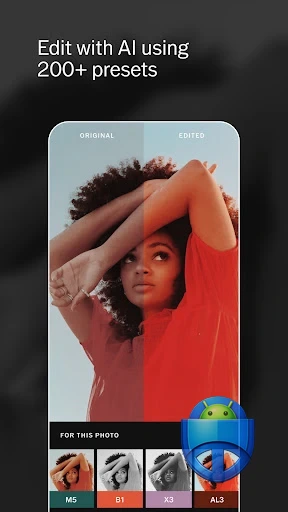
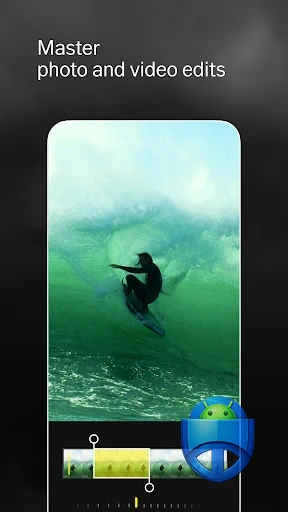
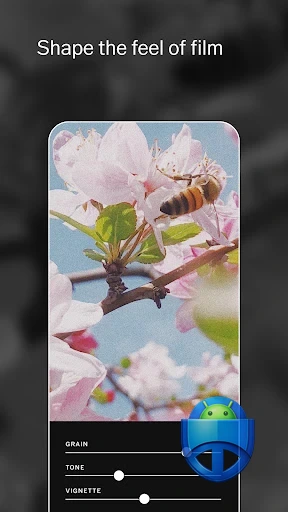
نرم افزار ویرایش عکس قوی
این برنامه کامل ترین ابزار های ویرایش عکس را دارد و با استفاده از آن می توانید عکس های تان را حرفه ای ویرایش کنید.
نرم افزار گذاشتن افکت و فیلتر روی عکس (VSCO) برای کاربرانی ساخته شده که میخواهند عکسهای خود را با افکتها و فیلترهای تصویری ویرایش کنند. اگر عبارت دانلود VSCO، VSCO Cam یا نرم افزار فیلتر عکس را جستوجو میکنید، این صفحه مشخصات نسخه 489.1 را در اختیار شما میگذارد.
این اپ در دسته نرم افزار و ویرایش عکس قرار دارد و بستهٔ آن com.vsco.cam است. حجم فایل 44M اعلام شده و برای نصب به Android 4.4 یا بالاتر نیاز دارد؛ بنابراین پیش از نصب، سازگاری نسخهٔ اندروید گوشی و فضای خالی را بررسی کنید.
کاربران ممکن است نام این اپ را به شکل VSCO Cam، ویسکو، وی اس سی او یا نرم افزار افکت عکس جستوجو کنند. نام انگلیسی رسمی برنامه VSCO است و عبارت «گذاشتن افکت و فیلتر روی عکس» بیشتر به کاربرد اصلی آن اشاره دارد، نه نام بسته یا نسخهٔ جداگانه.
دانلود مستقیم وسکو
VSCO نسخه 489.1 یک اپ ویرایش عکس برای گذاشتن افکت و فیلتر روی تصاویر است. حجم آن 44M است و روی Android 4.4 یا بالاتر نصب میشود. امتیاز گوگلپلی 3.6 از 5 با 1325752 رأی ثبت شده است. کاربران ایرانی باید احتمال محدودیت دسترسی و نیاز به ابزار تغییر مسیر اینترنت را در نظر بگیرند.
نسخه: 489.1 · حجم: 44M · حداقل اندروید: Android 4.4 · امتیاز گوگلپلی: 3.6
VSCO چیست و چه کاری انجام میدهد؟
VSCO یک نرم افزار ویرایش عکس است که برای اعمال افکت و فیلتر روی تصاویر استفاده میشود. اطلاعات این پست، آن را در دستههای «نرم افزار» و «ویرایش عکس» قرار میدهد؛ بنابراین کاربرد اصلیاش آمادهسازی و تغییر ظاهر عکسها پیش از ذخیره یا انتشار است.
اگر به ابزارهای مشابه علاقه دارید، PhotoDirector Photo Editor App هم در حوزهٔ ویرایش عکس قرار میگیرد. VSCO با بستهٔ com.vsco.cam منتشر شده و نسخهٔ بررسیشدهٔ آن 489.1 است؛ برای اجرای درست، حداقل Android 4.4 لازم دارد.
تازههای نسخهٔ 489.1 — چه چیزی عوض شده؟
برای نسخهٔ 489.1 در دادهٔ این پست changelog یا فهرست تغییرات رسمی ارائه نشده است؛ بنابراین نسبتدادن قابلیت، اصلاح باگ یا تغییر رابط کاربری مشخص به این نسخه قابل تأیید نیست.
۸ کاری که واقعاً با این اپ میشود کرد
- افکتگذاری: تغییر حالوهوای عکس با افکتهای در دسترس برنامه.
- فیلتر عکس: اعمال فیلتر برای تغییر ظاهر کلی تصویر.
- ویرایش تصویر: آمادهسازی عکس در دستهٔ ابزارهای ویرایش عکس.
- پردازش عکسهای شخصی: کار روی تصاویری که در گوشی ذخیره کردهاید.
- ساخت ظاهر یکدست: استفاده از سبک فیلتر مشابه برای چند تصویر.
- آمادهسازی انتشار: تغییر عکس پیش از قرار دادن آن در شبکههای اجتماعی.
- بررسی سبکها: مقایسهٔ نتیجهٔ افکتها روی یک تصویر.
- ویرایش با اندروید قدیمی: نصب روی دستگاهی که Android 4.4 یا بالاتر دارد، مشروط به سازگاری واقعی گوشی.
به درد چه کسانی میخورد؟
علاقهمندان به فیلتر عکس: اگر هدف شما تغییر سریع ظاهر تصاویر و امتحانکردن افکتهای مختلف است، VSCO در گروه اپهایی قرار میگیرد که برای همین نیاز جستوجو میشوند. حجم 44M نیز امکان بررسی آن را برای کاربری که پیش از نصب به اندازهٔ فایل توجه دارد فراهم میکند.
کاربران اندروید قدیمی: حداقل نیازمندی اعلامشده Android 4.4 است؛ در نتیجه صاحب گوشی قدیمیتر از نسخههای جدید اندروید میتواند سازگاری نظری بهتری داشته باشد. بااینحال، نصبشدن برنامه بهتنهایی سرعت یا پشتیبانی کامل همهٔ قابلیتها را تضمین نمیکند.
آموزش نصب و راهاندازی در ایران
1. مشخصات گوشی را بررسی کنید: مطمئن شوید دستگاه شما Android 4.4 یا بالاتر دارد و دستکم 44M فضای خالی برای فایل نصب در اختیار است. برای نصب و استفادهٔ عملی، فضای بیشتر از حجم اعلامشده بهتر است.
2. منبع دریافت را بررسی کنید: نسخهٔ 489.1 را از منبع معتبر دریافت کنید و پیش از نصب، نام اپ، شمارهٔ نسخه و بستهٔ com.vsco.cam را با اطلاعات این صفحه تطبیق دهید. فایلهای مود یا ناشناس انتخاب امنی نیستند.
3. محدودیت دسترسی را در نظر بگیرید: کاربران ایران ممکن است هنگام دریافت، ورود یا استفاده با تحریم، محدودیت منطقهای یا اختلال اتصال روبهرو شوند. در چنین شرایطی ابزار تغییر مسیر اینترنت عمومی و معتبر میتواند به برقرارشدن اتصال کمک کند؛ نتیجه به سرویس و زمان استفاده وابسته است.
4. نصب را انجام دهید: فایل معتبر را باز کنید، مجوز نصب از منبع ناشناس را فقط برای همان منبع و در صورت نیاز فعال کنید و پس از نصب، این مجوز را دوباره غیرفعال کنید. اگر برنامه از فروشگاه نصب میشود، از حساب کاربری معتبر استفاده کنید.
5. راهاندازی اولیه: برنامه را اجرا کنید، مجوزهای درخواستی را بخوانید و فقط موارد لازم را بپذیرید. VSCO برای اصل کار به شمارهٔ مجازی نیاز ندارد؛ اگر سرویس در مرحلهای ورود با شماره خواست، از شمارهٔ واقعی یا روش رسمی استفاده کنید و شمارهٔ اجارهای ناشناس را به حساب اصلی وصل نکنید.
- نسخه: 489.1
- حجم اعلامشده: 44M
- حداقل سیستمعامل: Android 4.4
- بستهٔ اپ:
com.vsco.cam - برای رفع محدودیت منطقهای، ابزار تغییر مسیر اینترنت معتبر و بهروز انتخاب کنید.
۷ ترفند کاربردی
- پیش از ویرایش، از عکس اصلی یک نسخهٔ پشتیبان نگه دارید تا تغییرات غیرقابلبازگشت نشوند.
- برای مقایسهٔ بهتر، هر فیلتر را روی یک عکس ثابت بررسی کنید و شدت تغییر را با نمونهٔ اصلی بسنجید.
- اگر گوشی قدیمی است، همزمان چند برنامهٔ سنگین را نبندید و فضای خالی کافی برای پردازش تصویر باقی بگذارید.
- برای مصرف اینترنت کمتر، عکسها را در زمان اتصال پایدار دریافت یا همگامسازی کنید و از تکرار دانلود فایلها پرهیز کنید.
- هنگام استفاده از فیلترشکن، سرویس معتبر و پایدار انتخاب کنید و از ابزارهای رایگان ناشناس که مجوزهای گسترده میخواهند فاصله بگیرید.
- برای ورود، رمز عبور یکتا داشته باشید و کد تأیید یا اطلاعات حساب را در اختیار سرویسهای شمارهٔ مجازی ناشناس نگذارید.
- برای مقایسهٔ گزینهها، BeautyPlus – Easy Photo Editor را هم در نظر بگیرید و نتیجه را روی عکس مشابه بسنجید.
رایگان بهتر است یا نسخهٔ پولی؟
دادهٔ این پست قیمت، مدل اشتراک یا فهرست دقیق قابلیتهای رایگان و پولی VSCO را اعلام نمیکند؛ بنابراین نمیتوان دربارهٔ برتری قطعی نسخهٔ رایگان یا پولی حکم داد. ابتدا نیاز خود را به فیلتر و افکت مشخص کنید و سپس امکانات و شرایط پرداخت داخل منبع رسمی را بخوانید.
از نسخهٔ مود برای دورزدن پرداخت استفاده نکنید. چنین فایلهایی ممکن است دستکاری شده باشند و امنیت عکسها یا حساب شما را تهدید کنند. اگر قابلیت پولی لازم است، خرید را فقط از مسیر رسمی و پس از بررسی قیمت نهایی انجام دهید.
مقایسه با رقبا
| معیار | VSCO | PhotoDirector | BeautyPlus |
|---|---|---|---|
| نسخه | 489.1 | 20.6.0 | 7.44.0 |
| حجم | 44M | — | — |
| حداقل اندروید | Android 4.4 | — | — |
| امتیاز و رأی | 3.6 از 5 با 1325752 رأی | — | — |
| تمرکز اعلامشده | افکت و فیلتر عکس | ویرایش عکس | ویرایش عکس |
در مقایسهٔ اطلاعاتی، VSCO تنها گزینهای است که در دادهٔ این پست حجم 44M، حداقل Android 4.4 و امتیاز 3.6 از 5 با 1325752 رأی برای آن مشخص شده است. دربارهٔ AirBrush در دادهٔ حاضر مشخصات قابل مقایسهای ارائه نشده، پس برای آن عددی درج نمیکنیم.
PhotoDirector Photo Editor App با نسخهٔ 20.6.0 و BeautyPlus – Easy Photo Editor با نسخهٔ 7.44.0 در فهرست گزینههای مرتبط قرار دارند، اما حجم، نیازمندی و امتیازشان در دادهٔ ورودی نیامده است.
برای کاربری که پیش از نصب به سازگاری اندروید و اندازهٔ فایل اهمیت میدهد، اطلاعات VSCO شفافتر است. در مقابل، انتخاب بین این اپها باید بر اساس فیلترهای مورد نیاز، رابط کاربری، مجوزها و شرایط دسترسی انجام شود؛ این موارد در دادهٔ فعلی برای رقبا کامل نیست.
امتیاز ثبتشدهٔ VSCO نشان میدهد تجربهٔ همهٔ کاربران یکسان نیست و نباید تنها با تکیه بر نام اپ تصمیم گرفت. آزمایش روی چند عکس، بررسی مجوزها و توجه به محدودیتهای ایران تصمیم دقیقتری میسازد.
جمعبندی صادقانه: VSCO برای جستوجوی افکت و فیلتر عکس گزینهای مشخص با نسخه، حجم و حداقل اندروید معلوم است؛ اما دادهٔ موجود برای برتری قطعی آن نسبت به رقبا یا تأیید امکانات پولی کافی نیست.
رفع ۶ مشکل رایج
نصب نمیشود
ابتدا Android 4.4 یا بالاتر و فضای خالی کافی را بررسی کنید. اگر فایل از منبع ناشناس گرفته شده، آن را حذف و نسخهٔ معتبر را دریافت کنید؛ فعالبودن موقت اجازهٔ نصب از منبع ناشناس نیز باید پس از نصب خاموش شود.
برنامه باز نمیشود
برنامه را ببندید، گوشی را راهاندازی مجدد کنید و فضای ذخیرهسازی را بررسی کنید. اگر مشکل ادامه داشت، نسخهٔ نصبشده و بستهٔ com.vsco.cam را با منبع دریافت تطبیق دهید و از نصب چند فایل متفاوت روی هم خودداری کنید.
فیلترها بارگیری نمیشوند
اتصال اینترنت را بررسی کنید و در صورت وجود محدودیت منطقهای، ابزار تغییر مسیر اینترنت معتبر و پایدار را امتحان کنید. از چند سرویس ناشناس بهصورت همزمان استفاده نکنید، چون تغییر مکرر مسیر میتواند اتصال حساب را ناپایدار کند.
ورود انجام نمیشود
آدرس و رمز را دوباره بررسی کنید، اتصال را تغییر دهید و از واردکردن اطلاعات در صفحههای غیررسمی خودداری کنید. VSCO الزام اعلامشدهای برای شمارهٔ مجازی ندارد؛ شمارهٔ اجارهای ناشناس را به حساب اصلی متصل نکنید.
برنامه کند شده است
عکسهای اضافی و برنامههای باز را ببندید، فضای خالی ایجاد کنید و از پردازش همزمان چند تصویر سنگین پرهیز کنید. روی گوشیهای قدیمی، محدودیت سختافزار میتواند سرعت و پایداری ویرایش را کاهش دهد.
نگرانی دربارهٔ مجوزها
هر مجوز را پیش از تأیید بخوانید و دسترسیهای غیرضروری را از تنظیمات اندروید محدود کنید. اگر فایل نصبشده از منبع نامطمئن است یا رفتار مشکوک دارد، آن را حذف و امنیت حسابها و دستگاه را بررسی کنید.
نکات امنیتی مهم
- فایل نصب را فقط از منبع معتبر دریافت کنید و نسخهٔ مود یا کرکشده را جایگزین نسخهٔ اصلی نکنید.
- مجوز دسترسی به عکسها، دوربین یا فضای ذخیرهسازی را پیش از تأیید بررسی کنید و موارد غیرضروری را محدود نگه دارید.
- رمز حساب را یکتا انتخاب کنید و آن را در اختیار سرویسهای شمارهٔ مجازی یا صفحههای ورود ناشناس نگذارید.
- برای رفع تحریم از ابزار تغییر مسیر اینترنت معتبر استفاده کنید؛ سرویسهای ناشناس میتوانند دادهٔ اتصال را ثبت کنند.
- پیش از حذف یا پاکسازی دادهها، از عکسهای مهم نسخهٔ پشتیبان بگیرید.
- اگر رفتار اپ پس از نصب غیرعادی شد، اتصال را قطع کنید، برنامه را حذف کنید و حسابهای مهم را از دستگاه دیگری بررسی کنید.
سؤالات پرتکرار
VSCO روی اندروید قدیمی نصب میشود؟
حداقل نیازمندی اعلامشده برای VSCO، Android 4.4 است؛ بنابراین از نظر سیستمعامل روی این نسخه یا بالاتر قرار میگیرد. بااینحال، سازگاری واقعی به مدل گوشی، فضای خالی و وضعیت فایل نصب هم بستگی دارد و نصبشدن، اجرای بینقص را تضمین نمیکند.
حجم VSCO چقدر است؟
حجم اعلامشدهٔ نسخهٔ 489.1 برابر 44M است. برای نصب و اجرای برنامه بهتر است فضای خالی بیشتری از این مقدار داشته باشید، چون اندروید ممکن است برای نصب، فایلهای موقت و دادههای برنامه فضای اضافه بخواهد.
آیا VSCO در ایران بدون فیلترشکن کار میکند؟
دادهٔ پست وضعیت قطعی دسترسی در ایران را مشخص نمیکند. ممکن است دریافت، ورود یا بعضی اتصالها با محدودیت منطقهای روبهرو شوند. در صورت اختلال، استفاده از ابزار تغییر مسیر اینترنت معتبر میتواند اتصال را آزمایشی برقرار کند، اما تضمین دائمی وجود ندارد.
برای VSCO شمارهٔ مجازی لازم است؟
الزامی برای شمارهٔ مجازی در مشخصات اپ اعلام نشده است. اگر برنامه در مرحلهای ورود با شماره بخواهد، استفاده از روش رسمی یا شمارهٔ واقعی امنتر از شمارهٔ اجارهای ناشناس است؛ چون شمارهٔ مجازی ممکن است بازیابی حساب را دشوار کند.
امتیاز VSCO در گوگلپلی چند است؟
امتیاز ثبتشدهٔ VSCO در گوگلپلی 3.6 از 5 است و این امتیاز بر اساس 1325752 رأی اعلام شده. امتیاز فروشگاه میانگین نظر کاربران است و بهتنهایی کیفیت اجرا روی گوشی شما یا مناسببودن همهٔ قابلیتها را ثابت نمیکند.
نسخهٔ مود VSCO را دانلود کنم؟
نسخهٔ مود میتواند دستکاری شده باشد و خطر بدافزار، سرقت حساب یا دسترسی غیرضروری به عکسها را افزایش دهد. برای امنیت بیشتر، نسخهٔ معتبر را نصب کنید و اگر قابلیت پولی لازم دارید، شرایط خرید رسمی را بررسی کنید.
VSCO برای فیلتر عکس مناسب است؟
نام فارسی و دستهٔ برنامه، استفاده از آن برای گذاشتن افکت و فیلتر روی عکس را نشان میدهد. اطلاعات موجود دربارهٔ تعداد دقیق فیلترها یا ابزارهای حرفهای کافی نیست؛ بنابراین انتخاب نهایی را بعد از بررسی امکانات واقعی نسخهٔ نصبشده انجام دهید.
بستهٔ نصب VSCO چیست؟
بستهٔ اعلامشدهٔ این اپ
com.vsco.camاست. هنگام بررسی فایل نصب، تطبیق این شناسه با نام برنامه و نسخهٔ 489.1 میتواند به شناسایی فایل درست کمک کند؛ فایلهای ناشناس یا دارای شناسهٔ متفاوت را با احتیاط بررسی کنید.نسخهٔ 489.1 چه تغییراتی دارد؟
برای نسخهٔ 489.1 در دادهٔ این پست changelog رسمی ارائه نشده است. به همین دلیل نمیتوان اصلاح باگ، قابلیت تازه یا تغییر رابط کاربری مشخصی را به این نسخه نسبت داد. برای جزئیات قطعی باید توضیحات رسمی همان انتشار را بررسی کنید.
آیا VSCO رایگان است؟
دادهٔ ورودی قیمت یا مدل اشتراک VSCO را مشخص نمیکند؛ بنابراین رایگانبودن کامل برنامه یا رایگانبودن همهٔ قابلیتها قابل تأیید نیست. پیش از پرداخت، امکانات قابل استفاده، شرایط اشتراک و قیمت نمایشدادهشده در منبع رسمی را بخوانید.
جمعبندی
VSCO نسخهٔ 489.1 یک نرم افزار ویرایش عکس برای گذاشتن افکت و فیلتر روی تصاویر است. حجم 44M، حداقل نیازمندی Android 4.4، بستهٔ com.vsco.cam و امتیاز 3.6 از 5 با 1325752 رأی از مشخصات قطعی این نسخه هستند. دربارهٔ changelog، قیمت و نیاز قطعی به شمارهٔ مجازی اطلاعاتی ارائه نشده است.
اگر گوشی شما شرایط لازم را دارد و با محدودیت دسترسی احتمالی در ایران کنار میآیید، مشخصات را با دستگاه خود تطبیق دهید و سپس از باکس دانلود بالای صفحه برای دریافت نسخهٔ معتبر استفاده کنید. نسخهٔ مود و منابع ناشناس را بهدلیل ریسک امنیتی انتخاب نکنید.
اپلیکیشنهای مرتبط
- PicsArt v30.5.5
- Video Editor & Maker – InShot v2.222.1548
- Photo Studio PRO v2.10.2.4957
- Perfectly Clear v4.3.7
گوگل یه قابلیت جدید آورده که ۹۰٪ هنوز خبر ندارن! 🤫
روی دکمه بزن و توی صفحهای که باز میشه فقط تیک کنار «اندروید ها» رو بزن. تمام ✅ از این به بعد گوگل آپدیت واتساپ، تلگرام و بازیهای جدید رو اول از همه به خودت نشون میده.
⭐ همین الان فعالش کناپلیکیشین های مشابه به انتخاب سردبیر
-

B612 – Beauty & Filter Camera v15.4.0
1405/07/07 4.0 (7M Vote) -

PicsArt v30.5.5
1405/07/06 4.0 (12M Vote) -

PhotoGrid: Photo Editor, Video Editor, Pic Collage v9.30
1405/07/21 4.6 (8M Vote) -

Photo Lab v3.13.7
1403/10/22 4.7 (71K Vote) -

BeautyPlus – Easy Photo Editor v7.44.0
1405/06/19 4.5 (5M Vote) -

S Photo Editor – Collage Maker , Photo Collage v2.65
1404/08/13 4.4 (980K Vote)
چرابرنامش باز نمیشه راهنمایی کنید
دوستان ما در قسمت بروز رسانی اندرویدها در حال بررسی هستند بزودی مشکل برطرف میشه