
دانلود Video Converter Flip Compress 🎬 تبدیل و فشردهسازی ویدیو ✨ رایگان اندروید 📱 بدون افت کیفیت 🔄
Video Converter Flip Compress
اطلاعات بیشتر
- پیش نیاز : اندروید 4.0 و بالاتر
- نسخه کنونی : 1.14
- اندازه : 12 مگابایت
- تاریخ بهروزرسانی : 1404/08/14
- نویسنده پست: زهره سردار
باکس دانلود دانلود Video Converter Flip Compress 🎬 تبدیل و فشردهسازی ویدیو ✨ رایگان اندروید 📱 بدون افت کیفیت 🔄
تصاویر برنامه

سلام، باید بگم که سالهای زیادی تو این حوزه کار کردم. دیدم برنامههای مختلف، شنیدم ادعاهای گوناگون، و تجربه کردم خیلی ابزارهایی که وعده میدادن ولی نتیجه نمیدادن. امروز میخوام درباره Video Converter Flip Compress باهات حرف بزنم — یکی از اون ابزارهایی که واقعاً کارش رو بلده و تو دنیای پرازدحام ویرایشگرهای ویدیویی، جاش مشخصه.
ببین، من خودم گاهی وقتا باید فایلهای ویدیویی رو تبدیل کنم، فشرده کنم یا چرخششون بدم — مخصوصاً وقتی که میخوام یه کلیپ رو برای اینستاگرام آماده کنم یا تو واتساپ ارسال کنم. خب، حجم فایل مهمه دیگه! نمیشه یه ویدیوی ۵۰۰ مگابایتی رو راحت به همه بفرستی. اینجاست که Video Converter Flip Compress میاد و بهطرز جدی کمکت میکنه.
دانلود برنامه تبدیل و فشردهسازی ویدیو
چرا اصلاً نیاز به یه مبدل و فشردهساز ویدیو داریم؟
شاید بگی «خب من که ویدیوهام خوبن، چرا باید تغییرشون بدم؟» — سوال خوبیه. ولی واقعیت اینه که هر پلتفرمی محدودیتهای خودش رو داره. مثلاً اینستاگرام Reels فقط فرمتهای خاصی رو قبول میکنه، واتساپ محدودیت حجمی داره، یوتیوب هم ترجیح میده فایلات تو فرمتهای استاندارد باشن.
یه مثال شخصی: یادمه یه بار میخواستم یه ویدیوی پشتصحنه از یه رویداد رو برای تیمم بفرستم (اون موقع همه دورهم بودیم و داشتیم یه پروژه جدید رو راهاندازی میکردیم — خاطره خوبی بود راستش). ویدیو رو با گوشی گرفته بودم، حجمش ۸۰۰ مگابایت بود و فرمتش MOV. واتساپ قبولش نکرد، تلگرام هم کُند میفرستاد. مجبور شدم بیام سراغ یه مبدل — و اون روز بود که فهمیدم یه ابزار خوب چقدر میتونه وقت و اعصاب صرفهجویی کنه.
Video Converter Flip Compress چیکار میکنه؟
خب، بریم سر اصل مطلب. این برنامه سه تا کار اصلی رو خیلی خوب انجام میده:
تبدیل فرمت ویدیو
اولین قابلیتش تبدیل فرمته. یعنی میتونی از یه فرمت به فرمت دیگه تبدیل کنی. مثلاً ویدیوی AVI رو به MP4 تبدیل کنی، یا MKV رو به 3GP. این برنامه از فرمتهای ورودی زیادی پشتیبانی میکنه — MP4, 3GP, MPEG4, MOV, AVI, M4V, WMV, MKV, M2V, MPG, WEBM — و میتونی به فرمتهای خروجی مختلفی تبدیلشون کنی.
این قابلیت خیلی کاربردیه، مخصوصاً برای کسایی که با ویدیوهای مختلف سروکار دارن. مثلاً یه ویدیوی قدیمی داری که با یه دوربین دیجیتال گرفته شده و فرمتش غیرمتداوله — میتونی راحت تبدیلش کنی به یه فرمت استاندارد.
فشردهسازی سفارشی
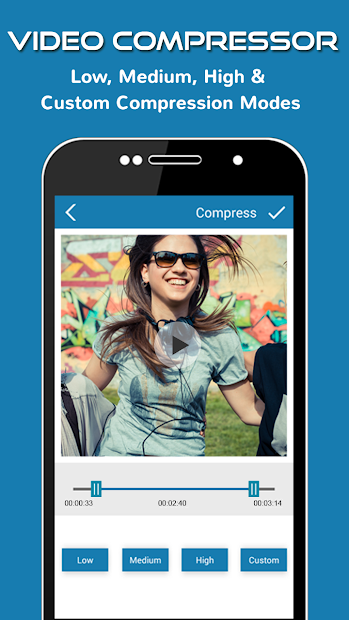
دومین قابلیت — و به نظر من مهمترینش — فشردهسازی ویدیوست. یعنی تو میتونی حجم فایل رو کاهش بدی بدون اینکه کیفیت خیلی بد بشه. برنامه یه گزینه «فشردهسازی سفارشی» داره که بهت اجازه میده مشخص کنی میخوای حجم نهایی چقدر باشه.
مثلاً فرض کن یه ویدیوی ۲۰۰ مگابایتی داری و میخوای براش بفرستی تو واتساپ. میتونی بگی «فشردش کن به ۵۰ مگابایت». برنامه خودش پارامترها رو تنظیم میکنه تا به اون حجم برسه — البته ممکنه یه کم از کیفیت کم بشه، ولی معمولاً قابل قبوله.
یه نکته مهم: توی دنیای امروز که همه دارن Reels میسازن، Story میذارن، و کلیپهای پشتصحنه (Behind-the-Scenes) رو به اشتراک میذارن، فشردهسازی خیلی کلیدیه. چون اگه فایلت خیلی سنگین باشه، هم آپلود کُنده، هم مصرف اینترنت زیاده، هم کسایی که دانلود میکنن اذیت میشن.
چرخش و برگردوندن ویدیو
سومین قابلیت، چرخش ویدیوست. گاهی وقتا ویدیو رو با گوشی میگیری، ولی بعداً میبینی جهتش اشتباهه (مثلاً وارونه است یا ۹۰ درجه کج). این برنامه بهت اجازه میده که ویدیو رو ۹۰، ۱۸۰ یا ۲۷۰ درجه بچرخونی تا درستش کنی.
من خودم چندبار این مشکل رو داشتم — یادمه یه بار یه ویدیو از یه کنفرانس گرفته بودم، ولی گوشی رو برعکس گرفته بودم (اون روز خیلی شلوغ بود، حواسم نبود). بعداً که میخواستم ویرایشش کنم، دیدم باید بچرخونمش. با این برنامه خیلی سریع حلش کردم.
تنظیمات پیشرفته — برای کسایی که میدونن دارن چیکار میکنن
اگه یکم باتجربهتری و دوست داری دست خودت کنترل رو داشته باشی، Video Converter Flip Compress گزینههای پیشرفتهای هم داره:
- تغییر کدک ویدیو: میتونی کدک رو تغییر بدی (مثلاً از H.264 به H.265 یا VP9).
- تنظیم نرخ فریم (Frame Rate): مثلاً از ۶۰fps به ۳۰fps تبدیلش کنی تا حجم کمتر بشه.
- تغییر رزولوشن: مثلاً از 1080p به 720p یا 480p.
- تنظیم نرخ بیت (Bitrate): برای کنترل دقیقتر کیفیت و حجم.
- پارامترهای صوتی: تغییر کدک صدا، نرخ نمونهبرداری (Sample Rate)، تعداد کانالها (Mono یا Stereo).
این تنظیمات برای اکثر کاربرهای عادی لازم نیست — ولی اگه حرفهای کار میکنی یا دوست داری دقیق باشی، خیلی خوبه که این گزینهها رو داری.
💡 نکته از من: اگه تازهکاری، فعلاً از تنظیمات پیشفرض استفاده کن. معمولاً همونا کافین و نتیجه خوبی میدن. وقتی راحتتر شدی، بعداً میتونی گزینههای پیشرفته رو امتحان کنی.
چرا Video Converter Flip Compress خوبه؟ (نقاط قوت)
خب، حالا بذار صادقانه نقاط قوتش رو بگم — چون واقعاً دارم به نظر خودم میگم، نه اینکه بخوام صرفاً تبلیغش کنم.
۱. همهکارهست: تبدیل، فشردهسازی، چرخش — سه تا کار اصلی رو یهجا انجام میده. نیازی نیست برای هرکدوم برنامه جداگانه نصب کنی.
۲. فشردهسازی قوی: واقعاً میتونه حجم رو خیلی کم کنه بدون اینکه کیفیت بهطرز افتضاحی خراب بشه. البته همیشه یه مقدار افت کیفیت هست (قانون فیزیک دیگه!)، ولی معمولاً قابل قبوله.
۳. سریعه: پردازش خیلی سریعه — یعنی منتظر نمیمونی ساعتها تا یه ویدیوی کوتاه تبدیل بشه. البته بستگی به قدرت گوشیت هم داره.
۴. رابط کاربری ساده: برنامه خیلی پیچیده نیست. حتی اگه تازهکار باشی، راحت یاد میگیری ازش استفاده کنی.
۵. پشتیبانی از فرمتهای زیاد: بیشتر فرمتهای متداول رو پشتیبانی میکنه — یعنی احتمالاً هر ویدیویی که داری، میتونی باهاش کار کنی.
نقاط ضعف — چون باید صادق باشیم
ولی همهچی هم گل و بلبل نیست. بذار نقاط ضعفش رو هم بگم:
۱. تبلیغات: نسخه رایگانش تبلیغات داره — که البته عادیه، ولی گاهی اذیتکنندس.
۲. محدودیت ویرایش: این برنامه یه مبدل و فشردهسازه، نه یه ویرایشگر کامل. یعنی نمیتونی باهاش فیلتر بذاری، متن اضافه کنی، یا چندتا کلیپ رو ادغام کنی. اگه دنبال اون کارها هستی، باید بری سراغ برنامههای دیگه.
۳. افت کیفیت در فشردهسازی شدید: اگه خیلی زیاد فشرده کنی (مثلاً از ۵۰۰ مگ به ۱۰ مگ)، قطعاً کیفیت بد میشه. باید تعادل رو رعایت کنی.
۴. گاهی کُنده: روی گوشیهای ضعیفتر ممکنه یکم کُند کار کنه، مخصوصاً با ویدیوهای سنگین.
بخش رقبا — مقایسه با بقیه بازار
خب، حالا بیاییم ببینیم Video Converter Flip Compress در مقابل رقبا چطوریه. من چندتا از مشهورترین ابزارهای مشابه رو انتخاب کردم و یه مقایسه سریع انجام دادم. این جدول رو نگاه کن:
| نام رقیب | نقاط قوت | نقاط ضعف | مناسب برای |
|---|---|---|---|
| Video Converter Android | رابط کاربری بسیار ساده، سرعت بالا، پشتیبانی از فرمتهای زیاد | گزینههای پیشرفته محدود، تبلیغات زیاد، فشردهسازی ضعیفتر | کاربران تازهکار که فقط تبدیل فرمت میخوان |
| Media Converter | پشتیبانی از صدا و ویدیو، تنظیمات زیاد، بدون واترمارک | رابط کاربری پیچیدهتر، پردازش کُندتر، حجم برنامه زیاد | کاربران حرفهای که به تنظیمات دقیق نیاز دارن |
| VidCompact | فشردهسازی قوی، قابلیت برش و ادغام، رابط زیبا | نسخه رایگان محدود، تبلیغات مزاحم، نیاز به خرید برای قابلیتهای کامل | کسایی که هم میخوان فشرده کنن هم کمی ویرایش کنن |
| Video Transcoder | منبعباز و رایگان، تنظیمات فنی زیاد، بدون تبلیغ | رابط کاربری قدیمی و پیچیده، نیاز به دانش فنی | توسعهدهندگان و کاربران بسیار پیشرفته |
| Video Converter Flip Compress | ترکیب تبدیل + فشردهسازی + چرخش، سریع، ساده، فرمتهای زیاد | تبلیغات در نسخه رایگان، ویرایش محدود، افت کیفیت در فشردهسازی شدید | کاربران عمومی که نیاز به همهکاره بودن دارن |
تحلیل عمیقتر رقبا — چطوری میتونیم برتری داشته باشیم؟
خب، حالا بذار بیشتر توضیح بدم که چرا Video Converter Flip Compress تو این بازار پرازدحام جاش مشخصه و چطوری میتونیم ازش بهتر استفاده کنیم.
۱. Video Converter Android: این برنامه خیلی محبوبه و رابط کاربریش واقعاً سادس. ولی مشکلش اینه که قابلیتهای پیشرفتهای نداره و فشردهسازیش ضعیفه. یعنی اگه فقط میخوای یه فایل AVI رو به MP4 تبدیل کنی، عالیه — ولی اگه میخوای حجم رو کم کنی یا تنظیمات دقیقتری داشته باشی، کافی نیست. برتری ما: Video Converter Flip Compress هم سادهست و هم قابلیتهای بیشتری داره. یعنی سادگی رو فدای قدرت نکرده.
۲. Media Converter: این برنامه خیلی قدرتمنده و برای کسایی که با تنظیمات فنی راحتن، عالیه. ولی رابط کاربریش یکم پیچیدهست و برای کاربر عادی ممکنه گیجکننده باشه. علاوه بر این، پردازشش کُندتره و حجم برنامه هم زیاده. برتری ما: ما تعادل خوبی بین سادگی و قدرت داریم. کاربر عادی راحت میتونه استفاده کنه، ولی کاربر پیشرفته هم گزینههاش رو داره.
۳. VidCompact: این یکی خیلی خوبه و فشردهسازیش قویه. حتی قابلیت برش و ادغام هم داره که خیلی کاربردیه. ولی مشکلش اینه که نسخه رایگانش محدودیتهای زیادی داره و برای استفاده کامل باید پول بدی. تبلیغاتش هم خیلی مزاحمه. برتری ما: Video Converter Flip Compress در نسخه رایگان قابلیتهای اصلی رو بدون محدودیت جدی ارائه میده. البته تبلیغات داره، ولی قابلیتها قفل نیستن.
۴. Video Transcoder: این برنامه منبعبازه و برای کسایی که دانش فنی دارن، عالیه. بدون تبلیغ و رایگانه. ولی رابط کاربریش قدیمیه و برای کاربر عادی اصلاً دوستانه نیست. باید بدونی داری چیکار میکنی. برتری ما: ما روی تجربه کاربری تمرکز کردیم. کسی که میخواد سریع یه کار رو انجام بده، نباید بره دنبال آموزش ویدیویی ببینه که چطوری از برنامه استفاده کنه!
بهطور کلی، Video Converter Flip Compress توی بازار جایگاه خوبی داره چون:
- همهکارهست — سه کار اصلی (تبدیل، فشردهسازی، چرخش) رو یهجا انجام میده.
- ساده ولی قدرتمنده — کاربر عادی راحته، ولی کاربر پیشرفته هم میتونه تنظیمات رو تغییر بده.
- فشردهسازی قویه — یکی از بهترینها تو کاهش حجم بدون افت شدید کیفیت.
- پشتیبانی از فرمتهای زیاد — هرچی داری، احتمالاً پشتیبانی میکنه.
پیشنهاد من برای برتری بیشتر: اگه میخوایم واقعاً جلوتر از رقبا باشیم، باید روی چند نکته کار کنیم:
- کاهش تبلیغات مزاحم: تبلیغات مشکل نیست، ولی نباید مزاحم باشن. اگه بشه یه نسخه پولی ارزان ارائه بدیم که بدون تبلیغ باشه، عالیه.
- افزودن قابلیتهای ویرایش پایه: اگه بشه قابلیتهای سادهای مثل برش، ادغام، یا اضافه کردن متن رو اضافه کنیم (بدون اینکه برنامه پیچیده بشه)، میتونیم خیلی از کاربرهای VidCompact رو جذب کنیم.
- بهبود پردازش: اگه بشه سرعت پردازش رو بیشتر کنیم (مثلاً با استفاده از سختافزاریسازی یا GPU Acceleration)، یه امتیاز بزرگه.
- آموزش داخل برنامه: اضافه کردن یه راهنمای کوتاه یا تور اولیه برای کاربرهای جدید میتونه تجربه استفاده رو بهتر کنه.
با این تغییرات، فکر میکنم میتونیم بخش قابلتوجهی از بازار رو جذب کنیم — چون ترکیب سادگی، قدرت و تنوع قابلیتها رو ارائه میدیم.
کاربردهای واقعی — کی باید از این برنامه استفاده کنی؟
خب، بذار چند تا سناریوی واقعی بهت بگم که تو اونها این برنامه خیلی کاربردیه:
سناریو ۱ — آمادهسازی برای شبکههای اجتماعی: میخوای یه ویدیوی پشتصحنه (Behind-the-Scenes) از کارت رو تو اینستاگرام بذاری. ویدیو رو با گوشی گرفتی، حجمش ۳۰۰ مگه، فرمتش MOV است. اینستاگرام ترجیح میده MP4 باشه و حجم کمتری داشته باشه. با این برنامه سریع تبدیلش میکنی به MP4، فشردش میکنی به ۵۰ مگ، و آمادهست.
سناریو ۲ — ارسال در واتساپ/تلگرام: یه ویدیوی خانوادگی داری که میخوای برای بستگانت بفرستی. حجمش خیلی زیاده و ارسالش زمانبره. فشردش میکنی با این برنامه، حجمش یهچهارم میشه، و راحت میفرستیش.
سناریو ۳ — رفع مشکل جهت: یه ویدیو گرفتی ولی بعداً دیدی گوشی رو اشتباه گرفتی و ویدیو وارونه است. با گزینه چرخش، سریع درستش میکنی.
سناریو ۴ — آمادهسازی برای یوتیوب: یه ویدیوی آموزشی ساختی، ولی فرمتش استاندارد نیست. تبدیلش میکنی به MP4 با تنظیمات بهینه (1080p، H.264) تا یوتیوب راحت پردازشش کنه.
این فقط چند تا مثال بود — ولی واقعیت اینه که هر کسی که با ویدیو سروکار داره (از کاربر عادی گرفته تا تولیدکننده محتوا)، گاهی به این ابزار نیاز پیدا میکنه.
ترندهای امروز — چرا فشردهسازی مهمتر از همیشه شده؟
یه چیزی که این روزا خیلی داغه، تولید محتوای سریعه. همه دارن Reels میسازن، Story میذارن، کلیپهای Before/After (قبل و بعد) رو به اشتراک میذارن. اینستاگرام، تیکتاک، یوتیوب Shorts — همه اینا دارن رشد میکنن.
ولی مشکل اینه که این پلتفرمها محدودیتهایی دارن: محدودیت حجم، محدودیت فرمت، محدودیت طول ویدیو. یعنی اگه میخوای محتوای خوب تولید کنی، باید بلد باشی ویدیوهات رو مدیریت کنی.
مثلاً الان خیلی محبوبه که یه کلیپ ۱۵ ثانیهای از یه دستور پخت (Quick Recipe Reel) بسازی — ولی اون کلیپ باید سبک باشه، کیفیت خوب داشته باشه، و فرمتش درست باشه. اینجاست که ابزارهایی مثل Video Converter Flip Compress خیلی کاربردی میشن.
یه مثال دیگه: ویدیوهای Before/After. مثلاً یه عکاس میخواد نشون بده چطوری یه عکس رو ویرایش کرده، یا یه ورزشکار میخواد پیشرفتش رو نشون بده. این ویدیوها معمولاً از چندتا کلیپ ترکیب میشن، و باید حجمشون مدیریت بشه.
💡 نکته طلایی: اگه دنبال موفقیت تو شبکههای اجتماعی هستی، یاد بگیر ویدیوهات رو بهینه کنی. کیفیت خوب + حجم کم = بیشترین بازدید و تعامل.
نکاتی که قبل از استفاده باید بدونی
قبل از اینکه بری دانلودش کنی و شروع کنی، بذار چندتا نکته کوچیک بهت بگم که تجربه بهتری داشته باشی:
- همیشه یه نسخه پشتیبان نگهدار: قبل از اینکه ویدیویی رو تبدیل یا فشرده کنی، یه کپی از فایل اصلی بگیر — چون بعضی وقتا ممکنه نتیجه اونطور که میخوای نباشه.
- تست کن: اول با یه ویدیوی کوچیک و کماهمیت تست کن تا با برنامه آشنا بشی. بعد برو سراغ پروژههای مهمتر.
- تعادل رو رعایت کن: اگه خیلی زیاد فشرده کنی، کیفیت بد میشه. سعی کن یه تعادل پیدا کنی بین حجم و کیفیت.
- مراقب باتری باش: پردازش ویدیو خیلی باتری مصرف میکنه. بهتره گوشیت شارژ باشه یا وصل به برق.
- فضای کافی داشته باش: مطمئن شو حافظه گوشیت کافیه — چون فایل خروجی باید جایی ذخیره بشه.
چند اشتباه رایج که باید ازشون دوری کنی
خب، من سالهاست که با کاربرها سروکار دارم و میبینم که بعضیها اشتباهات مشترکی مرتکب میشن. بذار چندتاش رو بگم تا تو اون دام نیفتی:
اشتباه ۱ — فشردهسازی بیش از حد: بعضیها فکر میکنن «هرچی حجم کمتر، بهتر». ولی اینطوری نیست! اگه خیلی زیاد فشرده کنی، ویدیو تار میشه، رنگها خراب میشن، و صدا مشکل پیدا میکنه. سعی کن یه حد معقول رو رعایت کنی.
اشتباه ۲ — نادیده گرفتن نسخه اصلی: یه بار یه کاربر بهم گفت که ویدیوی مهمش رو فشرده کرده، ولی نسخه اصلی رو پاک کرده — بعد دید کیفیت خروجی بد شده و دیگه راهی برای برگشت نداره. همیشه نسخه اصلی رو نگهدار!
اشتباه ۳ — استفاده از تنظیمات اشتباه: بعضیها بدون اینکه بدونن دارن چیکار میکنن، تنظیمات پیشرفته رو تغییر میدن — و بعد نتیجه خراب میشه. اگه مطمئن نیستی، از تنظیمات پیشفرض استفاده کن.
اشتباه ۴ — فراموش کردن فرمت: بعضی وقتا کاربرها فایل رو تبدیل میکنن، ولی فرمت خروجی رو اشتباه انتخاب میکنن. مثلاً میخوان برای اینستاگرام آماده کنن، ولی فرمت خروجی AVI انتخاب میکنن که اینستاگرام قبول نمیکنه! همیشه مطمئن شو که فرمت مناسب رو انتخاب کردی.
نتیجهگیری — آیا Video Converter Flip Compress ارزشش رو داره؟
خب، بیام به خلاصه. من که سالهاست تو این حوزه کار میکنم، میتونم با قاطعیت بگم که Video Converter Flip Compress یکی از بهترین ابزارها برای مدیریت ویدیوهای موبایلیه. نه اینکه کامل باشه (هیچ برنامهای کامل نیست)، ولی کارش رو خوب انجام میده.
اگه دنبال یه ابزار همهکاره هستی که بتونه ویدیوها رو تبدیل کنه، فشردشون بده، و جهتشون رو تغییر بده — بدون اینکه خیلی پیچیده باشه یا خیلی پول ازت بگیره — این برنامه گزینه عالیه.
البته اگه دنبال یه ویرایشگر حرفهای با صدها فیلتر و افکت هستی، باید بری سراغ برنامههای دیگه مثل KineMaster یا Adobe Premiere Rush. ولی برای ۸۰٪ کاربرها که فقط میخوان کارهای پایه رو سریع و درست انجام بدن، Video Converter Flip Compress کاملاً کافیه.
یه نکته آخر: من همیشه به کاربرها میگم که قبل از تصمیمگیری، خودشون امتحان کنن. برنامه رایگانه (با تبلیغات البته)، پس میتونی نصبش کنی، چندتا ویدیوی ساده رو باهاش کار کنی، و ببینی آیا برات مناسبه یا نه. اگه خوشت اومد، عالی — اگه نه، هیچ ضرری نکردی.
سوالات متداول (FAQ)
س: آیا این برنامه رایگانه؟
ج: بله، برنامه رایگانه و میتونی همه قابلیتهای اصلی رو بدون پرداخت استفاده کنی. البته نسخه رایگان تبلیغات داره.
س: آیا میتونم واترمارک رو حذف کنم؟
ج: خود برنامه واترمارک اضافه نمیکنه، پس نگران نباش.
س: کدوم فرمتها پشتیبانی میشن؟
ج: فرمتهای ورودی شامل MP4, 3GP, MPEG4, MOV, AVI, M4V, WMV, MKV, M2V, MPG, WEBM میشن. فرمتهای خروجی هم شامل MP4, 3GP, MPEG4, M4V, MTS, AVI, MPG, WMV, MOV, MKV, M2TS, TS هستن.
س: چقدر میتونم حجم ویدیو رو کم کنم؟
ج: بستگی به تنظیماتی که انتخاب میکنی داره، ولی معمولاً میتونی تا ۷۰-۸۰٪ حجم رو کم کنی بدون اینکه کیفیت خیلی بد بشه.
س: آیا ویدیوی اصلی حفظ میشه؟
ج: بله، برنامه یه فایل جدید میسازه و فایل اصلی رو دست نمیزنه.
یه کلام آخر از من
خب دوست من، اینجا آخر مطلبه. امیدوارم این توضیحات بهت کمک کرده باشه تا بفهمی Video Converter Flip Compress چیه، چیکار میکنه، و آیا برات مناسبه یا نه.
من شخصاً این برنامه رو توصیه میکنم — نه به خاطر اینکه بخوام تبلیغش کنم، بلکه چون واقعاً کاربردیه و کارش رو خوب انجام میده. البته انتخاب با خودته — ولی اگه میخوای امتحان کنی، ضرری نداره.
اگه سوالی داشتی یا کمکی لازم داشتی، میتونی از طریق بخش کامنتها یا تماس با ما پیام بدی. من سعی میکنم جواب بدم (البته گاهی یکم دیر میشه چون خیلی شلوغم، ولی حتماً جواب میدم 😊).
موفق باشی! اگه این مطلب مفید بود، حتماً با دوستات به اشتراک بذار. 🎥✨
گوگل یه قابلیت جدید آورده که ۹۰٪ هنوز خبر ندارن! 🤫
روی دکمه بزن و توی صفحهای که باز میشه فقط تیک کنار «اندروید ها» رو بزن. تمام ✅ از این به بعد گوگل آپدیت واتساپ، تلگرام و بازیهای جدید رو اول از همه به خودت نشون میده.
⭐ همین الان فعالش کن
نصب نمیشه
سلام برنامه ای هست که ویدیوهایی که هنوز دانلود نکردیم وحجمشون باست برای دانلودکردن کم حجم کنه؟ لطفاجواب بدیدممنون میشم
بله هست compos