

Intrace: Visual Traceroute
نرم افزار رهگیری سایت ها
اطلاعات بیشتر
- پیش نیاز : اندروید 4.0 و بالاتر
- نسخه کنونی : 6.1
- اندازه : 23.89 مگابایت
- تاریخ بهروزرسانی : 1405/09/03
- نویسنده پست: زهره سردار
باکس دانلود Intrace: Visual Traceroute
تصاویر برنامه
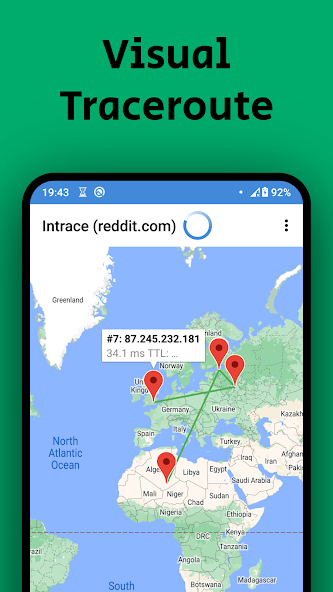
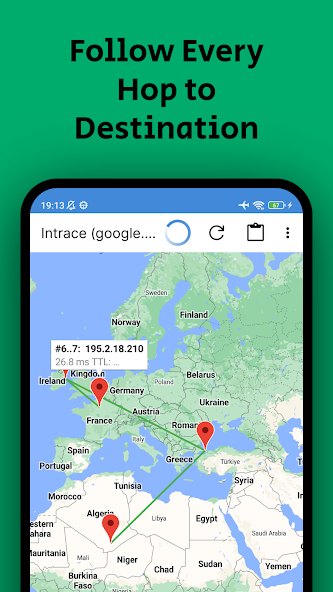
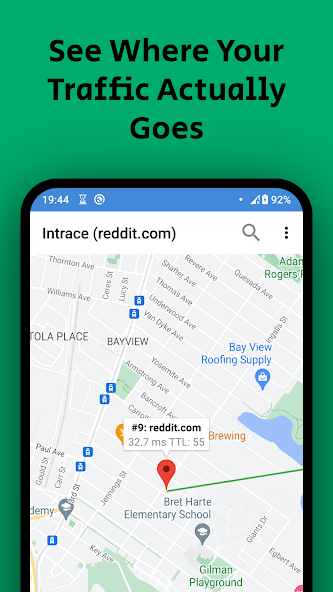
اگر دنبال دانلود Intrace هستید، احتمالاً میخواهید بدانید بستههای اینترنت شما از کدام کشورها و سرورها عبور میکنند تا به یک سایت برسند. Intrace: Visual Traceroute دقیقاً همین کار را انجام میدهد: یک Traceroute تصویری که مسیر شبکه را روی نقشه جهان نشان میدهد و برای کاربر ایرانی که مدام با کندی و فیلترینگ سر و کار دارد، ابزار جالبی برای فهم وضعیت اتصال است.
این اپ با بستهٔ com.ddm.intrace عرضه میشود، روی اندروید 4.0 به بالا کار میکند و حجم کمی دارد، پس حتی روی گوشیهای قدیمی و ضعیف هم بدون دردسر نصب میشود. امتیاز 4.0 از 5 با بیش از 6٬720 رأی در گوگلپلی نشان میدهد کاربران جهانی از عملکردش رضایت نسبی داشتهاند. در این مطلب نصب، کاربردها، رفع مشکل و نکات امنیتی را مرور میکنیم.
کاربران فارسیزبان این اپ را با املاهای مختلف جستجو میکنند؛ «این تریس»، «Intrace»، «Visual Traceroute» و حتی عبارت کلیتری مثل «برنامه trace route برای اندروید» همه به همین اپ میرسند. اگر جستجوی شما با «اینتریس» یا «اینتریس» هم انجام شده باشد، مقصد یکی است و نیاز نیست دنبال اپ جداگانهای بگردید.
دانلود برنامه نمایش مسیر انتقال دادهها
Intrace یک اپ رایگان traceroute برای اندروید است که مسیر عبور بستههای اینترنت شما تا سایت مقصد را روی نقشه جهان نمایش میدهد. نسخهٔ فعلی 36 است، حجم کمی دارد و روی اندروید 4.0 به بالا اجرا میشود. محدودیت اصلیاش نیاز به اینترنت فعال و گاهی ناتوانی از تشخیص تمام هاستهای میانی است.
نسخه: 36 · حجم: ۲۴ مگابایت · حداقل اندروید: Android 4.0 · امتیاز گوگلپلی: 4.0
دانلود Intrace چیست و چه کاری انجام میدهد؟
اگر دنبال دانلود Intrace هستید، جای درستی آمدهاید. Intrace: Visual Traceroute نسخهٔ اندرویدی همان دستور قدیمی traceroute است که مدیران شبکه با آن آشنا هستند. وقتی آدرس یک سایت یا IP را وارد میکنید، اپ تکتک روترها و سرورهای میانی را شناسایی میکند، زمان پاسخ هر کدام را میسنجد و نتیجه را هم بهصورت لیست فنی و هم بهصورت خطوط روی نقشهٔ جهان نشان میدهد. برای کاربری که نمیداند چرا اتصالش به یک سایت کند است، همین دید تصویری کمک زیادی میکند.
تفاوت اصلی این اپ با ابزارهای مشابه، ساده بودن رابط کاربری است؛ نه نیاز به دانش شبکهٔ عمیق دارید و نه باید با خط فرمان کار کنید. نتیجهٔ هر رهگیری شامل IP، نام هاست، کشور و تاخیر هر پرش است و میتوانید گزارشها را ذخیره یا به اشتراک بگذارید. البته دقت نتایج به پاسخدادن روترهای میانی بستگی دارد و بعضی هاستها خودشان را نشان نمیدهند.
۸ کاری که واقعاً با این اپ میشود کرد
- رهگیری مسیر سایت: وارد کردن دامنه یا IP و دیدن مسیر کامل بستهها تا مقصد روی نقشه.
- سنجش تاخیر هر پرش: دیدن اینکه کندی اتصال در کدام سرور میانی اتفاق میافتد.
- تشخیص کشور سرورها: فهم اینکه ترافیک شما از چه کشورهایی عبور میکند.
- بررسی مسیر DNS یا CDN: مقایسهٔ مسیر رسیدن به سرویسهای مختلف برای عیبیابی.
- ذخیره و مقایسهٔ نتایج: نگهداشتن خروجی traceroute برای مقایسه در زمانهای مختلف روز.
- آموزش مفاهیم شبکه: استفادهٔ دانشجوها برای دیدن عملی مفهوم hop و TTL.
- اشتراکگذاری گزارش: فرستادن نتیجه برای پشتیبانی ISP یا دوست فنیتر.
- بررسی مسیر با اینترنت یا وایفای: مقایسهٔ رفتار دو نوع اتصال در یک نگاه.
به درد چه کسانی میخورد؟
کاربر علاقهمند به شبکه: اگر دوست دارید بدانید درخواست شما به یک سایت از کجا رد میشود و چرا بعضی مسیرها کند است، این اپ سادهترین راه دیدن آن است.
دانشجو و مدیر شبکهٔ تازهکار: برای تمرین traceroute بدون خط فرمان و دیدن خروجی بصری، Intrace ابزار آموزشی سبکی است. اگر همزمان مصرف اینترنتتان را هم میخواهید زیر نظر بگیرید، Data Monitor: Simple Net-Meter مکمل خوبی است.
کاربر عادی با مشکل اتصال: اگر میخواهید بدانید مشکل از طرف شماست یا مسیر شبکه، خروجی این اپ حداقل سرنخ میدهد؛ البته باید بدانید بعضی پرشها گزارش نمیشوند و نتیجهٔ مطلق نیست.
آموزش نصب و راهاندازی در ایران
1. اول از همه، فایل نصبی را از باکس دانلود همین صفحه بردارید؛ چون دسترسی مستقیم به بعضی سرویسهای گوگل برای کاربران ایرانی گاهی محدود است، دانلود از منبع معتبر داخلی مطمئنتر است.
2. قبل از نصب، در تنظیمات اندروید گزینهٔ نصب از منابع ناشناس (Unknown Sources) را فعال کنید؛ در اندرویدهای جدید این مجوز بهصورت تکبرنامهای داده میشود.
3. فایل APK با حجم حدود ۲۳.۸۹ مگابایت را اجرا کنید، مراحل نصب را تأیید بزنید و صبر کنید آیکون Intrace در کشوی برنامهها ظاهر شود.
4. اپ را باز کنید؛ برای شروع فقط کافی است آدرس یک سایت یا IP را در فیلد جستجو وارد کنید و دکمهٔ شروع را بزنید.
5. بعد از چند ثانیه، لیست پرشها و مسیر روی نقشه نمایش داده میشود. اتصال اینترنت یا وایفای باید روشن باشد وگرنه رهگیری شروع نمیشود.
- دسترسی اینترنت باید فعال باشد
- روی اندروید 4.0 به بالا اجرا میشود
- فقط از منبع معتبر نصب کنید تا نسخهٔ دستکاریشده نصب نشود
- اگر نصب شکست خورد، فایل را دوباره دانلود و کاملبودن آن را چک کنید
۷ ترفند کاربردی
- چند بار روی یک دامنه رهگیری بزنید؛ تفاوت تاخیر پرشها بین ساعات روز گویای شلوغی مسیر است.
- اولش یک سایت داخلی و بعد یک سایت خارجی را تست کنید تا مرجع مقایسه داشته باشید.
- پرشهایی که ستاره یا پاسخ ندارند را طبیعی بدانید؛ خیلی از روترها ICMP را جواب نمیدهند.
- نتیجهٔ هر تست را ذخیره کنید تا وقتی به پشتیبانی ISP زنگ میزنید سند داشته باشید.
- برای یادداشتکردن نتایج و مقایسههای بعدی میتوانید از Google Keep استفاده کنید تا گزارشها گم نشوند.
- هم اپ را روی دادهٔ گوشی و هم روی وایفای امتحان کنید؛ اختلاف مسیر گاهی علت اصلی کندی را لو میدهد.
- نتیجه را با ابزار مشابه روی کامپیوتر مقایسه کنید تا از سلامت خروجی مطمئن شوید.
رایگان بهتر است یا نسخهٔ پولی؟
نسخهٔ اصلی Intrace رایگان است و برای تقریباً همهٔ نیازهای روزمره — یعنی دیدن مسیر و تاخیر پرشها — کافی است. در گوگلپلی امتیاز 4.0 از 5 با بیش از 6٬720 رأی گرفته که برای یک ابزار فنی تخصصی عدد قابل قبولی است.
نسخهٔ مود یا پریمیوم جداگانهای برای این اپ در باکس دانلود ما وجود ندارد و نیازی هم نیست؛ نسخهٔ اصلی با حجم ۲۳.۸۹ مگابایت کار اصلی را کامل انجام میدهد. اگر تبلیغات داخلی اذیتتان کرد، گزینهٔ حذف تبلیغ درونبرنامهای در نسخهٔ استور در دسترس است.
مقایسه با رقبا
| معیار | Intrace | SHAREit | Data Monitor |
|---|---|---|---|
| نوع اصلی کاربرد | traceroute تصویری روی نقشه | انتقال فایل بین دستگاهها | پایش مصرف اینترنت |
| نیاز به دانش شبکه | کم | ندارد | ندارد |
| حجم و سبکی | حجم کم (۲۳.۸۹ مگابایت) | — | سبک |
| نمایش نقشهٔ جغرافیایی | دارد | ندارد | ندارد |
| مناسب برای عیبیابی مسیر | بله | خیر | خیر |
هر سه اپ در حوزهٔ اینترنتاند اما جایگزین هم نیستند. Intrace به مسیر شبکه نگاه میکند، SHAREit – Transfer & Share برای جابهجایی فایل ساخته شده و Data Monitor مصرف داده را شمارش میکند.
اگر مشکل شما «چرا این سایت کند باز میشود» است، فقط Intrace پاسخ میدهد؛ دو اپ دیگر اصلاً به مسیر کاری ندارند. در مقابل، اگر دغدغهتان مصرف بستهٔ اینترنتی است، Data Monitor انتخاب درستتری است.
برای کاربر ایرانی، ترکیب Intrace برای عیبیابی و یک پایشگر مصرف، پوشش نسبتاً کاملی از نیازهای شبکهای روزمره میدهد؛ انتقال فایل هم کلاً سناریوی جداگانهای است.
جمعبندی صادقانه: Intrace در کار خودش — دیدن مسیر بصری — گزینهٔ کمهمتا و سبکی است؛ اما ابزار همهکارهای نیست و جایگزین اپهای انتقال فایل یا مانیتور مصرف نمیشود.
رفع ۶ مشکل رایج
اپ شروع به رهگیری نمیکند
ابتدا مطمئن شوید اینترنت یا وایفای واقعاً وصل است و مرورگر یک سایت را باز میکند. بعد آدرس را بدون «www» و پروتکل امتحان کنید؛ مثلاً فقط androidha.com. اگر باز هم نشد، اپ را ببندید و دوباره باز کنید تا اتصال سوکت بازنشانی شود.
بعضی پرشها ستاره یا خالی نمایش داده میشوند
این مشکل از خود اپ نیست؛ خیلی از روترهای میانی پاسخ ICMP نمیدهند یا TTL را مسدود میکنند. کاری نمیشود کرد؛ همان پرشهای گزارششده را ملاک بگیرید و اگر پرش آخر (مقصد) پاسخ داد، مسیر عملاً سالم است.
نقشه باز نمیشود یا خالی است
نقشهٔ Intrace به سرویس نقشهٔ آنلاین وابسته است؛ اگر آن سرویس در شبکهٔ شما در دسترس نباشد، لیست متنی میماند. یک بار با وایفای و یک بار با دادهٔ گوشی امتحان کنید و اگر مشکل ادامه داشت، از تب متنی همان نتیجه را بگیرید.
نتیجهها روی اندروید قدیمی قطعووصل میشود
اپ روی اندروید 4.0 به بالا نصب میشود، اما روی نسخههای خیلی قدیمی مدیریت اتصال پایدار نیست. اپ را بعد از هر تست کامل ببندید، برنامههای پسزمینهٔ اضافی را ببندید و تست کوتاهتری با دامنههای داخلی انجام دهید.
نصب فایل APK با خطا مواجه شد
معمولاً علت ناقصبودن دانلود است؛ فایل را پاک و دوباره از منبع معتبر بردارید و حجم نهایی را با مقدار اعلامی مقایسه کنید. بعد فعالبودن اجازهٔ نصب از منابع ناشناس را چک کنید و نصب را تازه شروع کنید.
تاخیرهای گزارششده غیرواقعی به نظر میرسد
تاخیر هر پرش فقط از دیدگاه گوشی شما و در آن لحظه سنجیده میشود و روی شبکههای موبایل نوسان زیادی دارد. تست را چند بار تکرار کنید و میانگین بگیرید؛ عدد یک تست را ملاک قضاوت نکنید.
نکات امنیتی مهم
- فایل APK را فقط از منبع معتبر دانلود و نصب کنید؛ برای اپهای شبکهٔ این حساسیت دوچندان مهم است.
- این اپ به اتصال شبکه نیاز دارد اما نباید مجوزهای نامرتبط مثل مخاطبین یا پیامک بخواهد؛ لیست مجوزها را موقع نصب بخوانید.
- اطلاعاتی که وارد میکنید (دامنه و IP) به سرورهای سرویس نقشه ارسال میشود؛ دامنههای خصوصی و داخلی شرکت را تست نکنید.
- گزارشهای ذخیرهشده شامل جزئیات شبکه شماست؛ هنگام اشتراکگذاری، IP عمومی خودتان را در صورت نیاز حذف کنید.
- نسخهٔ مود جداگانهای برای این اپ وجود ندارد؛ هر فایلی با چنین ادعایی را نصب نکنید.
سؤالات پرتکرار
دانلود Intrace رایگان است؟
بله، نسخهٔ اصلی اپ رایگان است و کار اصلی یعنی traceroute و نمایش مسیر روی نقشه را کامل انجام میدهد. نسخهٔ مود یا پریمیوم جداگانهای برای آن وجود ندارد و نیاز هم نیست؛ درون اپ فقط امکان حذف تبلیغات دیده میشود.
روی اندروید قدیمی هم نصب میشود؟
بله، حداقل نیاز اپ اندروید 4.0 است که یعنی حتی گوشیهای چند سال پیش هم آن را اجرا میکنند. حجم فایل هم ۲۴ مگابایت است، پس روی دستگاههای کمحافظه مشکلی ایجاد نمیکند. فقط روی نسخههای خیلی قدیمی، پایداری اتصال ممکن است کمتر باشد.
با این اپ میشود فیلترینگ را دور زد؟
نه، Intrace ابزار عبور از فیلترینگ نیست؛ فقط مسیر بستهها را نشان میدهد و هیچ ترافیکی را تغییر نمیدهد. کاربردش تشخیص این است که اتصال به یک سایت در کدام نقطه از مسیر کند یا قطع میشود.
چرا بعضی سرورهای میانی نمایش داده نمیشوند؟
خیلی از روترها به پکتهای تشخیصی پاسخ نمیدهند و خودشان را مخفی نگه میدارند؛ این رفتار استاندارد است. پرشهای نشاندادهشده معتبرند و اگر پرش آخر جواب داد، یعنی مسیر تا مقصد کار میکند.
IP واقعی من با این اپ لو میرود؟
اپ IP عمومی شما را برای انجام traceroute استفاده میکند، مثل هر اتصال اینترنتی دیگر. اما اگر نتایج را به اشتراک میگذارید، بهتر است خطوطی که IP شما را نشان میدهد پاک کنید. خود تست رهگیری ریسک خاصی اضافه نمیکند.
تفاوت این اپ با ابزار ping چیست؟
Ping فقط میگوید مقصد در دسترس است و چقدر طول میکشد؛ اما traceroute مسیر کامل یعنی تکتک سرورهای میانی و تاخیر هرکدام را نشان میدهد. Intrace این خروجی فنی را روی نقشه هم تصویر میکند تا مقایسهٔ مسیرها سادهتر شود.
چرا نتیجهٔ تست هر بار فرق میکند؟
مسیر اینترنت پویاست و بستهها بسته به شلوغی شبکه از روترهای مختلف رد میشوند؛ روی اینترنت موبایل این تغییر بیشتر هم هست. تست را چند بار تکرار کنید و به میانگین نگاه کنید نه به نتیجهٔ یک اجرا.
با وایفای و دیتا نتیجه فرق میکند؟
بله، طبیعی است؛ مسیر خروجی هر اتصال از ISP یا اپراتور متفاوت است و تاخیرها هم فرق میکند. مقایسهٔ همین دو خروجی یکی از کاربردهای اصلی این اپ برای فهم کندی اتصال است.
برای عیبیابی اینترنت خونه به دردم میخورد؟
تا حدی؛ میتواند نشان دهد مشکل در مسیر شبکه است یا از سمت مقصد. مثلاً اگر تا پرشهای آخر همه سالماند ولی مقصد جواب نمیدهد، مشکل از سایت است نه اتصال شما. نتیجه را میتوانید به پشتیبانی ISP هم نشان دهید.
چطور گزارش تستها را نگه دارم؟
خروجی هر رهگیری را میتوانید ذخیره یا کپی کنید؛ برای مقایسههای زمانی، متن گزارش را در یک اپ یادداشتبرداری بگذارید تا بعداً تفاوت مسیرها را کنار هم ببینید. این کار برای پیگیری مشکل از پشتیبانی اپراتور هم مفید است.
جمعبندی
Intrace: Visual Traceroute یک ابزار کوچک و تخصصی است که کار مشخصی را خوب انجام میدهد: نمایش مسیر بستههای اینترنت روی نقشه با جزئیات هر پرش. با پشتیبانی اندروید 4.0، حجم کم و قیمت رایگان، برای کاربر عادی که میخواهد علت کندی اتصال را بفهمد و برای دانشجوی شبکه که خروجی بصری traceroute میخواهد، انتخاب منطقیای است.
اگر میخواهید مسیر سایتهای مورد استفادهتان را یکبار خودتان ببینید، از باکس دانلود بالای همین صفحه نسخهٔ 36 را دریافت و طبق راهنمای نصب پیش بروید؛ بعد از چند تست ساده، تصویر روشنتری از مسیر اینترنت خودتان خواهید داشت.
گوگل یه قابلیت جدید آورده که ۹۰٪ هنوز خبر ندارن! 🤫
روی دکمه بزن و توی صفحهای که باز میشه فقط تیک کنار «اندروید ها» رو بزن. تمام ✅ از این به بعد گوگل آپدیت واتساپ، تلگرام و بازیهای جدید رو اول از همه به خودت نشون میده.
⭐ همین الان فعالش کن