

Microsoft OneNote: Save Ideas and Organize Notes
وان نوت 2025
اطلاعات بیشتر
- پیش نیاز : اندروید 5.0 و بالاتر
- نسخه کنونی : 16.0.19725.20106
- اندازه : 65 مگابایت
- تاریخ بهروزرسانی : 1404/12/06
- نویسنده پست: زهره سردار
باکس دانلود Microsoft OneNote: Save Ideas and Organize Notes
- دانلود65 مگابایت
-
برای آگاهی از نوع پردازنده تان نرم افزار CPU X را نصب کنید.
اگه از Microsoft OneNote برای یادداشتبرداریهات استفاده میکنی، خبر خوب اینه که نسخه جدیدش با یهسری بهبود ریز ولی کاربردی اومده. توی این آپدیت تمرکز اصلی روی رفع اشکالات قبلی و بهتر شدن عملکرد برنامه بوده؛ یعنی اجرا روانتر شده، باگهای آزاردهنده کمتر شدن و کار با نوتها حس بهتری داره. شاید تغییر ظاهری عجیبغریبی نبینی، ولی قطعاً موقع باز کردن، ذخیره کردن و همگامسازی یادداشتها تفاوتش رو حس میکنی. خلاصه اگه دنبال یه تجربه پایدارتر و بدون دردسر هستی، این بهروزرسانی دقیقاً همون چیزیه که OneNote لازم داشت. ✍️📒
تصاویر برنامه
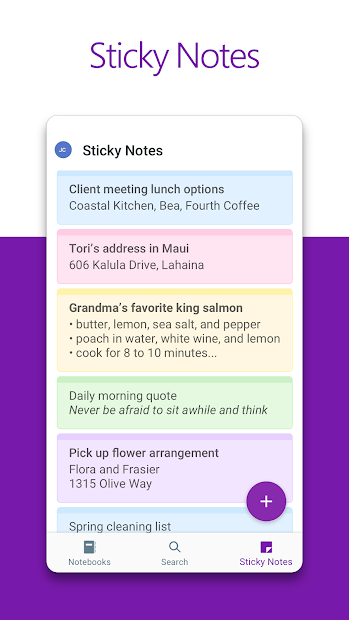
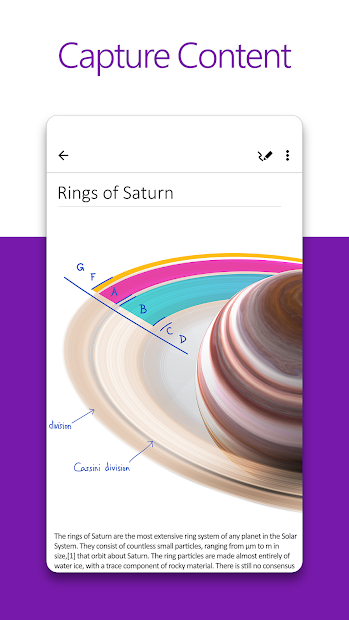
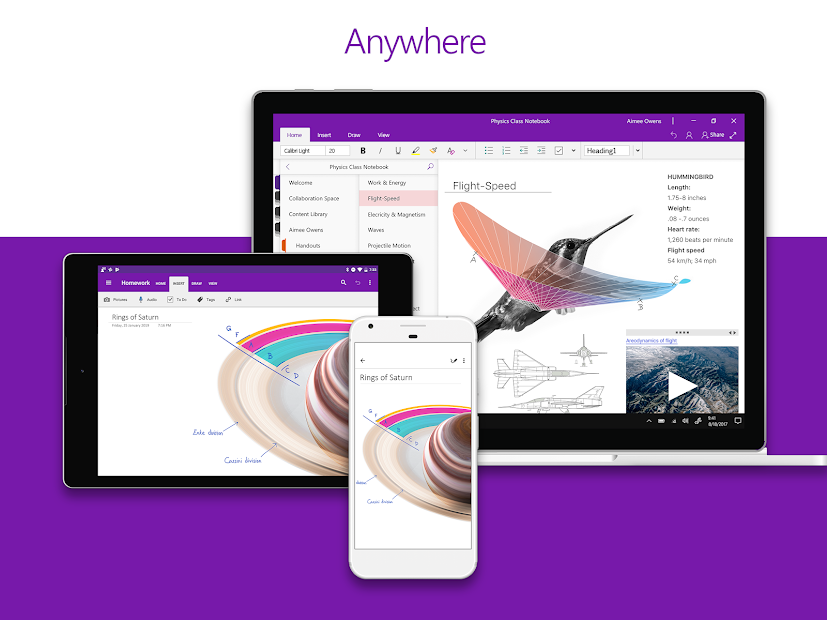
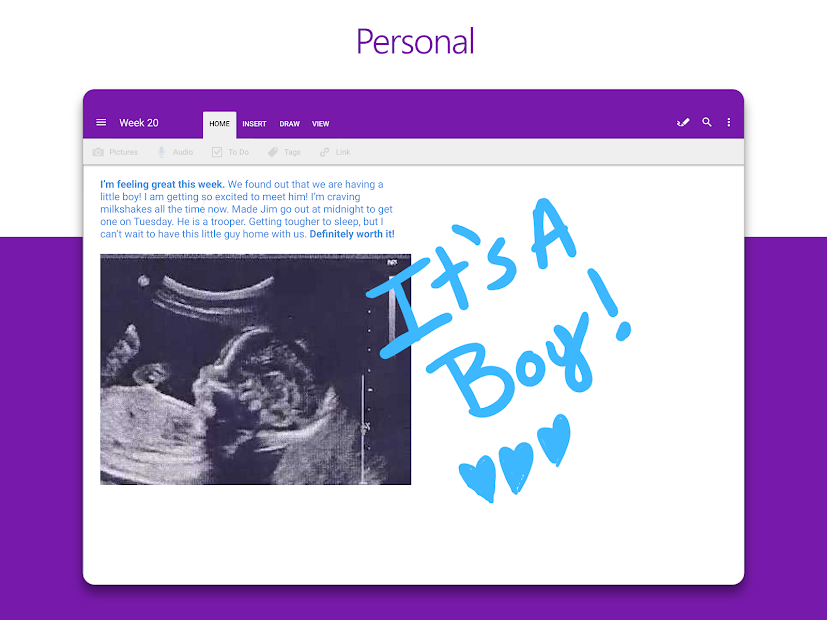
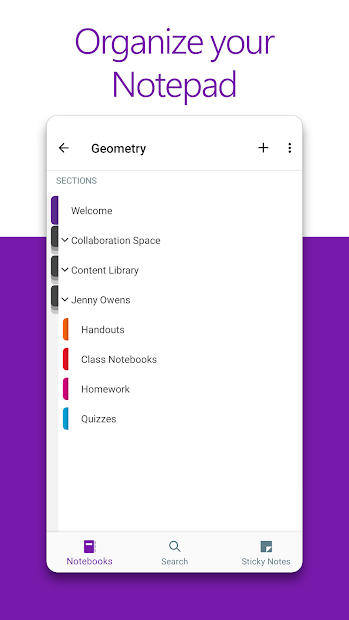
OneNote یه مدت بود که اسمش رو میشنیدم ولی جدی نمیگرفتم. یه روز که داشتم دنبال یه جای مناسب برای جمعوجور کردن یادداشتهای کاری و درسیم میگشتم، یه دوستم گفت برو دانلود OneNote کن، پشیمون نمیشی. اول فکر کردم یه نوتاپ سادهست مثل بقیه، ولی وقتی واردش شدم فهمیدم قضیه خیلی عمیقتره. از اون روز به بعد تقریباً هر روز باهاش کار میکنم و الان میخوام هر چیزی که یاد گرفتم رو باهات در میون بذارم، پس تا آخر همراه باش.
دانلود وان نوت
OneNote دقیقاً چیه و چرا با بقیه فرق داره؟
اگه بخوام صادق باشم، OneNote یه نوتاپ معمولی نیست. این برنامه یه محیط یادداشتبرداری دیجیتال بیساختار هست که مایکروسافت سالهاست روش کار کرده. برخلاف اپهایی که یه لیست خطی بهت میدن، اینجا میتونی روی یه صفحه خالی بنویسی، عکس بذاری، جدول درست کنی، صدا ضبط کنی، لینک اضافه کنی، دستنویس بزنی، و همه اینا رو کنار هم داشته باشی. مفهوم Notebook > Section > Page که توی OneNote هست، شبیه یه دفترچه واقعیه. یه دفتر اصلی داری، توش چندتا فصل، و توی هر فصل صفحههای مختلف. این ساختار به نظر ساده میاد ولی وقتی شروع به استفاده میکنی، میفهمی چقدر هوشمندانه طراحی شده.
اولین باری که واقعاً فهمیدم این برنامه برای چیه
یه پروژه تیمی داشتیم که باید اطلاعات زیادی رو از منابع مختلف جمع میکردیم. تا قبل از OneNote، همه چیز پخش بود؛ یه سری فایل Word، یه سری ایمیل، یه سری عکس تو گوشی. وقتی همه رو ریختم تو یه نوتبوک مشترک، انگار یه نفر آمد و همه اون آشفتگی رو مرتب کرد. ویژگی اشتراکگذاری در زمان واقعی به همتیمیهام اجازه میداد همزمان ویرایش کنن. این چیزیه که خیلیها ازش غافلن؛ OneNote عملاً یه فضای کار مشترک زندهه، نه فقط یه دفترچه شخصی.
چه کسایی از OneNote بیشترین سود رو میبرن؟
این رو بر اساس تجربه واقعی میگم، نه فقط تئوری. دانشجوها میتونن جزوه بنویسن، اسلاید استاد رو import کنن و روش annotation بزنن. مدیران پروژه میتونن meeting notes، task list، و مستندات رو یهجا داشته باشن. نویسندهها و محققا میتونن ایدههاشون رو بدون هیچ قالب از پیشتعریفشدهای پرورش بدن. حتی طراحا از قابلیت وارد کردن تصویر و draw روش استفاده میکنن. OneNote هیچکس رو از در نمیره، ولی برای کسایی که حجم اطلاعات زیادی دارن و نیاز به سازماندهی دارن، یه ابزار واقعاً جدیه.
زیر پوست برنامه: امکاناتی که اکثراً نمیدونن
یکی از چیزایی که منو غافلگیر کرد، قابلیت Web Clipper بود. یه افزونه مرورگر که باهاش میتونی هر صفحهای از اینترنت رو مستقیماً تو OneNote ذخیره کنی. این برای تحقیق مرجعمحور فوقالعادهست. یه چیز دیگهای که کمتر بهش توجه میشه، OCR داخلیه؛ یعنی اگه یه عکس از متن بذاری توش، میتونی روی متن توی عکس سرچ کنی. جدی میگم، این ویژگی بهخودیخود ارزش امتحان کردن برنامه رو داره. ادغام با سایر محصولات مایکروسافت مثل Teams، Outlook و OneDrive هم یه لایه دیگه از قابلیت اضافه میکنه که اگه توی اکوسیستم مایکروسافت هستی، عملاً بدون اون نمیتونی کار کنی.
تجربه کاربری: خوب، بد، واقعی
بذار صادق باشم. رابط کاربری OneNote اول کمی گیجکنندهست. بهخصوص اگه به اپهای سادهتر مثل Google Keep عادت داشته باشی. اون منوی ribbon بالا که از Word اومده، برای کسایی که تازهکارن یکم سنگینه. ولی بعد از یه هفته استفاده، دیگه چیزی عجیب به نظر نمیاد. سرعت sync روی اینترنت معمولی خوبه، ولی گاهی با VPN یا اینترنت ناپایدار ممکنه یه تأخیر کوتاه داشته باشه. مصرف باتری نسبتاً قابل قبوله، چون برنامه در پسزمینه فعال زیادی نداره مگه موقع sync. روی گوشیهای میانرده هم نسبتاً روان کار میکنه، هرچند اگه نوتبوکهای سنگین با عکس زیاد داشته باشی، یکم لود اولیه طول میکشه.
مقایسه با رقبا: کجا میایسته، کجا میبازه
| ویژگی | OneNote | Notion | Evernote | Google Keep |
|---|---|---|---|---|
| ساختار سازمانی | Notebook/Section/Page | پایگاه داده محور | Notebook/Note | برچسب و یادداشت ساده |
| قابلیت دستنویس | بسیار قوی | ضعیف | متوسط | ندارد |
| همکاری تیمی | قوی با Microsoft 365 | بسیار قوی | محدود در نسخه رایگان | ابتدایی |
| OCR داخلی | دارد | ندارد | دارد | محدود |
| هزینه | رایگان کامل | رایگان / پولی | محدود رایگان | رایگان کامل |
| ادغام با ابزارهای دیگر | عالی در اکوسیستم MS | عالی عمومی | متوسط | عالی با Google |
این جدول رو نگاه کن. Notion برای کسایی که میخوان پایگاه داده بسازن و ساختار پیچیده طراحی کنن، قویتره. Evernote روزگاری پادشاه این حوزه بود ولی الان با محدودیتهای نسخه رایگانش خودش رو دستوپاگیر کرده. Google Keep برای یادداشت سریع عالیه ولی برای مدیریت اطلاعات عمیق کافی نیست. OneNote جایی میشینه که بهترین تعادل رو بین قدرت، رایگان بودن، و انعطاف داره.
نسخهها و تفاوتهاشون: اصلی، قدیمی، جدید
یه چیز مهمی که خیلیها ازش سردرگمن اینه که دو نسخه OneNote وجود داشته: OneNote 2016 که بخشی از پکیج آفیس بود، و OneNote که مایکروسافت الان روش تمرکز داره و بهصورت مستقل ارائه میشه. نسخه 2016 امکانات بیشتری داشت مثل ادغام بهتر با Outlook و چاپ بهتر، ولی مایکروسافت داره به تدریج همه چیز رو به نسخه جدیدتر منتقل میکنه. برای موبایل هم نسخه Android و iOS داری که UI یکم سادهتره ولی برای کار روزمره کاملاً کافیه. نسخه مود شده رو اگه دنبالش میگردی باید بدونی که OneNote اساساً رایگانه و همه امکانات اصلیش بدون پرداخت در دسترسه، پس نیاز به مود نداری. تنها چیزی که پشت Microsoft 365 قفله، فضای ذخیرهسازی بیشتر OneDriveه نه خود برنامه.
نکات امنیتی که باید بدونی
چون OneNote به OneDrive وصله، همه یادداشتهات روی سرورهای مایکروسافت ذخیره میشه. برای اکثر کاربران این مشکلی نیست، ولی اگه اطلاعات خیلی حساس داری، باید بدونی که رمزگذاری end-to-end به اون شکلی که مثلاً Signal داره رو OneNote بهصورت پیشفرض نداره. میتونی بخشهایی از نوتبوکت رو password protect کنی، که برای اطلاعات شخصی کافیه. اگه روی دستگاههای مشترک کار میکنی، حتماً از این ویژگی استفاده کن. همچنین مطمئن شو که احراز هویت دومرحلهای روی حساب مایکروسافتت فعاله؛ چون اگه اکانتت لو بره، همه یادداشتهات هم در معرض خطره.
آموزش سریع: از صفر تا استفاده واقعی
اول از همه، بعد از نصب با حساب مایکروسافت وارد بشو. یه Notebook جدید بساز و اسمش رو مثلاً «کار» یا «درس» بذار. بعد داخلش چندتا Section بساز. مثلاً «جلسات»، «ایدهها»، «منابع». توی هر Section میتونی صفحههای مختلف اضافه کنی. روی هر صفحه، کلیک کن هر جایی که میخوای و شروع به تایپ کن. نیازی نیست از یه نقطه خاص شروع کنی. برای اضافه کردن عکس کافیه drag and drop کنی. برای ضبط صدا از منوی Insert گزینه Audio رو بزن. اگه از قلم دیجیتال یا لمس انگشتی استفاده میکنی، تب Draw بهت ابزار دستنویس میده. همین. پیچیدهتر از این نیست، فقط باید شروع کنی.
تحلیل عمیق
وقتی کسی میپرسه برنامه OneNote چیست، داره دنبال یه جواب ساده میگرده، ولی جواب واقعی اونقدرا هم ساده نیست. OneNote یه نوتاپ نیست، یه محیط تفکر دیجیتاله. جایی که میتونی بدون محدودیت ساختاری ایدههات رو بریزی بیرون، سازمانشون بدی، با بقیه به اشتراک بذاری و از هر دستگاهی بهشون دسترسی داشته باشی. این برنامه مشکل آدمهایی رو حل میکنه که اطلاعات زیادی دارن ولی روش خوبی برای نگهداریشون ندارن. از دانشجو گرفته تا مدیر ارشد، اگه با اطلاعات زندگی میکنی، این برنامه برای توئه.
تصمیم برای دانلود برنامه OneNote شاید به نظر یه کار کوچیک بیاد، ولی عملاً داری یه زیرساخت برای مدیریت ذهنیت میسازی. این برنامه کاملاً رایگانه و روی Android، iOS، Windows، Mac و حتی مرورگر وب در دسترسه. بعد از نصب، فقط یه حساب مایکروسافت لازم داری و میتونی شروع کنی. چیزی که خیلیها نمیدونن اینه که با دانلود OneNote عملاً داری وارد یه اکوسیستم میشی که اگه از سایر محصولات مایکروسافت هم استفاده کنی، همه چیز به هم وصل میشه و بهرهوریت به شکل ملموسی بالا میره.
بحث آموزش برنامه OneNote یه چیز جالب داره: این برنامه یادگیریش مرحلهایه. اول فقط با تایپ شروع میکنی، بعد یاد میگیری Section بسازی، بعد Web Clipper نصب میکنی، بعد OCR کشف میکنی. هر مرحله که بیشتر استفاده میکنی، یه قابلیت جدید جلوت ظاهر میشه. منابع آموزشی رسمی مایکروسافت خوبن ولی صادقانه بگم، بهترین آموزش اینه که بری تو برنامه و خودت دست بزنی. ویدیوهای یوتیوب هم برای دیدن کاربردهای پیشرفته خیلی مفیدن.
درباره کاربرد برنامه OneNote میشه ساعتها حرف زد. ولی مهمترین چیزی که باید بدونی اینه که این برنامه هیچ محدودیتی برای نوع استفادهات قائل نمیشه. میخوای برنامهریزی سفر کنی؟ بشه. میخوای جزوه امتحانی بنویسی؟ بشه. میخوای ایدههای کسبوکارت رو پرورش بدی؟ بشه. میخوای کتابخونه شخصی از مقالات و منابعت بسازی؟ حتماً بشه. این انعطاف که هیچ قالب از پیشتعریفشدهای ندیدی، دقیقاً همون چیزیه که OneNote رو از بقیه متمایز میکنه.
گوگل یه قابلیت جدید آورده که ۹۰٪ هنوز خبر ندارن! 🤫
روی دکمه بزن و توی صفحهای که باز میشه فقط تیک کنار «اندروید ها» رو بزن. تمام ✅ از این به بعد گوگل آپدیت واتساپ، تلگرام و بازیهای جدید رو اول از همه به خودت نشون میده.
⭐ همین الان فعالش کناپلیکیشین های مشابه به انتخاب سردبیر
-

Microsoft PowerPoint: Slideshows and Presentations v16.0.19725.20126
1405/06/23 4.8 (4M Vote) -

Microsoft Excel v16.0.20026.20072
1405/05/18 4.5 (2M Vote) -

Microsoft Outlook v4.2120.1
1405/06/08 4.3 (11M Vote) -

Microsoft OneDrive v7.48
1404/11/25 4.5 (1M Vote) -

Microsoft Word v16.0.20228.20090
1405/05/18 4.5 (4M Vote)
سلام
من این نرم افزار one noteرو روی لپ تاپ دارم و باهاشم ی برنامه کاری تنطیم کردم..حالا ک میخام نرم افزار تحت اندروید هم روی تب لت داشته باشم تا از برنامه ام ااستفاده کنم…بعد نصبش میگه باید به اینترنت متصل بشین و sign inشین…درصورتی شما در معرفی نرم افزارتون چنین چیزی رو ننوشتین ک نیاز به اتصال به نت داره!!
استفاده ازش چجوریاست؟؟؟؟؟؟؟؟؟؟؟؟؟؟؟؟؟؟؟؟؟؟؟؟؟؟؟؟؟؟؟؟؟؟؟