
Remotix VNC, RDP, NEAR (Remote Desktop)
برنامه کاربردی ریموت دسکتاپ
اطلاعات بیشتر
- پیش نیاز : اندروید 5.0 و بالاتر
- نسخه کنونی : 8.1.6
- اندازه : 12 مگابایت
- تاریخ بهروزرسانی : 1405/06/16
- نویسنده پست: زهره سردار
باکس دانلود Remotix VNC, RDP, NEAR (Remote Desktop)
تصاویر برنامه
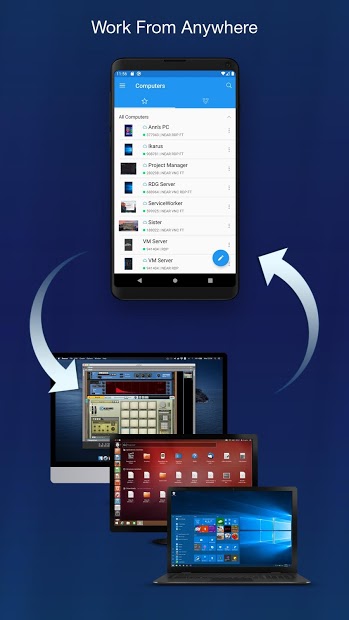
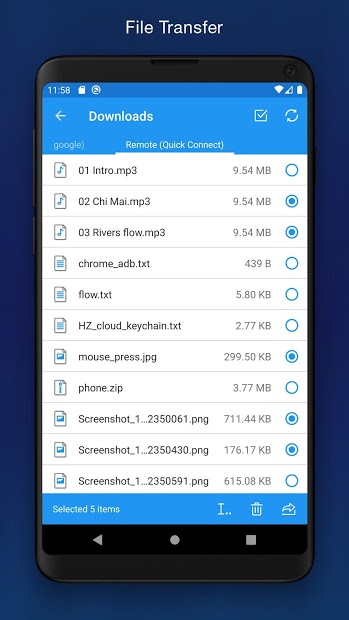
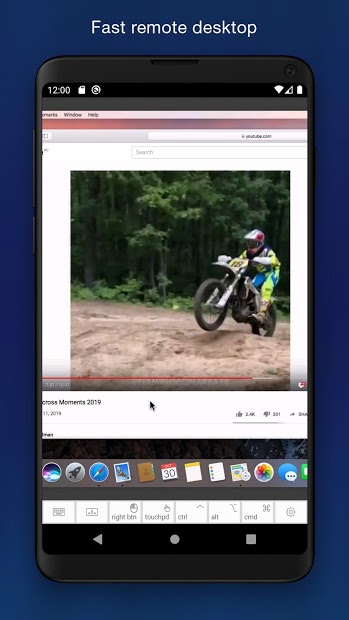
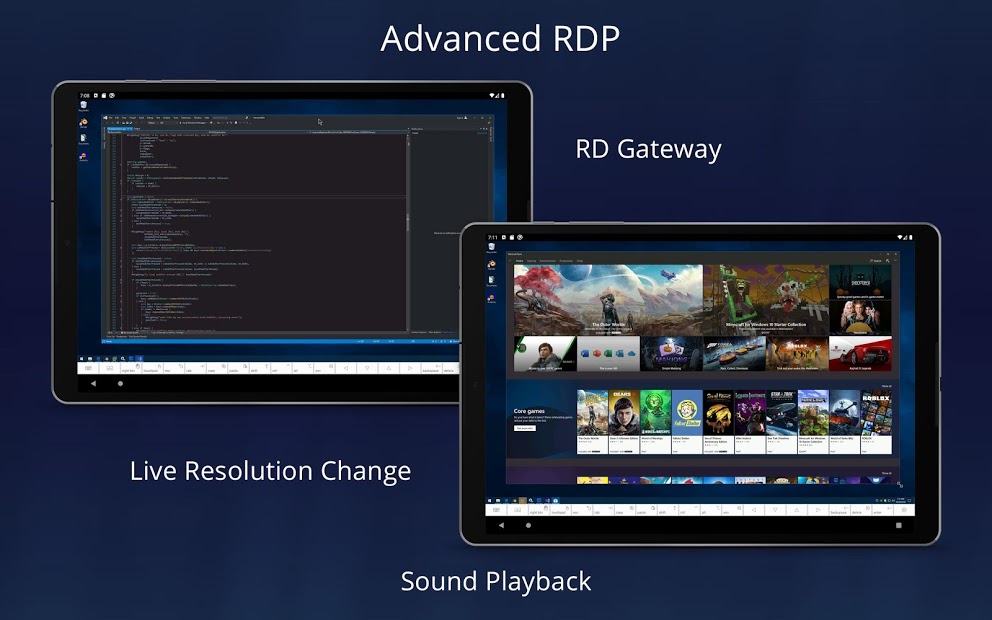
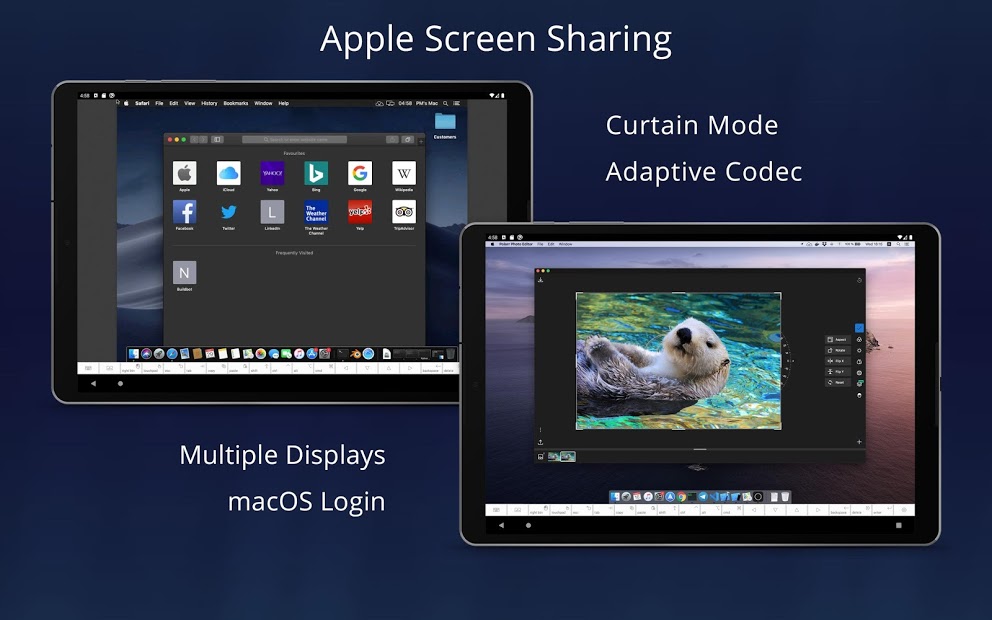
Remotix یک ابزار حرفهای ریموت دسکتاپ برای اندروید است که اتصال به کامپیوتر از راه دور را از طریق پروتکلهای VNC، RDP و NEAR ممکن میکند. اگر به دنبال کنترل دسکتاپ ویندوز، مک یا لینوکس از گوشی اندرویدی خود هستید، این اپ یکی از بهترین گزینههاست.
با نسخهٔ ۸.۱.۶ و حداقل اندروید ۵.۰، Remotix طیف وسیعی از دستگاهها را پوشش میدهد. امتیاز ۴.۴ از ۵ در گوگلپلی نشاندهندهٔ رضایت بالای کاربران از عملکرد و پایداری این اپلیکیشن است. اگر به ابزارهای مشابهی مثل TeamViewer QuickSupport علاقهمندید، Remotix گزینهٔ متفاوتی با تمرکز بر پروتکلهای کلاسیک ریموت است.
کاربران ایرانی معمولاً این اپ را با عبارتهایی مثل «ریموت دسکتاپ اندروید»، «Remotix VNC»، «Remotix RDP» یا حتی «رموتیکس» جستجو میکنند. نام دقیق بستهٔ اپلیکیشن com.nulana.android.remotix است که در گوگلپلی با عنوان Remotix VNC, RDP, NEAR شناخته میشود.
دانلود برنامه ریموت دسکتاپ
Remotix نسخهٔ ۸.۱.۶ ابزار ریموت دسکتاپ برای اندروید ۵.۰ به بالاست که از پروتکلهای VNC، RDP و NEAR پشتیبانی میکند. امتیاز ۴.۴ از ۵ با ۴۳۱ رأی نشاندهندهٔ عملکرد قابلاعتماد آن است. این اپ برای کنترل کامپیوتر از راهدور از طریق گوشی ایدهآل است و با اکثر سیستمعاملها سازگاری دارد.
نسخه: 8.1.6 · حداقل اندروید: Android 5.0 · امتیاز گوگلپلی: 4.4
ریموت دسکتاپ اندروید چیست و چه کاری انجام میدهد؟
Remotix یک کلاینت ریموت دسکتاپ برای اندروید است که به شما اجازه میدهد از طریق گوشی یا تبلت به کامپیوتر دیگری متصل شوید و دسکتاپ آن را مشاهده و کنترل کنید. این اپ از سه پروتکل اصلی VNC، RDP و NEAR پشتیبانی میکند و با سیستمعاملهای ویندوز، مک و لینوکس سازگار است.
برخلاف بسیاری از ابزارهای ریموت که فقط یک پروتکل را پوشش میدهند، Remotix ترکیبی از VNC (برای لینوکس و مک)، RDP (برای ویندوز) و NEAR (پروتکل اختصاصی خود Nulana) را ارائه میدهد. این یعنی با یک اپ میتوانید انواع مختلف سرور و کامپیوتر را مدیریت کنید.
تازههای نسخهٔ ۸.۱.۶ — چه چیزی عوض شده؟
نسخهٔ ۸.۱.۶ Remotix با بهبودهایی در پایداری اتصال و رفع باگهای گزارششده منتشر شده است. این نسخه تمرکز ویژهای روی بهینهسازی عملکرد کلی اپلیکیشن داشته.
- بهبود پایداری اتصال در شبکههای با پهنای باند پایین
- رفع باگهای مربوط به نمایش دسکتاپ در برخی دستگاهها
- بهینهسازی عملکرد کلی اپلیکیشن
- افزایش سازگاری با نسخههای جدید اندروید
۸ کاری که واقعاً با این اپ میشود کرد
- کنترل ویندوز از راه دور: با استفاده از پروتکل RDP به کامپیوتر ویندوزی خود متصل شوید و هر کاری که روی دسکتاپ انجام میدهید را از گوشی انجام دهید.
- مدیریت سرور لینوکس: از طریق VNC به سرور لینوکسی خود وصل شوید و ترمینال و دسکتاپ را مستقیماً از موبایل مدیریت کنید.
- پشتیبانی فنی از دوستان: وقتی دوست یا همکار شما به کمک نیاز دارد، از راه دور به سیستمش وصل شوید و مشکل را حل کنید.
- دسترسی به فایلهای خانه یا محل کار: فایلهای روی کامپیوتر شخصی را از هر جایی با گوشی باز کنید و ویرایش کنید.
- اجرا و کنترل نرمافزارهای دسکتاپ: برنامههایی که فقط نسخهٔ دسکتاپ دارند را از طریق گوشی اجرا کنید.
- اتصال به مکبوک: با پشتیبانی از VNC به مکبوک یا آیمک خود متصل شوید و از راه دور کار کنید.
- مدیریت چند سرور همزمان: اگر چند سرور مختلف دارید، همهٔ آنها را در یک اپ مدیریت کنید و بینشان سوئیچ کنید.
- کار از راه دور بدون کامپیوتر: فقط با یک گوشی اندرویدی به دسکتاپ کامل دسترسی داشته باشید و کارهای پیچیده انجام دهید.
به درد چه کسانی میخورد؟
مدیران سیستم و IT: اگر مسئول نگهداری سرورها و سیستمهای سازمانی هستید، Remotix با پشتیبانی از VNC و RDP ابزار مناسبی برای مدیریت از راهدور است. امکان ذخیرهٔ چندین اتصال و سوئیچ سریع بین آنها کار شما را ساده میکند.
فریلنسرها و دورکارها: کسانی که از خانه یا در سفر کار میکنند و نیاز دارند به کامپیوتر محل کار خود دسترسی داشته باشند. با Remotix میتوانید از گوشی اندرویدی به دسکتاپ کامل ویندوز یا مک وصل شوید.
کاربران عادی: اگر میخواهید به کامپیوتر پدر یا دوستتان از راه دور وصل شوید و کمکشان کنید، این اپ با رابط کاربری ساده و پشتیبانی از چند پروتکل گزینهٔ خوبی است.
آموزش نصب و راهاندازی در ایران
گام ۱: ابتدا اپلیکیشن Remotix را از گوگلپلی دانلود و نصب کنید. اگر به گوگلپلی دسترسی ندارید، فایل APK را از منابع معتبر دریافت کنید.
گام ۲: روی کامپیوتر مقصد (ویندوز، مک یا لینوکس) سرویس RDP یا سرور VNC فعال باشد. در ویندوز از تنظیمات Remote Desktop و در لینوکس/مک از سرور VNC استفاده کنید.
گام ۳: اپ Remotix را باز کنید و نوع اتصال (VNC، RDP یا NEAR) را انتخاب کنید. آدرس IP کامپیوتر مقصد و پورت مربوطه را وارد کنید.
گام ۴: نام کاربری و رمز عبور کامپیوتر مقصد را وارد کنید. اگر از RDP استفاده میکنید، همان اطلاعات ورود به ویندوز کافی است.
گام ۵: اتصال برقرار میشود و دسکتاپ کامپیوتر مقصد روی گوشی شما نمایش داده میشود. از منوی تنظیمات اپ میتوانید کیفیت تصویر و سرعت انتقال را بهینه کنید.
- برای اتصال از شبکهٔ خارجی، باید Port Forwarding را روی روتر انجام دهید یا از VPN استفاده کنید.
- اتصال از طریق اینترنت نیاز به آدرس IP عمومی یا سرویسهای DDNS دارد.
- در ایران ممکن است برای دسترسی به برخی سرویسها نیاز به ابزار تغییر IP داشته باشید.
۷ ترفند کاربردی
- تنظیم کیفیت تصویر: در شبکههای کند، کیفیت تصویر را کاهش دهید تا اتصال روانتر شود.
- ذخیرهٔ اتصالها: اطلاعات اتصالهای تکراری را ذخیره کنید تا هر بار مجبور به وارد کردن مجدد نباشید.
- استفاده از NEAR: اگر سرور NEAR روی کامپیوتر مقصد نصب است، این پروتکل معمولاً سریعتر از VNC عمل میکند.
- اتصال از طریق VPN: برای دسترسی امن از بیرون شبکه، ابتدا به VPN متصل شوید و سپس از Remotix استفاده کنید.
- استفاده از حالت لمسی: Remotix حالتهای مختلف لمسی دارد؛ حالت مناسب را بر اساس نوع کار انتخاب کنید.
- بررسی پورتها: اگر اتصال برقرار نمیشود، ابتدا پورتهای ۳۳۸۹ (RDP) یا ۵۹۰۰ (VNC) را روی فایروال چک کنید.
- بهروزرسانی منظم: نسخهٔ جدید Remotix را دنبال کنید چون بهبودهای امنیتی و عملکردی مهمی ارائه میدهد.
رایگان بهتر است یا نسخهٔ پولی؟
Remotix در گوگلپلی با مدل رایگان با خرید درونبرنامهای عرضه میشود. نسخهٔ رایگان امکانات پایهٔ اتصال را فراهم میکند و برای استفادهٔ شخصی معمولاً کافی است. اما برای دسترسی به امکانات پیشرفتهتر مثل مدیریت چندین اتصال همزمان یا پشتیبانی از NEAR، نیاز به ارتقا دارید.
اگر فقط یک یا دو کامپیوتر را از راه دور مدیریت میکنید، نسخهٔ رایگان کفایت میکند. برای کاربران حرفهای و مدیران IT که با چندین سرور سروکار دارند، خرید نسخهٔ کامل ارزش سرمایهگذاری دارد.
مقایسه با رقبا
| معیار | Remotix | TeamViewer QuickSupport | Unified Remote |
|---|---|---|---|
| پروتکلها | VNC, RDP, NEAR | پروتکل اختصاصی | پروتکل اختصاصی |
| حداقل اندروید | 5.0 | — | — |
| امتیاز گوگلپلی | 4.4 از 5 | — | — |
| تعداد رأی | 431 | — | — |
| نسخه | 8.1.6 | v15.75.80 | v3.24.0 |
Remotix در مقایسه با TeamViewer QuickSupport تمرکز بیشتری روی پروتکلهای استاندارد ریموت دسکتاپ دارد. TeamViewer بیشتر برای پشتیبانی از راه دور و انتقال فایل شناخته شده، در حالی که Remotix ابزاری تخصصیتر برای اتصال VNC و RDP است.
Unified Remote روی کنترل کامپیوتر از طریق گوشی تمرکز دارد و بیشتر برای کنترل موس، کیبورد و رسانه مناسب است. اگر هدف شما کنترل کامل دسکتاپ است، Remotix گزینهٔ جامعتری محسوب میشود.
WiFi Mouse Pro نیز ابزاری برای کنترل موس و کیبورد کامپیوتر از گوشی است اما قابلیت نمایش کامل دسکتاپ را ندارد. برای کاربرانی که فقط نیاز به کنترل ساده دارند گزینهٔ مناسبی است.
جمعبندی صادقانه: اگر به اتصال VNC یا RDP نیاز دارید و میخواهید دسکتاپ کامل کامپیوتر را روی گوشی ببینید، Remotix بهترین انتخاب است. اگر پشتیبانی فنی یا انتقال فایل اولویت شماست، TeamViewer گزینهٔ بهتری خواهد بود.
رفع ۶ مشکل رایج
اتصال برقرار نمیشود
ابتدا مطمئن شوید کامپیوتر مقصد روشن و به اینترنت متصل است. پورتهای ۳۳۸۹ (RDP) یا ۵۹۰۰ (VNC) را روی فایروال بررسی کنید و در صورت نیاز Port Forwarding انجام دهید.
تصویر دسکتاپ کیفیت پایینی دارد
در تنظیمات اتصال Remotix، کیفیت تصویر و رنگ را افزایش دهید. اگر سرعت اینترنت پایین است، کیفیت را کم کنید تا اتصال روانتر شود.
کنترل موس و کیبورد کند است
تاخیر در کنترل معمولاً به سرعت اینترنت برمیگردد. اتصال Wi-Fi پایدار با پهنای باند بالا استفاده کنید و در تنظیمات اپ حالت بهینه را فعال کنید.
اتصال قطع و وصل میشود
مشکل قطعی مکرر معمولاً ناشی از ناپایداری شبکه است. اگر از دادهٔ موبایل استفاده میکنید، به Wi-Fi سوئیچ کنید. همچنین تنظیمات Power Saving گوشی را بررسی کنید.
رمز عبور قبول نمیشود
اطلاعات ورود را با دقت وارد کنید. اگر از RDP استفاده میکنید، نام کاربری دقیقاً همان چیزی باشد که هنگام ورود به ویندوز تایپ میکنید. رمز عبور را با حروف بزرگ و کوچک چک کنید.
امکان اتصال از خارج شبکه وجود ندارد
برای اتصال از بیرون شبکهٔ خانگی یا محل کار، باید Port Forwarding روی روتر انجام دهید یا از سرویسهای VPN و DDNS استفاده کنید. بدون این تنظیمات فقط اتصال محلی ممکن است.
نکات امنیتی مهم
- رمز عبور قوی: برای اتصال ریموت حتماً رمز عبور پیچیده با ترکیب حروف، اعداد و نمادها استفاده کنید.
- رمزنگاری اتصال: مطمئن شوید اتصال VNC یا RDP شما رمزنگاری شده باشد. اتصال بدون رمزنگاری در معرض شنود قرار دارد.
- بهروزرسانی مرتب: همیشه آخرین نسخهٔ Remotix و سیستمعامل را نصب کنید تا آسیبپذیریهای امنیتی رفع شوند.
- محدود کردن دسترسی: فقط IPهای مجاز را برای اتصال ریموت تنظیم کنید و دسترسیهای غیرضروری را غیرفعال کنید.
- استفاده از VPN: برای اتصال از شبکههای عمومی حتماً از VPN استفاده کنید تا ترافیک شما رمزنگاری شود.
سؤالات پرتکرار
آیا Remotix رایگان است؟
Remotix نسخهٔ رایگان با امکانات پایه دارد. برای دسترسی کامل به ویژگیها نیاز به خرید درونبرنامهای یا نسخهٔ پولی است.
Remotix از چه پروتکلهایی پشتیبانی میکند؟
Remotix از سه پروتکل اصلی VNC، RDP و NEAR پشتیبانی میکند. VNC برای لینوکس و مک، RDP برای ویندوز و NEAR پروتکل اختصاصی خود اپ است.
حداقل اندروید مورد نیاز چیست؟
برای نصب Remotix به اندروید ۵.۰ یا بالاتر نیاز دارید. این یعنی اکثر گوشیهای اندرویدی موجود در بازار ایران از آن پشتیبانی میکنند.
آیا برای استفاده از Remotix به اینترنت نیاز است؟
برای اتصال از راه دور بله، اینترنت لازم است. اما اگر گوشی و کامپیوتر در یک شبکهٔ محلی باشند، اتصال بدون اینترنت هم ممکن است.
آیا Remotix روی آیفون هم کار میکند؟
Remotix نسخهٔ iOS هم دارد اما این مقاله مربوط به نسخهٔ اندروید است. برای آیفون باید نسخهٔ مخصوص iOS را از اپاستور دانلود کنید.
چطور از راه دور به کامپیوتر ویندوزی وصل شوم؟
روی ویندوز Remote Desktop را فعال کنید، آدرس IP و پورت ۳۳۸۹ را در Remotix وارد کنید و با نام کاربری و رمز عبور ویندوز متصل شوید.
آیا Remotix امن است؟
Remotix از رمزنگاری برای اتصالات استفاده میکند. امنیت نهایی به رمز عبور شما و تنظیمات شبکه بستگی دارد. از رمز قوی و VPN استفاده کنید.
حجم فایل نصب Remotix چقدر است؟
حجم دقیق فایل نصب در اطلاعات موجود ذکر نشده است. برای اطلاع از حجم دقیق به صفحهٔ گوگلپلی اپ مراجعه کنید.
آیا Remotix روی اندروید ۴ کار میکند؟
خیر، حداقل نسخهٔ اندروید مورد نیاز ۵.۰ است. دستگاههایی با اندروید ۴ از این اپلیکیشن پشتیبانی نمیکنند.
چطور اتصال ریموت را سریعتر کنم؟
کیفیت تصویر را در تنظیمات کاهش دهید، از Wi-Fi پایدار استفاده کنید و اگر امکانش هست از پروتکل NEAR به جای VNC استفاده کنید.
جمعبندی
Remotix با پشتیبانی از VNC، RDP و NEAR یکی از جامعترین ابزارهای ریموت دسکتاپ برای اندروید است. امتیاز ۴.۴ از ۵ و سازگاری با اندروید ۵.۰ به بالا آن را به گزینهای قابلاعتماد برای مدیران سیستم، دورکارها و کاربران عادی تبدیل کرده. اگر به ابزار ریموت دسکتاپ حرفهای با پشتیبانی از چند پروتکل نیاز دارید، Remotix ارزش امتحان کردن را دارد.
برای دانلود نسخهٔ ۸.۱.۶ Remotix از باکس دانلود بالای همین صفحه استفاده کنید.
گوگل یه قابلیت جدید آورده که ۹۰٪ هنوز خبر ندارن! 🤫
روی دکمه بزن و توی صفحهای که باز میشه فقط تیک کنار «اندروید ها» رو بزن. تمام ✅ از این به بعد گوگل آپدیت واتساپ، تلگرام و بازیهای جدید رو اول از همه به خودت نشون میده.
⭐ همین الان فعالش کن