

Internet Speed Meter
نرم افزار نمایش سرعت اینترنت
اطلاعات بیشتر
- پیش نیاز : متغیر با نوع دستگاه و بالاتر
- نسخه کنونی : 2.1.2
- اندازه : 2 مگابایت
- تاریخ بهروزرسانی : 1405/07/07
- نویسنده پست: محمد شادپور
باکس دانلود Internet Speed Meter
تصاویر برنامه
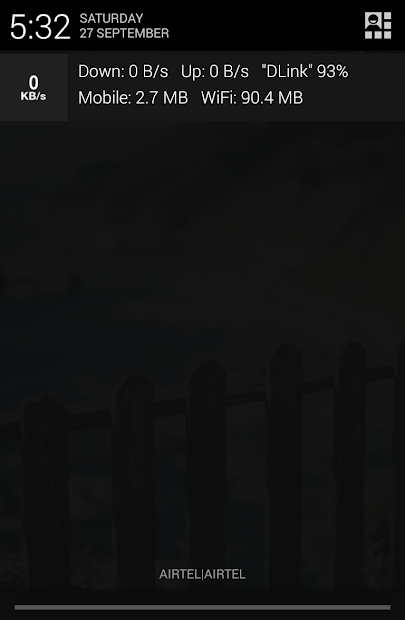
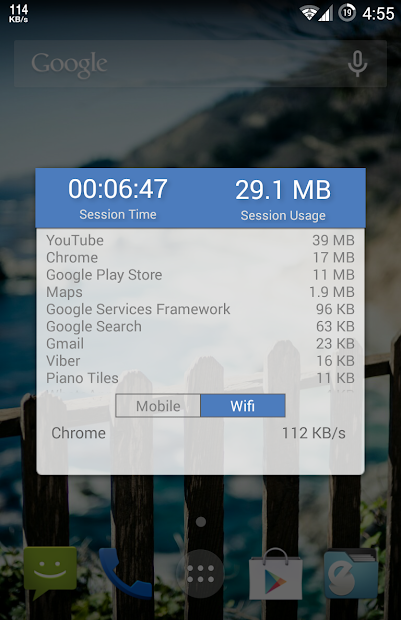

نمایش سرعت اینترنت (Internet Speed Meter) اپی سبک برای دانلود نمایش سرعت اینترنت روی اندروید است؛ برنامهای که سرعت لحظهای اتصال و مصرف دیتا را جلوی چشم کاربر میگذارد. برای کاربر ایرانی، مزیت اصلی این سبک برنامهها این است که بدون درگیرشدن با حساب کاربری پیچیده، میشود مصرف اینترنت موبایل یا وایفای را دقیقتر زیر نظر گرفت.
این اپ با بستهٔ com.internet.speed.meter در دستهٔ اینترنت، کاربردی و نرمافزار قرار میگیرد. اگر هدفتان فقط دیدن سرعت لحظهای و مدیریت مصرف است، چنین ابزاری از برنامههای سنگینتر سادهتر است؛ بااینحال برای مقایسهٔ مصرف شبکه میتوانید کنار آن از Data Monitor: Simple Net-Meter هم کمک بگیرید.
کاربرها معمولاً این برنامه را با عبارتهایی مثل اینترنت اسپید متر، Internet Speed Meter، برنامه نمایش سرعت نت یا نرم افزار سرعت اینترنت جستجو میکنند. بعضیها هم بهجای نام کامل، فقط دنبال دانلود نمایشگر سرعت اینترنت برای اندروید میگردند.
Table of Contents
Internet Speed Meter برای نمایش سرعت لحظهای اینترنت و پیگیری مصرف دیتا روی اندروید ساخته شده است. نسخهٔ ارائهشده 2.1.2 با حجم ۲ مگابایت منتشر شده و نیازمندی اندروید آن متغیر با نوع دستگاه است. محدودیت مهم برای کاربران ایران بیشتر به دانلود از منابع خارجی و تحریمهای گوگلپلی مربوط میشود، نه راهاندازی داخل برنامه.
نسخه: 2.1.2 · حجم: ۲ مگابایت · حداقل اندروید: متغیر با نوع دستگاه · امتیاز گوگلپلی: 4.3
نمایش سرعت اینترنت چیست و چه کاری انجام میدهد؟
نمایش سرعت اینترنت ابزاری برای دیدن وضعیت اتصال است؛ یعنی بهجای حدسزدن اینکه اینترنت کند شده یا برنامهای در پسزمینه مصرف دارد، عدد سرعت را همان لحظه میبینید. این نوع برنامه برای کسانی کاربرد دارد که بستهٔ اینترنت محدود دارند یا میخواهند تفاوت وایفای و دیتای موبایل را سریع بررسی کنند.
این اپ جایگزین فیلترشکن، افزایشدهندهٔ واقعی سرعت یا ابزار دورزدن محدودیت نیست. کار آن نمایش و کمک به کنترل مصرف است. اگر سرعت پایین باشد، برنامه فقط نشانه را نشان میدهد؛ تصمیم بعدی مثل تغییر شبکه، بستن برنامههای پرمصرف یا بررسی آنتندهی با خود کاربر است.
۸ کاری که واقعاً با این اپ میشود کرد
- دیدن سرعت لحظهای: سرعت اتصال را هنگام استفاده از اینترنت زیر نظر میگیرید.
- کنترل مصرف بسته: متوجه میشوید چه زمانی مصرف دیتا بالا میرود.
- مقایسه وایفای و دیتا: سرعت دو نوع اتصال را در استفادهٔ روزمره میسنجید.
- تشخیص مصرف پسزمینه: وقتی بدون دانلود عمدی مصرف بالا میرود، سریعتر متوجه میشوید.
- مدیریت اینترنت محدود: برای بستههای کمحجم، تصمیمگیری دربارهٔ ویدئو، تماس یا دانلود راحتتر میشود.
- بررسی بعد از تغییر شبکه: پس از جابهجایی بین اپراتور یا وایفای، وضعیت را سریع میبینید.
- کنترل مصرف سرویسهای داخلی: اگر از سرویسهایی مثل Rubika استفاده میکنید، میتوانید اثر مصرف را بهتر دنبال کنید.
- کمک به عیبیابی ساده: قبل از تماس با پشتیبانی اینترنت، یک تصویر روشنتر از وضعیت اتصال دارید.
به درد چه کسانی میخورد؟
کاربر بستهٔ محدود: اگر هر ماه حجم مشخصی اینترنت دارید، نمایش عدد سرعت و مصرف کمک میکند بفهمید کدام زمانها مصرف بالا میرود. این موضوع مخصوصاً برای تماشای ویدئو، دانلود فایل و استفاده از شبکههای اجتماعی مهم است.
کاربر اندروید قدیمی: چون نیازمندی برنامه متغیر با نوع دستگاه اعلام شده، نمیشود یک نسخهٔ اندروید ثابت گفت. اگر گوشی قدیمی دارید، باید سازگاری را هنگام نصب بررسی کنید؛ مزیت مهم این است که حجم فایل اعلام شده و برای دانلود اولیه سنگین بهنظر نمیرسد.
کاربر حرفهای شبکه: اگر زیاد بین وایفای، دیتای موبایل و نقاط مختلف جابهجا میشوید، داشتن یک نمایشگر سرعت کمک میکند کیفیت اتصال را سریعتر بسنجید.
آموزش نصب و راهاندازی در ایران
۱. ابتدا فایل نصب را از باکس دانلود همین صفحه دریافت کنید. چون نسخهٔ مود برای این پست وجود ندارد، دنبال فایلهای دستکاریشده با همین نام نروید.
۲. اگر دانلود از گوگلپلی یا منابع خارجی برایتان باز نمیشود، مشکل میتواند از تحریم یا محدودیت منطقهای باشد. راهحل عمومی، استفاده از یک ابزار تغییر IP معتبر برای مرحلهٔ دریافت برنامه است.
۳. این نوع برنامه معمولاً برای شروع کار به شمارهٔ مجازی نیاز ندارد، چون محور آن حساب کاربری و پیامک تأیید نیست. اگر جایی با درخواست شماره برخورد کردید، منبع نصب را دوباره بررسی کنید.
۴. بعد از نصب، مجوزهای برنامه را با دقت بخوانید. دسترسیهای مرتبط با شبکه یا اجرا در پسزمینه برای نمایش وضعیت اتصال میتواند مطرح باشد، اما هر درخواست نامرتبط را جدی بگیرید.
۵. مصرف اینترنت خود برنامه را با انتظار اشتباه نگیرید؛ مصرف اصلی به اپهایی برمیگردد که واقعاً دانلود، پخش و همگامسازی انجام میدهند. Internet Speed Meter بیشتر نقش نمایش و پایش دارد.
- برای دانلود از مسیر تحریمشده، از VPN معتبر و موقت استفاده کنید.
- پس از نصب، اگر برنامه بدون فیلترشکن کار میکند، VPN را خاموش کنید تا مصرف و پینگ اضافه نشود.
- شمارهٔ مجازی را فقط برای سرویسهایی استفاده کنید که واقعاً ثبتنام پیامکی دارند؛ این اپ بهطور معمول چنین نیازی ندارد.
- اگر نصب انجام نشد، فضای خالی، سازگاری دستگاه و فعالبودن نصب از منابع مجاز را بررسی کنید.
۷ ترفند کاربردی
- اعلان را بیدلیل شلوغ نکنید: فقط همان نمایش سرعتی را نگه دارید که واقعاً نیاز دارید.
- بعد از نصب، چند دقیقه مصرف را زیر نظر بگیرید: این کار کمک میکند رفتار عادی گوشی را بشناسید.
- هنگام کندی اینترنت، بین وایفای و دیتا جابهجا شوید: مقایسهٔ عددها علت مشکل را روشنتر میکند.
- برای دانلودهای سنگین، قبل و بعد مصرف را بررسی کنید: این روش جلوی تمامشدن ناگهانی بسته را میگیرد.
- VPN را فقط وقتی لازم است روشن کنید: فیلترشکن میتواند مصرف و تأخیر را بالا ببرد.
- اگر به نقشهٔ آنتن و تست سرعت نیاز دارید: ابزارهایی مثل 4G WiFi Maps & Speed Test. Find Signal & Data Now-255 مناسبترند.
- برنامههای پسزمینه را دورهای بررسی کنید: اگر عدد مصرف بیدلیل بالا رفت، همگامسازی و دانلود خودکار را محدود کنید.
رایگان بهتر است یا نسخهٔ پولی؟
برای این پست، اطلاعات دانلود بر پایهٔ نسخهٔ اصلی ارائه شده و نسخهٔ مود وجود ندارد. اگر هدف شما فقط نمایش سرعت اینترنت و پایش مصرف روزمره است، ابتدا همان نسخهٔ اصلی را نصب کنید و ببینید با نیازتان هماهنگ است یا نه.
دنبال نسخهٔ پولی یا کرکشده رفتن وقتی منبع معتبر ندارید، ریسک امنیتی ایجاد میکند. در چنین ابزارهایی دقت نمایش، پایداری اعلان و مصرف پایینتر اهمیت دارد؛ نه الزاماً بازکردن امکانات نامطمئن با فایل دستکاریشده.
مقایسه با رقبا
| معیار | Internet Speed Meter | Data Monitor | 4G WiFi Maps |
|---|---|---|---|
| کاربرد اصلی | نمایش سرعت و مصرف اینترنت | — | — |
| نسخه | 2.1.2 | — | — |
| حداقل اندروید | متغیر با نوع دستگاه | — | — |
| امتیاز | 4.3 از ۵ | — | — |
Internet Speed Meter برای کاربری ساده و روزمره مناسب است؛ یعنی وقتی میخواهید سرعت اتصال را ببینید و مصرف را زیر نظر داشته باشید، مسیر پیچیدهای پیش پایتان نمیگذارد.
در مقایسه، Data Monitor: Simple Net-Meter بیشتر برای کسانی مطرح میشود که دنبال پایش مصرف شبکه هستند. چون دادهٔ فنی رقیب در ورودی این مطلب نیامده، در جدول مشخصات آن با خط تیره آمده است.
اگر تمرکز شما فقط عدد سرعت نیست و به موقعیت آنتن، تست سرعت یا پیدا کردن سیگنال نیاز دارید، گزینهٔ 4G WiFi Maps میتواند مسیر متفاوتی باشد؛ اما این مطلب دربارهٔ Internet Speed Meter است و مشخصات قطعی رقیب خارج از دادهٔ ورودی نوشته نشده است.
جمعبندی صادقانه: اگر اپ سبک برای نمایش سرعت اینترنت میخواهید، Internet Speed Meter انتخاب مستقیمتری است. اگر به تحلیل عمیقتر شبکه یا نقشهٔ سیگنال نیاز دارید، باید سراغ ابزار تخصصیتر بروید.
رفع ۶ مشکل رایج
برنامه نصب نمیشود
اول سازگاری دستگاه را بررسی کنید، چون نیازمندی اندروید برای این اپ متغیر با نوع دستگاه اعلام شده است. سپس فضای خالی، سالمبودن فایل دانلودی و مجوز نصب از منبع انتخابی را چک کنید.
سرعت نمایش داده نمیشود
یکبار اتصال اینترنت را بین وایفای و دیتای موبایل تغییر دهید و برنامه را دوباره باز کنید. اگر اعلان یا نمایش پسزمینه غیرفعال شده باشد، از تنظیمات اندروید اجازهٔ نمایش را فعال کنید.
دانلود از گوگلپلی باز نمیشود
این مشکل برای کاربران ایران میتواند به تحریم یا محدودیت منطقهای مربوط باشد. راهحل عمومی، استفادهٔ موقت از VPN معتبر برای دریافت برنامه است؛ پس از نصب، اگر برنامه بدون VPN کار کرد، آن را خاموش کنید.
عددها با حس واقعی سرعت فرق دارد
نمایش سرعت لحظهای همیشه با تجربهٔ بازشدن سایت یا ویدئو یکی نیست، چون پینگ، سرور مقصد و محدودیت اپها هم اثر دارند. چند اتصال مختلف را مقایسه کنید تا نتیجه دقیقتر شود.
مصرف اینترنت زیاد شده است
خود نمایشگر سرعت لزوماً عامل مصرف اصلی نیست. برنامههای پخش ویدئو، پیامرسانها، بکاپ خودکار و دانلود پسزمینه را بررسی کنید و همگامسازیهای غیرضروری را محدود کنید.
شماره مجازی از من میخواهد
برای چنین ابزار نمایش سرعتی، نیاز معمول به شمارهٔ مجازی مطرح نیست. اگر صفحهای درخواست شماره، پرداخت مشکوک یا ورود غیرمرتبط نشان داد، احتمالاً فایل یا منبع نصب را باید بازبینی کنید.
نکات امنیتی مهم
- فایل را از باکس دانلود معتبر بگیرید و از نسخههای ناشناس با نام مشابه دوری کنید.
- بهدلیل نبود نسخهٔ مود در این پست، هر فایل مودشده را مشکوک بدانید.
- مجوزهای برنامه را بخوانید و درخواستهای غیرمرتبط را نادیده نگیرید.
- برای عبور از تحریم دانلود، VPN معتبر استفاده کنید و بعد از پایان کار آن را خاموش کنید.
- اگر برنامه رفتار غیرعادی، تبلیغ مزاحم یا درخواست ورود نامرتبط داشت، آن را حذف کنید.
سؤالات پرتکرار
Internet Speed Meter در ایران بدون فیلترشکن کار میکند؟
برای خودِ کارکرد نمایش سرعت، معمولاً فیلترشکن لازم نیست؛ محدودیت اصلی بیشتر در مرحلهٔ دانلود از منابع خارجی دیده میشود. اگر فایل را نصب کردید و برنامه اجرا شد، VPN را خاموش کنید تا مصرف اضافی و تأخیر بیمورد نداشته باشید.
برای نصب این برنامه شماره مجازی لازم دارم؟
این اپ برای نمایش سرعت و مصرف اینترنت است و بهطور معمول وابسته به ثبتنام پیامکی نیست. اگر نسخهای از شما شماره، کد تأیید یا ورود غیرمرتبط خواست، منبع نصب را بررسی کنید و از فایلهای ناشناس استفاده نکنید.
نسخهٔ مود Internet Speed Meter را از کجا بگیرم؟
برای این پست نسخهٔ مود وجود ندارد و بخش مود باید نادیده گرفته شود. نصب نسخههای دستکاریشده با نام مشابه میتواند خطر امنیتی داشته باشد یا دادهٔ نادرست نشان دهد، پس همان نسخهٔ اصلی را دریافت کنید.
حجم برنامه چقدر است؟
حجم اعلامشده برای فایل برنامه است. این عدد برای دانلود اولیه اهمیت دارد، مخصوصاً اگر بستهٔ اینترنت محدود دارید. بعد از نصب، مصرف اصلی معمولاً به اپهایی مربوط میشود که واقعاً محتوا دانلود یا پخش میکنند.
حداقل اندروید لازم برای نصب چیست؟
نیازمندی اندروید این برنامه متغیر با نوع دستگاه اعلام شده است. یعنی نمیشود یک نسخهٔ ثابت برای همه گفت. هنگام نصب، سازگاری گوشی یا تبلت شما مشخص میشود و اگر دستگاه پشتیبانی نشود، نصب کامل انجام نمیگیرد.
این برنامه سرعت اینترنت را زیاد میکند؟
خیر، این اپ نقش افزایشدهندهٔ سرعت ندارد. کار آن نمایش وضعیت اتصال و کمک به تشخیص مصرف است. اگر اینترنت کند باشد، برنامه میتواند نشانه را نشان دهد، اما بهتنهایی محدودیت اپراتور، مودم یا سرور مقصد را برطرف نمیکند.
امتیاز برنامه در گوگلپلی چقدر است؟
امتیاز اعلامشده برای این برنامه 4.3 از ۵ با 8723 رأی است. این عدد نشان میدهد کاربران زیادی دربارهٔ آن نظر دادهاند، اما برای انتخاب نهایی بهتر است نیاز خودتان، سازگاری دستگاه و نوع استفاده را هم در نظر بگیرید.
اگر سرعت اشتباه نشان داده شد چه کنم؟
ابتدا اتصال را عوض کنید و برنامه را دوباره باز کنید. سپس بررسی کنید VPN، دانلود پسزمینه یا همگامسازی خودکار فعال نباشد. اختلاف بین عدد لحظهای و حس واقعی سرعت میتواند از پینگ یا کیفیت سرور مقصد هم باشد.
برای اندروید قدیمی مناسب است؟
چون نیازمندی برنامه متغیر با نوع دستگاه است، پاسخ قطعی برای همهٔ گوشیهای قدیمی وجود ندارد. اگر دستگاه شما اجازهٔ نصب داد و برنامه پایدار اجرا شد، میتوانید از آن استفاده کنید؛ در غیر این صورت باید گزینهٔ سازگارتر پیدا کنید.
مصرف اینترنت خود برنامه زیاد است؟
کار اصلی این اپ نمایش سرعت و پایش وضعیت اتصال است، نه دانلود محتوای سنگین. بااینحال برای اطمینان، مصرف دادهٔ برنامه را از تنظیمات اندروید بررسی کنید و اگر رفتار غیرعادی دیدید، مجوزها و منبع نصب را بازبینی کنید.
جمعبندی
Internet Speed Meter یک انتخاب ساده برای کاربرانی است که میخواهند سرعت لحظهای اینترنت و مصرف دیتا را روی اندروید ببینند. نسخهٔ 2.1.2 با حجم ۲ مگابایت و امتیاز 4.3 معرفی شده و نیازمندی آن متغیر با نوع دستگاه است.
اگر دنبال ابزار سبک برای کنترل مصرف اینترنت هستید و نسخهٔ مود هم نمیخواهید، سراغ نسخهٔ اصلی بروید. برای دریافت فایل، از باکس دانلود بالای صفحه استفاده کنید و در صورت محدودیت دانلود خارجی، راهکار عمومی تغییر IP را فقط برای مرحلهٔ دریافت بهکار ببرید.
اپلیکیشنهای مرتبط
- نرم افزار PC Monitor 2.64
- AuraRAW v1.0.30
- Next Launcher Theme black gold v6.0.1
- Dehkade Zaban v12.7.1
- Digikala Jet v1.0.24
- Amoozesh Turki Estanboli – TurkiPlus
گوگل یه قابلیت جدید آورده که ۹۰٪ هنوز خبر ندارن! 🤫
روی دکمه بزن و توی صفحهای که باز میشه فقط تیک کنار «اندروید ها» رو بزن. تمام ✅ از این به بعد گوگل آپدیت واتساپ، تلگرام و بازیهای جدید رو اول از همه به خودت نشون میده.
⭐ همین الان فعالش کن
سلام
تو رو خدا یک نرم افزار اینترنت
برام ارسال کنید
ایمیل منitwiseiv@gmail.com
تو رو خدا از مدیریت و شمادوست عزیز
میخوام برام ارسال کنید
وای نفسم واستاد
خیلی خیلی خیلی
ممنون از شما