

YouTube Studio
مدیریت حرفهای کانال یوتیوب
اطلاعات بیشتر
- پیش نیاز : اندروید 9.0 و بالاتر
- نسخه کنونی : 26.47.000
- اندازه : 62.43 مگابایت
- تاریخ بهروزرسانی : 1405/08/30
- نویسنده پست: زهره سردار
باکس دانلود YouTube Studio
تصاویر برنامه
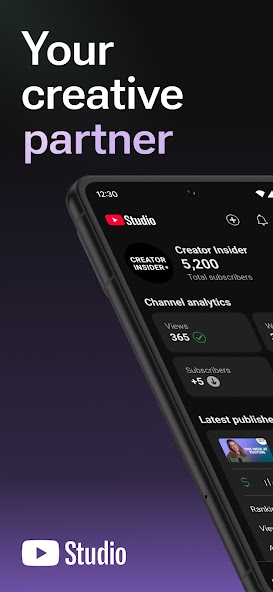
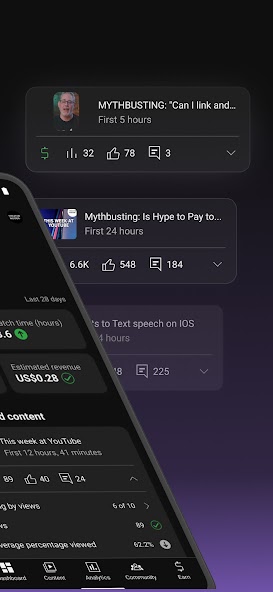
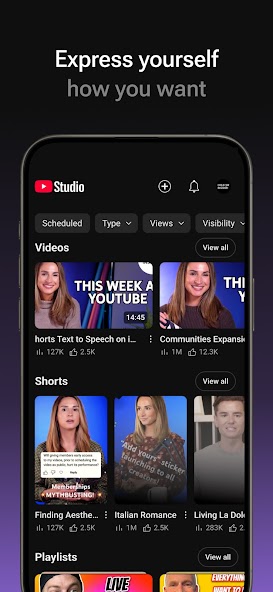
مدیریت حرفهای کانال یوتیوب (YouTube Studio) یا یوتیوب استودیو، ابزار رسمی گوگل برای رسیدگی به کانال یوتیوب از طریق گوشی است. وقتی ویدئویی منتشر کردهاید، معمولاً میخواهید بدانید چه بازخوردی گرفته، مخاطبان چه نوشتهاند و کدام محتوا توجه بیشتری جلب کرده است. این برنامه کارهای روزمره مدیریت کانال را در دسترس قرار میدهد تا برای هر بررسی کوتاه، سراغ رایانه نروید.
برای کاربران ایرانی، انتخاب برنامه فقط به امکانات آن محدود نمیشود؛ دسترسی به سرویس، امنیت حساب گوگل و تفاوت مدیریت کانال با دریافت درآمد هم اهمیت دارد. این نسخه در دسته کاربردی قرار میگیرد، دارای حجم ۶۰ مگابایت است و در گوگلپلی امتیاز ۴٫۳ از ۵ را با بیش از ۲٫۳ میلیون رأی دارد. در ادامه، مسیر نصب و استفاده را با توجه به همین نیازها مرور میکنیم.
این برنامه با عبارتهای «یوتیوب استودیو»، «یوتوب استودیو»، «استودیو یوتیوب» و نام انگلیسی YouTube Studio جستجو میشود؛ نوشتن Youtube Studio نیز رایج است. منظور از این نامها همان ابزار مدیریت کانال است. هنگام انتخاب فایل، نام سازنده و شناسه بسته را بررسی کنید تا برنامههای آموزشی یا ابزارهای جانبی مشابه را بهجای نسخه اصلی نصب نکنید.
Table of Contents
یوتیوب استودیو ابزار رسمی مدیریت کانال یوتیوب برای بررسی آمار و رسیدگی به نظرات است. نسخه 26.47.000 به اندروید ۹ یا بالاتر نیاز دارد و دارای حجم ۶۰ مگابایت است. استفاده از آن به حساب گوگل و اینترنت نیاز دارد؛ در ایران، محدودیت دسترسی به یوتیوب میتواند اتصال را دشوار کند و نصب برنامه بهتنهایی محدودیت درآمدزایی را برطرف نمیکند.
26.47.000 · ۶۰ مگابایت · حداقل اندروید: Android 9.0 · امتیاز گوگلپلی: 4.3
یوتیوب استودیو چیست و چه کاری انجام میدهد؟
در این مطلب دربارهٔ یوتیوب استودیو صحبت میکنیم. YouTube Studio محیط مدیریت محتوایی است که در کانال یوتیوب خود منتشر میکنید. کاربرد اصلی آن بررسی وضعیت ویدئوها، مشاهده آمار و مدیریت ارتباط با مخاطبان است. برای مثال، پس از انتشار یک آموزش میتوانید روند بازدید آن را دنبال کنید و به پرسشهایی که زیر همان ویدئو مطرح شده پاسخ بدهید. ارزش برنامه زمانی بیشتر میشود که رسیدگی به کانال بخشی از برنامه روزانه شما باشد.
نسخه موبایل برای دسترسی سریع به امور کانال مناسب است، اما در کارهای مدیریتی باید تفاوت آن را با محیط وب در نظر گرفت. اگر گزینهای را در گوشی پیدا نکردید، پیش از نتیجهگیری درباره حذف آن قابلیت، محیط وب استودیو را هم بررسی کنید. همچنین آمار را همراه با موضوع و زمان انتشار محتوا بخوانید؛ یک عدد بهتنهایی توضیح کاملی درباره کیفیت یا موفقیت ویدئو نمیدهد.
کارهایی که واقعاً با این اپ میشود کرد
- پیگیری انتشار: پس از منتشرکردن ویدئو، وضعیت آن را در کانال بررسی کنید و برای رسیدگیهای بعدی، محتوای موردنظر را سریعتر پیدا کنید.
- بررسی بازدید: روند بازدید محتوا را دنبال کنید تا متوجه شوید کدام موضوعات بیشتر توجه مخاطبان فعلی کانال را جلب کردهاند.
- پاسخ به مخاطب: نظرات و پرسشهای مرتبط با ویدئوها را بخوانید و پاسخهای لازم را از گوشی ثبت کنید.
- رسیدگی به مشخصات: اطلاعات قابل ویرایش ویدئو، مانند عنوان و توضیحات، را بررسی کنید تا اشتباه نوشتاری یا توضیح ناقص باقی نماند.
- برنامهریزی محتوا: از بازخورد و آمار مطالب قبلی برای انتخاب موضوع بعدی کمک بگیرید؛ مثلاً پرسش پرتکرار مخاطبان را به یک آموزش مستقل تبدیل کنید.
به درد چه کسانی میخورد؟
تولیدکننده مستقل: اگر فیلمبرداری، انتشار و پاسخگویی را خودتان انجام میدهید، داشتن ابزار مدیریت کانال روی گوشی رفتوآمد میان کارهای روزانه را سادهتر میکند. لازم نیست بررسیها را به پایان روز موکول کنید؛ میتوانید در یک نوبت کوتاه، موارد ضروری را مرور کنید.
مدرس و صاحب کسبوکار: برای کانالی که آموزش، معرفی محصول یا پاسخ به پرسش مشتری منتشر میکند، شناخت نیاز مخاطب اهمیت زیادی دارد. نظرات میتوانند موضوع قسمت بعدی را مشخص کنند و بررسی عملکرد ویدئوها به انتخاب قالب مناسبتر کمک کند.
کاربر تازهکار: اگر هنوز کانالی ندارید یا فقط ویدئو تماشا میکنید، ابتدا باید هدف خود از تولید محتوا را روشن کنید. استودیو زمانی کاربرد روزانه پیدا میکند که محتوایی برای مدیریت داشته باشید؛ نصب آن بهخودیخود باعث رشد کانال یا افزایش بازدید نمیشود.
آموزش نصب و راهاندازی در ایران
۱. نسخه اندروید گوشی را از تنظیمات دستگاه بررسی کنید. نسخه 26.47.000 برای Android 9.0 و بالاتر در نظر گرفته شده است. اگر گوشی اندروید قدیمیتری دارد، پیش از دانلود به سازگاری توجه کنید؛ وجود فایل نسخه قبلی در باکس دانلود، بهتنهایی سازگاری آن با دستگاه شما را ثابت نمیکند.
۲. فایل اصلی را از باکس دانلود بالای همین صفحه دریافت کنید. فایل نسخه 26.47.000 در باکس دارای حجم ۶۲٫۴۳ مگابایت است؛ برای دریافت، نصب و فایلهای موقت، فضای آزاد بیشتری در نظر بگیرید. شناسه بسته برنامه باید com.google.android.apps.youtube.creator باشد.
۳. اگر اندروید اجازه نصب نمیدهد، مجوز نصب برنامه از منبع موردنظر را فقط برای همان مرورگر یا فایلمنیجر فعال کنید. پس از پایان نصب، این مجوز را دوباره ببندید. اگر نسخه رسمی برنامه از قبل روی گوشی نصب است، ابتدا نصب بهصورت بهروزرسانی را امتحان کنید.
۴. برنامه را باز کنید و با حساب گوگلی وارد شوید که کانال شما به آن متصل است. برای خود برنامه الزام جداگانهای به خرید شماره مجازی وجود ندارد؛ بااینحال، گوگل ممکن است هنگام ساخت حساب، بازیابی یا ورود مشکوک، تأیید هویت بخواهد. برای چنین مرحلهای از اطلاعاتی استفاده کنید که کنترل پایدار آنها در اختیار خودتان باشد.
۵. در ایران، فیلترینگ یوتیوب میتواند مانع ورود یا بارگذاری اطلاعات شود. اتصال اینترنت و در صورت نیاز ابزار تغییر مسیر اتصال را بررسی کنید و از شبکهای پایدار استفاده کنید. پس از ورود، نام کانال را کنترل کنید تا مطمئن شوید روی کانال درست کار میکنید؛ بهویژه اگر چند حساب گوگل دارید.
- برای نصب نخستینبار، حساب گوگل و روش بازیابی آن را از قبل آماده کنید.
- رمز حساب را فقط در مسیر ورود رسمی گوگل وارد کنید.
- در گوشی مشترک، از ذخیرهکردن اطلاعات ورود بدون قفل دستگاه خودداری کنید.
- پس از راهاندازی، یک محتوای منتشرشده را باز کنید و دسترسی به کانال درست را بررسی کنید.
ترفندهای کاربردی
- بازههای مشابه را مقایسه کنید: عملکرد یک ویدئوی تازه را با کل سابقه یک ویدئوی قدیمی نسنجید؛ مقایسه در فاصله زمانی مشابه، برداشت دقیقتری میدهد.
- بازبینی زمانبندیشده داشته باشید: بهجای بازکردن پیدرپی آمار، زمان مشخصی برای رسیدگی به کانال تعیین کنید تا نوسانهای کوتاهمدت تصمیم شما را عوض نکنند.
- پرسشها را به ایده تبدیل کنید: سؤالهایی را که چند مخاطب تکرار کردهاند در برنامه یادداشتبرداری ColorNote جمع کنید و هنگام نوشتن سناریوی بعدی مرور کنید.
- ایده بصری را جداگانه آماده کنید: برای بررسی سبک تصویر و ترکیببندی میتوانید از پینترست برای پیدا کردن ایدههای بصری کمک بگیرید؛ استفاده از تصویر دیگران همچنان به رعایت حق نشر نیاز دارد.
- تولید و تحلیل را به هم وصل کنید: اگر برای کانال در فضای باز فیلم میگیرید، برنامه زمان طلوع و غروب Sunset & Sunrise میتواند در برنامهریزی زمان ضبط به کار بیاید؛ سپس نتیجه محتوای منتشرشده را در استودیو بررسی کنید.
رایگان بهتر است یا نسخهٔ پولی؟
خود YouTube Studio برای مدیریت کانال رایگان است و برای استفاده معمول از آن به خرید اشتراک جداگانه استودیو نیاز ندارید. اشتراک YouTube Premium نیز شرط مدیریت کانال نیست. بنابراین پیش از پرداخت به فروشندهای که برای «فعالسازی استودیو» پول میخواهد، دقیقاً بررسی کنید چه خدمتی عرضه میکند.
رایگانبودن ابزار مدیریت با واجدشرایطبودن برای درآمدزایی فرق دارد. ایران در فهرست کشورهای پشتیبانیشده برنامه شریک یوتیوب قرار ندارد و تغییر آیپی بهتنهایی الزامات کشور محل فعالیت، هویت و پرداخت را حل نمیکند. سرویسهای داخلی انتشار ویدئو، مانند آپارات، برای فعالیت در بازار داخل قابل بررسیاند؛ اما مدیریت کانال یوتیوب شما را انجام نمیدهند.
رفع مشکلات رایج
برنامه باز میشود اما اطلاعات کانال بارگذاری نمیشود
ابتدا دسترسی به یوتیوب را در مرورگر همان گوشی بررسی کنید. اگر مرورگر هم اتصال ندارد، شبکه و ابزار تغییر مسیر را بررسی کنید. اگر مشکل فقط در برنامه است، آن را ببندید و دوباره باز کنید و در مرحله بعد حافظه موقت برنامه را پاک کنید. پیش از پاککردن دادههای برنامه، مطمئن شوید اطلاعات ورود و روش تأیید حساب را دارید.
بعد از ورود، کانال موردنظر دیده نمیشود
نشانی حساب گوگل انتخابشده را با حساب مرتبط با کانال تطبیق دهید و فهرست حسابها یا کانالهای قابل انتخاب را بررسی کنید. اگر مدیریت کانال به شما واگذار شده، وضعیت دسترسی را از مالک پیگیری کنید. ساخت حساب تازه معمولاً مشکل پیدانشدن کانالی را که به حساب دیگری تعلق دارد حل نمیکند.
هنگام نصب پیام ناسازگاری یا نصبنشدن نمایش داده میشود
نسخه اندروید، فضای آزاد و کاملبودن فایل دریافتی را کنترل کنید. اگر قبلاً برنامهای با همین شناسه از منبع دیگری نصب کردهاید، تفاوت امضای فایلها میتواند مانع بهروزرسانی شود. پیش از حذف نسخه موجود، دسترسی به حساب را بررسی کنید و برای نصب دوباره از فایل اصلی و منبع معتبر استفاده کنید.
آمار با انتظار شما یا عدد بخش دیگری یکسان نیست
نام شاخص، بازه زمانی و محتوای انتخابشده را دوباره بررسی کنید. پردازش و نمایش دادهها ممکن است همزمان انجام نشود؛ بنابراین اختلاف لحظهای را فوراً به حذف بازدید نسبت ندهید. پس از گذشت زمان، همان شاخص و بازه را دوباره مقایسه کنید و در صورت ادامه مشکل، وضعیت را در محیط وب استودیو نیز ببینید.
مصرف اینترنت برنامه بیشتر از انتظار است
از تنظیمات مصرف داده اندروید، مصرف واقعی برنامه را در بازه مشخص بررسی کنید. دریافت اطلاعات، تصاویر و تازهسازی مکرر صفحهها به اینترنت نیاز دارد و مقدار مصرف برای همه یکسان نیست. برای کنترل هزینه، محدودیت داده پسزمینه را با توجه به نیازتان تنظیم کنید؛ این کار ممکن است دریافت بهموقع بعضی اطلاعات را تحت تأثیر قرار دهد.
نکات امنیتی مهم
- تأیید دومرحلهای حساب گوگل را فعال کنید و کدهای پشتیبان را در محلی امن و جدا از گوشی نگه دارید.
- ایمیل بازیابی و دستگاههای متصل به حساب را دورهای بررسی کنید؛ شماره اجارهای کوتاهمدت انتخاب مناسبی برای بازیابی بلندمدت کانال نیست.
- برای همکاری، بهجای فرستادن رمز اصلی، از روشهای رسمی واگذاری دسترسی کانال و سطح دسترسی متناسب با وظیفه استفاده کنید.
- روی لینکهای پیامهای تهدیدآمیز درباره حذف کانال یا پیشنهاد همکاری عجولانه وارد نشوید؛ نشانی فرستنده و مقصد ورود را بررسی کنید.
- درخواست مجوزهای برنامه را با کاری که انجام میدهید بسنجید و به برنامههای جانبی مدعی افزایش بازدید، دسترسی حساب ندهید.
- برای گوشی قفل صفحه بگذارید و پیش از فروش یا واگذاری دستگاه، حساب خود را از آن خارج کنید.
سؤالات پرتکرار
آیا یوتیوب استودیو در ایران بدون فیلترشکن کار میکند؟
بهدلیل محدودیت دسترسی به یوتیوب در ایران، نمیتوان اتصال بدون ابزار تغییر مسیر را برای همه شبکهها تضمین کرد. اگر برنامه اطلاعات را بارگذاری نمیکند، دسترسی سرویس را در مرورگر و شبکه دیگر بررسی کنید. مشکل اتصال لزوماً به معنی خرابی فایل نصب یا مسدودشدن حساب نیست.
آیا برای استفاده از یوتیوب استودیو شماره مجازی لازم است؟
خود استودیو نیاز مستقلی به شماره مجازی ندارد و با حساب گوگل مرتبط با کانال وارد میشوید. ممکن است گوگل در شرایطی تأیید شماره یا روش دیگری برای احراز هویت درخواست کند. شماره موقت و اشتراکی برای حسابی که مالک کانال است، انتخاب مطمئنی برای حفظ دسترسی آینده نیست.
آیا میتوان با این برنامه ویدئوها را حرفهای تدوین کرد؟
کاربرد اصلی YouTube Studio مدیریت کانال و بررسی وضعیت محتواست. برای کارهایی مانند ساخت سناریو، مونتاژ و آمادهکردن خروجی نهایی، برنامه تدوین متناسب با نیازتان انتخاب کنید. پس از انتشار، استودیو به شما کمک میکند بازخورد مخاطبان را دنبال کنید و برای تولید بعدی تصمیم بگیرید.
آیا برنامه بدون اینترنت هم کاربرد دارد؟
برای دریافت آمار تازه، مشاهده نظرات جدید و ثبت تغییرات روی کانال به ارتباط با سرورهای یوتیوب نیاز دارید. بنابراین برای مدیریت قابل اتکای کانال، اتصال اینترنت را در نظر بگیرید. نمایش احتمالی اطلاعات قبلی روی دستگاه به معنی امکان انجام کامل کارهای مدیریتی بدون اینترنت نیست.
آیا نصب استودیو برای کانال ایرانی درآمد ایجاد میکند؟
نصب برنامه یا مشاهده آمار، درآمدزایی را فعال نمیکند. دریافت درآمد به شرایط برنامه شریک یوتیوب، کشور پشتیبانیشده و الزامات حساب و پرداخت وابسته است. برای فعالیت از ایران باید این محدودیتها را جداگانه بررسی کنید و وعده درآمد قطعی صرفاً با نصب برنامه یا تغییر اتصال را مبنا نگذارید.
آیا برنامه ایرانی میتواند جایگزین مستقیم یوتیوب استودیو شود؟
ابزارهای مدیریت سرویسهای ویدئویی داخلی، محتوای همان سرویس را مدیریت میکنند و جایگزین مستقیم پنل رسمی کانال یوتیوب نیستند. اگر هدف شما انتشار برای مخاطب داخل کشور است، آپارات گزینهای برای بررسی است؛ اما برای رسیدگی به کانال یوتیوب همچنان به ابزارهای مرتبط با خود یوتیوب نیاز دارید.
جمعبندی
یوتیوب استودیو برای کسی مناسب است که کانال فعال دارد و میخواهد رسیدگی به محتوا و مخاطبان را از گوشی انجام دهد. کاربرد اصلی آن در تصمیمهای روزمره دیده میشود: چه نظری نیاز به پاسخ دارد، کدام موضوع بازخورد بهتری گرفته و چه اطلاعاتی باید اصلاح شود. برای استفاده در ایران، اتصال پایدار و حفظ دسترسی امن به حساب را بخشی از برنامه مدیریت کانال بدانید.
برای دریافت فایل اصلی، به باکس دانلود بالای صفحه مراجعه کنید و نسخه متناسب با اندروید دستگاهتان را انتخاب کنید. پس از نصب، با حساب مرتبط با کانال وارد شوید، نام کانال را بررسی کنید و روشهای بازیابی حساب را بهروز نگه دارید تا رسیدگی روزانه به محتوا با وقفه کمتری انجام شود.
گوگل یه قابلیت جدید آورده که ۹۰٪ هنوز خبر ندارن! 🤫
روی دکمه بزن و توی صفحهای که باز میشه فقط تیک کنار «اندروید ها» رو بزن. تمام ✅ از این به بعد گوگل آپدیت واتساپ، تلگرام و بازیهای جدید رو اول از همه به خودت نشون میده.
⭐ همین الان فعالش کن