

PlayStation App
دسترسی به همه خدمات کنسولها پلی استیشن
اطلاعات بیشتر
- پیش نیاز : اندروید 5.0 و بالاتر
- نسخه کنونی : 26.10.0
- اندازه : 75 مگابایت
- تاریخ بهروزرسانی : 1405/08/02
- نویسنده پست: زینب سردار
باکس دانلود PlayStation App
تصاویر برنامه
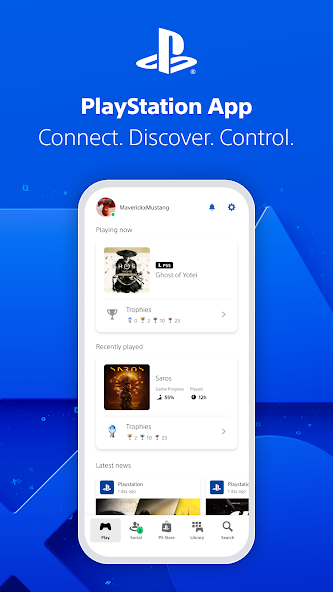
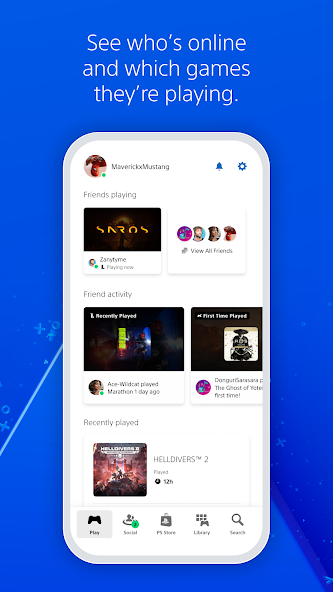
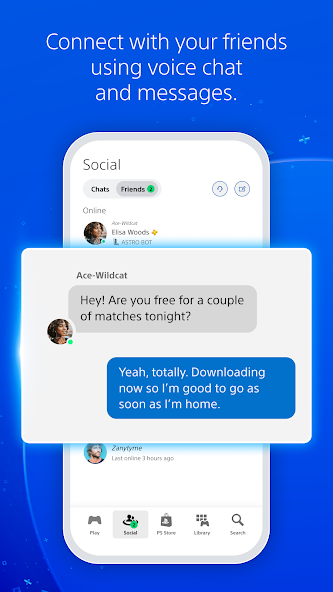
پلیاستیشن اپ (PlayStation App) برای کسانی است که میخواهند بیرون از خانه هم از وضعیت دوستان بازیشان باخبر باشند. اگر قصد دانلود PlayStation App را دارید، مهمترین کاربردهایی که در اطلاعات این برنامه آمده دیدن دوستان آنلاین، گفتوگوی صوتی و فرستادن پیام است؛ نه اجرای بازیهای کنسول روی گوشی.
این برنامه امکان سرزدن به فهرست بازیهای فروشگاه پلیاستیشن را هم مطرح میکند. اگر معمولاً دربارهٔ بازیها مینویسید، WordPress ابزار جداگانهای برای آن کار است، نه جایگزین حساب پلیاستیشن. پیش از نصب، به حساب موردنیاز، دسترسیهای درخواستی و شرایط استفاده از خدمات در ایران توجه کنید.
ممکن است همین برنامه را با نام «پلیاستیشن اپ»، «برنامه پلی استیشن» یا شکل کوتاه «PS App» جستوجو کنید. در جستوجوی نام لاتین، نوشتن کامل PlayStation App کمک میکند آن را با برنامههایی که فقط نام پلیاستیشن را دارند اشتباه نگیرید.
دانلود دسترسی به همه خدمات کنسولها پلی استیشن
PlayStation App برنامهٔ اندرویدی همراه حساب پلیاستیشن است که برای دیدن دوستان آنلاین، پیامرسانی، گفتوگوی صوتی و مرور بازیها به کار میرود. نسخهٔ این صفحه 26.10.0 و حجم فایل ۷۵ مگابایت است. برای استفاده از امکانات وابسته به حساب باید بتوانید وارد حساب خود شوید؛ اگر اندروید قدیمی دارید، سازگاری دستگاه را پیش از نصب بررسی کنید.
نسخه: 26.10.0 · حجم: ۷۵ مگابایت · امتیاز گوگلپلی: 3.5
دانلود PlayStation App چیست و چه کاری انجام میدهد؟
اگر دنبال دانلود PlayStation App هستید، جای درستی آمدهاید. PlayStation App راهی برای دنبالکردن ارتباطات مرتبط با پلیاستیشن از طریق گوشی است. میتوانید ببینید کدام دوستها آنلایناند، پیام بفرستید و از قابلیت گفتوگوی صوتی استفاده کنید. این توضیح به معنای اجرای بازی کنسولی روی گوشی نیست؛ برنامه بیشتر نقش همراه حساب و ارتباطات شما را دارد.
در اطلاعات موجود، مرور فهرست فروشگاه پلیاستیشن، جستوجوی بازیها و دیدن مواردی مانند معرفی یا تریلر هم مطرح شده است. دسترسی عملی به هر قابلیت میتواند به ورود موفق به حساب، اتصال اینترنت و شرایط همان خدمت بستگی داشته باشد. برای خرید احتمالی نیز پیش از تأیید، قیمت و روش پرداخت قابلاستفاده برای حساب خود را بررسی کنید.
۸ کاری که واقعاً با این اپ میشود کرد
- دیدن دوستان: وضعیت آنلاین دوستان بازی را از گوشی بررسی کنید تا برای هماهنگی لازم نباشد ابتدا سراغ کنسول بروید.
- فرستادن پیام: برای هماهنگی بازی یا پاسخ به دوستان، از امکان پیامرسانی مرتبط با حساب استفاده کنید.
- گفتوگوی صوتی: در صورت دسترسی به این قابلیت، با دوستان بازی مکالمه کنید؛ کیفیت آن به اتصال و تنظیمات صدا وابسته است.
- مرور بازیها: فهرست بازیهای فروشگاه پلیاستیشن را ببینید و پیش از تصمیمگیری، عنوان موردنظر را پیدا کنید.
- جستوجوی عنوان: بهجای گشتن در فهرست بلند بازیها، نام بازی دلخواه را در بخش جستوجو وارد کنید.
- دیدن معرفی: اطلاعات نمایشی موجود برای بازی را بخوانید تا بدانید با چه عنوانی روبهرو هستید.
- تماشای تریلر: اگر برای عنوان انتخابی تریلر نمایش داده شد، آن را پیش از تصمیم به خرید بررسی کنید.
- بررسی خرید: در صورت نمایش گزینهٔ خرید، قیمت، حساب و روش پرداخت را پیش از تأیید نهایی کنترل کنید.
به درد چه کسانی میخورد؟
بازیکن اجتماعی: اگر هماهنگکردن زمان بازی با دوستان برایتان مهم است، دیدن وضعیت آنلاین، پیام و گفتوگوی صوتی دلیل روشن نصب این برنامه است. بهتر است ابتدا مطمئن شوید به حساب خود دسترسی دارید؛ بدون ورود، نباید انتظار همان تجربهٔ ارتباطی را داشته باشید.
پیگیر بازیها: اگر پیش از خرید، عنوانها و تریلرها را مرور میکنید، بخش فروشگاه میتواند به انتخاب کمک کند. بااینحال، فهرست بازی و امکان پرداخت را یکی ندانید: تصمیم مالی را فقط پس از دیدن شرایط حساب و روش پرداخت در همان مرحله بگیرید.
آموزش نصب و راهاندازی در ایران
گام اول: فایل را فقط از منبعی بگیرید که به اعتبار آن اطمینان دارید. نام PlayStation App و شناسهٔ بستهٔ com.scee.psxandroid را بررسی کنید؛ شباهت ظاهری نام یا آیکن بهتنهایی برای اعتماد به یک فایل کافی نیست.
گام دوم: پیش از شروع نصب، فضای کافی و سازگاری گوشی را بررسی کنید. حجم فایل این صفحه ۷۵ مگابایت است، اما برای نصب ممکن است فضای آزاد بیشتری لازم شود. اگر گوشی اندروید قدیمی دارید، نتیجهٔ بررسی سازگاری دستگاه را ملاک قرار دهید.
گام سوم: اگر فایل را خارج از فروشگاه برنامه نصب میکنید، اجازهٔ نصب از همان منبع را فقط هنگام نیاز فعال کنید. پس از پایان کار، تنظیم مربوط را دوباره بررسی کنید تا برنامههای دیگر بیدلیل اجازهٔ نصب فایل نداشته باشند.
گام چهارم: برنامه را باز کنید و برای امکانات مربوط به دوستان و پیامها، با حساب پلیاستیشن خود وارد شوید. اطلاعات ورود را فقط در صفحهای وارد کنید که به آن اعتماد دارید؛ اگر صفحه یا نشانی ورود غیرمنتظره بود، ادامه ندهید.
گام پنجم: پس از ورود، ابتدا وضعیت دوستان و پیامها را بررسی کنید و سپس سراغ فروشگاه بروید. در ایران، پیش از هر اقدام مالی، شرایط حساب، قیمت نهایی و روش پرداخت قابلاستفاده را در همان مرحله کنترل کنید.
- برای گفتوگوی صوتی، دسترسی میکروفون را تنها زمانی بدهید که واقعاً از آن استفاده میکنید.
- اگر ورود انجام نشد، ابتدا اینترنت، اطلاعات حساب و پیام خطای نمایشدادهشده را بررسی کنید.
- برای رفع اشکال حساب یا پرداخت، از مسیرهای پشتیبانی مرتبط با همان حساب استفاده کنید و رمز را برای اشخاص دیگر نفرستید.
۷ ترفند کاربردی
- پیش از قرار بازی، وضعیت آنلاین دوستان را نگاه کنید تا پیام هماهنگی را در زمان مناسب بفرستید.
- برای پیدا کردن بازی، نام دقیق آن را جستوجو کنید و پیش از خرید، اطلاعات همان عنوان را بخوانید.
- تریلر را کنار توضیحات بازی ببینید؛ ویدئو بهتنهایی همهٔ جزئیات تصمیم خرید را نشان نمیدهد.
- اگر اعلانهای برنامه تمرکزتان را بههم میزنند، تنظیمات اعلان گوشی و برنامه را مطابق نیاز خود تغییر دهید.
- وقتی گفتوگوی صوتی لازم ندارید، وضعیت دسترسی میکروفون را در تنظیمات گوشی بازبینی کنید.
- اگر پیام تازهای نمیبینید، اتصال اینترنت و حسابی را که با آن وارد شدهاید بررسی کنید.
- برای تصمیمگیری دربارهٔ زمان استفاده از برنامه، آمار مصرف آن را در تنظیمات خود گوشی بررسی کنید.
رایگان بهتر است یا نسخهٔ پولی؟
نصب برنامه را با رایگانبودن همهٔ امکانات یا محتوای فروشگاه یکی نگیرید. در اطلاعات این صفحه، تعرفهای برای نسخهٔ پولی خود برنامه مطرح نشده است؛ بنابراین وعدهٔ دسترسی رایگان به بازیها یا خدمات وابسته به حساب قابل اتکا نیست. معیار شما باید مبلغی باشد که پیش از تأیید هر خرید نمایش داده میشود.
اگر فقط میخواهید دوستان آنلاین را ببینید یا پیامها را دنبال کنید، ابتدا همین نیاز را با برنامه اصلی بسنجید. برای خرید بازی، علاوه بر قیمت، شرایط حساب و روش پرداخت را بررسی کنید؛ بهویژه اگر از ایران استفاده میکنید، پیش از ثبت سفارش دربارهٔ امکان انجام پرداخت مطمئن شوید.
مقایسه با رقبا
| برنامه | کاربرد مطرحشده | حجم در این داده | حداقل اندروید |
|---|---|---|---|
| PlayStation App | دوستان، پیام و بازیها | ۷۵ مگابایت | — |
| Opera News | خبر | — | — |
| App Usage – Manage/Track Usage | مدیریت و پیگیری مصرف | — | — |
| WordPress | — | — | — |
این فهرست رقیب مستقیم برای امکانات حساب پلیاستیشن معرفی نمیکند؛ برنامهها بیشتر نیازهای مجاور را پوشش میدهند. Opera News از نظر موضوع نامش به خبر نزدیک است، اما جای دیدن وضعیت دوستان یا پیامهای حساب پلیاستیشن معرفی نشده است. برای چنین کاری، معیار انتخاب باید قابلیت ارتباط با همان حساب باشد.
App Usage – Manage/Track Usage طبق نامش برای پیگیری مصرف برنامهها مطرح است؛ این کاربرد با گفتوگوی بازی و مرور فروشگاه فرق دارد. دربارهٔ حجم و حداقل اندروید این گزینهها در دادهٔ حاضر مبنایی برای مقایسه نداریم، به همین دلیل خانههای جدول خالی از ادعا ماندهاند.
جمعبندی صادقانه: اگر نیاز اصلی شما دوستان، پیام و مرور بازیهای مرتبط با پلیاستیشن است، PlayStation App انتخاب مرتبط این فهرست است. اگر هدفتان خبرخوانی، بررسی مصرف برنامهها یا انتشار نوشته باشد، ابتدا مسئلهٔ خود را مشخص کنید؛ این کاربردها جایگزین یکدیگر نیستند.
رفع ۶ مشکل رایج
برنامه روی گوشی نصب نمیشود
ابتدا فضای آزاد دستگاه و سازگاری آن را بررسی کنید. سپس مطمئن شوید فایل دانلودشده کامل است و شناسهٔ بسته با com.scee.psxandroid مطابقت دارد. اگر از فایل نصب استفاده میکنید، مجوز نصب از منبع انتخابی را کنترل کنید و پس از پایان نصب، آن را بازبینی کنید.
ورود به حساب انجام نمیشود
اطلاعات حساب، اتصال اینترنت و متن خطای ورود را جداگانه بررسی کنید. از واردکردن پشتسرهم رمز در صفحهای که به آن اطمینان ندارید خودداری کنید. اگر مشکل به خود حساب مربوط است، مسیر بازیابی یا پشتیبانی مرتبط با همان حساب را دنبال کنید؛ نصب دوباره لزوماً مشکل حساب را حل نمیکند.
دوستان آنلاین نمایش داده نمیشوند
ابتدا بررسی کنید با حساب موردنظر وارد شدهاید و اینترنت گوشی کار میکند. برنامه را ببندید و دوباره باز کنید تا فهرست تازهسازی شود. اگر مشکل باقی ماند، تنظیمات ارتباطی حساب و پیام خطای احتمالی را بررسی کنید؛ نمایشنیافتن فهرست همیشه به معنی آفلاینبودن دوستان نیست.
پیامها ارسال یا دریافت نمیشوند
اتصال اینترنت را با کاری مستقل از برنامه امتحان کنید و سپس مطمئن شوید در همان حسابی هستید که انتظار پیامهایش را دارید. اگر اعلان نمیآید اما پیام داخل برنامه دیده میشود، تنظیمات اعلان گوشی را بررسی کنید. پیش از پاککردن دادههای برنامه، از دسترسی خود به حساب مطمئن شوید.
صدا در گفتوگوی صوتی کار نمیکند
مجوز میکروفون، دستگاه خروجی صدا و وضعیت اتصال را بررسی کنید. اگر از هدفون استفاده میکنید، اتصال آن را قطع و دوباره برقرار کنید و صدای گوشی را آزمایش کنید. فقط هنگامی مجوز میکروفون بدهید که قصد استفاده از گفتوگوی صوتی دارید؛ تغییر مجوز را از تنظیمات گوشی انجام دهید.
فروشگاه یا مرحلهٔ پرداخت پیش نمیرود
ابتدا مشخص کنید مشکل در بارگذاری صفحه است یا هنگام تأیید پرداخت رخ میدهد. برای بارگذاری، اتصال را بررسی کنید؛ برای پرداخت، قیمت، شرایط حساب و روش پرداخت قابلاستفاده را پیش از تکرار سفارش کنترل کنید. اگر تراکنشی ثبت شده، بدون بررسی وضعیت آن دوباره پرداخت را آغاز نکنید.
نکات امنیتی مهم
- برنامه را فقط از منبع معتبر نصب کنید و پیش از نصب، نام و شناسهٔ بسته را با اطلاعات این صفحه تطبیق دهید.
- رمز و اطلاعات بازیابی حساب را در پیامرسانی با دیگران به اشتراک نگذارید؛ صفحهٔ ورود غیرمنتظره را هم تأیید نکنید.
- مجوز میکروفون را برای گفتوگوی صوتی آگاهانه بدهید و هر زمان نیازی به آن ندارید، دسترسی را بازبینی کنید.
- پیش از خرید، قیمت و روش پرداخت را در صفحهٔ همان سفارش بخوانید و از ارسال اطلاعات پرداخت به اشخاص ناشناس خودداری کنید.
- اگر برای رفع مشکل نصب یا حساب از شما فایل ناشناس یا اطلاعات ورود خواستند، ابتدا اعتبار درخواست را بررسی کنید.
سؤالات پرتکرار
دانلود PlayStation App از گوگل پلی با فایل این صفحه چه فرقی دارد؟
تفاوت اصلی به مسیر دریافت و نصب مربوط است. اگر از فروشگاه برنامه استفاده میکنید، سازگاری و اطلاعات نمایشدادهشده در همان صفحه را بررسی کنید. برای فایل این صفحه نیز پیش از نصب، نام برنامه و شناسهٔ com.scee.psxandroid را کنترل کنید و فایل را فقط از منبع معتبر بگیرید.
برنامه PlayStation App برای اندروید بازیهای کنسول را اجرا میکند؟
کاربردهایی که برای PlayStation App در اطلاعات حاضر مطرح شدهاند، دیدن دوستان آنلاین، پیامرسانی، گفتوگوی صوتی و مرور بازیها هستند. اینها با اجرای خود بازی کنسولی روی گوشی فرق دارند. اگر هدف شما بازیکردن روی اندروید است، صرف نصب این برنامه را راهحل آن نیاز فرض نکنید.
میشود PlayStation App را روی PC نصب کرد؟
فایلی که این صفحه دربارهٔ آن است، بستهٔ اندرویدی com.scee.psxandroid است؛ بنابراین نباید آن را نصبکنندهٔ رایانه تصور کنید. اگر با جستوجوی «PS App PC» به این صفحه رسیدهاید، ابتدا مشخص کنید دنبال کدام قابلیت هستید و برای رایانه فقط سراغ مسیر سازگار و معتبر بروید.
PS App web همان برنامهٔ اندروید است؟
عبارت «PS App web» میتواند به جستوجوی دسترسی از مرورگر اشاره کند، اما این صفحه دربارهٔ برنامهٔ اندرویدی PlayStation App است. امکانهای نسخهٔ مرورگری را نباید از روی قابلیتهای فایل اندروید نتیجه گرفت. برای ورود از هر مسیر، نشانی صفحه و اعتبار درخواست رمز را مستقل بررسی کنید.
برای دیدن دوستان آنلاین باید وارد حساب بشوم؟
فهرست دوستان به حساب شما مربوط است، پس برای استفاده از امکانات شخصی مانند وضعیت دوستان و پیامها باید امکان ورود به حساب خود را داشته باشید. اگر فهرست نمایش داده نشد، نخست حساب فعال و اتصال اینترنت را بررسی کنید؛ دوباره نصبکردن برنامه اولین راهحل مشکل حساب نیست.
دانلود برنامه پلی استیشن برای گوشی قدیمی جواب میدهد؟
برای اندروید قدیمی، پیش از دریافت فایل سازگاری دستگاه را در مسیر نصب بررسی کنید. حجم فایل این صفحه ۷۵ مگابایت است، اما اندازهٔ فایل بهتنهایی نشان نمیدهد برنامه روی گوشی شما اجرا میشود. فضای آزاد کافی هم در نظر بگیرید و اگر نصب خطا داد، متن همان خطا را بررسی کنید.
برنامه پلی استیشن برای اندروید رایگان است یا باید پول بدهم؟
هزینهٔ نصب را نباید با هزینهٔ بازیها یا خریدهای احتمالی یکی گرفت. این صفحه تعرفهای برای نسخهٔ پولی خود برنامه تعیین نمیکند و وعدهٔ رایگانبودن محتوای فروشگاه هم نمیدهد. اگر قصد خرید دارید، مبلغ و شرایط پرداخت را قبل از تأیید همان سفارش بخوانید.
PlayStation App بدون فیلتر یا تحریم در ایران کار میکند؟
از اطلاعات این صفحه نمیتوان دسترسی پایدار یا نتیجهٔ یکسان برای همهٔ کاربران ایران را نتیجه گرفت. ورود، ارتباط با دوستان و خرید ممکن است شرایط متفاوتی داشته باشند. پیش از اتکا به برنامه، اتصال و دسترسی به حساب خود را بررسی کنید و برای پرداخت، شرایط همان حساب را ملاک قرار دهید.
چرا چت صوتی PS App صدای من را منتقل نمیکند؟
اول بررسی کنید برنامه مجوز میکروفون دارد و میکروفون گوشی یا هدفون در برنامههای دیگر کار میکند. سپس اتصال اینترنت و خروجی صدای انتخابشده را کنترل کنید. اگر نمیخواهید از چت صوتی استفاده کنید، لازم نیست صرفاً برای دیدن دوستان دسترسی میکروفون را فعال نگه دارید.
برای خرید بازی از داخل برنامه به چه چیزی دقت کنم؟
پیش از تأیید، عنوان بازی، قیمت نهایی، حسابی که با آن وارد شدهاید و روش پرداخت قابلاستفاده را بررسی کنید. دیدن یک بازی در فهرست فروشگاه به معنی امکان خرید موفق برای هر حساب نیست. اگر مرحلهای خطا داد، وضعیت سفارش قبلی را پیش از تلاش دوباره کنترل کنید.
جمعبندی
PlayStation App برای پیگیری دوستان آنلاین، پیام و گفتوگوی صوتی و همچنین مرور بازیها کاربرد دارد. انتخاب آن زمانی منطقی است که به این امکانات مرتبط با حساب پلیاستیشن نیاز داشته باشید. پیش از نصب، سازگاری گوشی و منبع فایل را بررسی کنید؛ پیش از خرید هم شرایط حساب و پرداخت را جداگانه بسنجید.
اگر این امکانات با نیازتان جور است، باکس دانلود بالای صفحه را ببینید و پیش از دریافت، نسخهٔ 26.10.0 و حجم ۷۵ مگابایت را با اطلاعات نمایشدادهشده تطبیق دهید. پس از نصب، مجوزها را متناسب با استفادهٔ واقعی خود تنظیم کنید و اطلاعات ورود حساب را فقط در صفحهٔ مورداعتماد وارد کنید.
اپلیکیشنهای مرتبط
گوگل یه قابلیت جدید آورده که ۹۰٪ هنوز خبر ندارن! 🤫
روی دکمه بزن و توی صفحهای که باز میشه فقط تیک کنار «اندروید ها» رو بزن. تمام ✅ از این به بعد گوگل آپدیت واتساپ، تلگرام و بازیهای جدید رو اول از همه به خودت نشون میده.
⭐ همین الان فعالش کن