
ایپیکا ساینر – برنامه ساین کردن برنامه اندروید!
Apk-signer Full
اطلاعات بیشتر
- پیش نیاز : اندروید 7.0 و بالاتر
- نسخه کنونی : 7.4.4
- اندازه : 26.41 مگابایت
- تاریخ بهروزرسانی : 1405/09/02
- نویسنده پست: زینب سردار
باکس دانلود ایپیکا ساینر – برنامه ساین کردن برنامه اندروید!
تصاویر برنامه
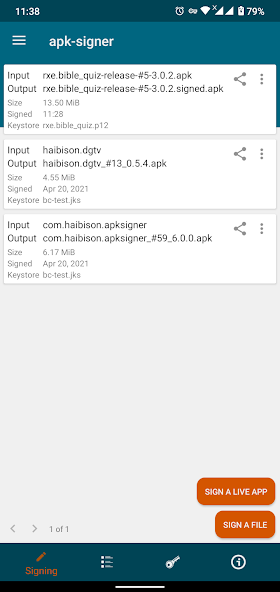
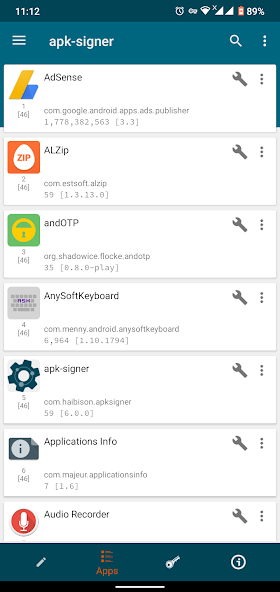
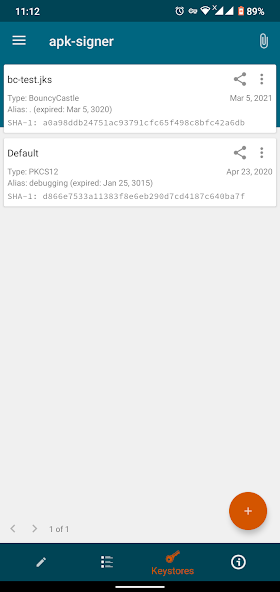
Apk-signer Full (Apk-signer) ابزاری اندرویدی برای امضای فایلهای APK روی خود گوشی است؛ همان کاری که معمولاً با ابزارهای دسکتاپ انجام میشود و بدون آن، اندروید اجازهٔ نصب بستهٔ تغییردادهشده را نمیدهد. این نسخه ۷.۴.۴ است، با بستهٔ com.haibison.apksigner منتشر شده، به Android 7.0 به بالا نیاز دارد و در گوگلپلی امتیاز ۳.۱ از ۵ را از ۲٬۶۲۴ رأی گرفته است. توسعهدهنده آن را رایگان منتشر کرده و تمرکز اصلیاش روی امضای فایل، پشتیبانی از طرح امضای V2 و مدیریت مخزن کلید است.
برای کاربر ایرانی، مسئله بیشتر مسیر رسیدن به فایل است تا خود برنامه. دسترسی به گوگلپلی در ایران همیشه باز نیست و بسیاری از ابزارهای کوچک مثل این هم از فروشگاه رسمی قابل دریافت نیستند؛ در نتیجه فایل APK مستقل، انتخاب اول است. از طرف دیگر این برنامه حساب کاربری و سرور فعالی ندارد که وسط کار قطع شود؛ کارش را روی فایل داخل گوشی انجام میدهد. اگر با مفهوم امضای دیجیتال آشنا نیستید، بهتر است قبل از هر تغییری یک نسخهٔ پشتیبان از APK اصلی نگه دارید.
اسم این برنامه در جستوجوهای فارسی شکلهای مختلفی دارد: «Apk signer»، «APK Signer»، «apk-signer»، «ایپیکی ساینر»، «اپک ساینر» و حتی «امضاکنندهٔ APK». بعضیها فقط «Signer» را سرچ میکنند و به نتایج بیربطی مثل امضاکنندهٔ کیف پول رمزارز میرسند. نام دقیق همین نسخه Apk-signer Full با بستهٔ com.haibison.apksigner است؛ پسری یا نسخهٔ سازندهٔ دیگری با این شناسه وجود ندارد.
دانلود ایپیکا ساینر – برنامه ساین کردن برنامه اندروید!
Apk-signer Full نسخهٔ ۷.۴.۴ ابزار رایگان امضای فایل APK روی گوشی است. به Android 7.0 به بالا نیاز دارد و فایل نصبی آن دارای حجم ۲۶.۴۱ مگابایت است. امضای APK روی خود دستگاه و پشتیبانی از طرح امضای V2 از قابلیتهای اصلی آن است؛ محدودیت مهم هم این است که با امتیاز ۳.۱ از ۵ در گوگلپلی، رابط کاربریاش برای تازهکارها چندان روان نیست.
7.4.4 · حداقل اندروید: Android 7.0 · امتیاز گوگلپلی: 3.1
Apk-signer Full چیست و چه کاری انجام میدهد؟
امضای دیجیتال، شناسنامهٔ یک بستهٔ اندرویدی است. هر APK قبل از نصب باید امضا داشته باشد؛ اگر فایل را باز کنید، محتوایش را تغییر بدهید یا دوباره بستهبندی کنید، امضای قبلی باطل میشود و اندروید نصب را رد میکند. Apk-signer Full همین حلقه را روی گوشی کامل میکند: فایل APK را انتخاب میکنید، مخزن کلید و کلید خودتان را میدهید و خروجی امضاشده میگیرید. طبق توضیحات رسمی برنامه، امضای فایل روی تلفن یا تبلت انجام میشود و طرح امضای V2 پشتیبانی میشود.
بخش دیگر کار، مدیریت مخزن کلید است؛ یعنی جایی که کلید امضا و زنجیرهٔ گواهی نگهداری میشود. برنامه اجازه میدهد کیاستور بسازید یا یکی را وارد کنید تا هر بار از صفر شروع نکنید. همین موضوع تفاوت اصلی با روش دسکتاپ است: روی کامپیوتر معمولاً با keytool و apksigner سر و کار دارید و باید مسیرها و رمزها را در ترمینال بنویسید، اینجا همان مراحل داخل یک رابط اندرویدی جمع شده است. امتیاز ۳.۱ از ۵ نشان میدهد تجربه برای همه روان نیست و کمی باید با اصطلاحات امضا آشنا باشید.
کارهایی که واقعاً با این اپ میشود کرد
- امضای دوباره: فایل APKای را که باز کرده و تغییر دادهاید دوباره امضا کنید تا اندروید آن را بستهٔ معتبر بشناسد و اجازهٔ نصب بدهد.
- طرح امضای V2: خروجی با پشتیبانی از طرح V2 ساخته میشود؛ همان طرحی که اندرویدهای جدید برای نصب جدی میگیرند.
- مدیریت کیاستور: مخزن کلید بسازید یا یک کیاستور آماده را وارد کنید تا کلید امضای همیشگیتان یکجا و قابل استفاده باشد.
- کار بدون کامپیوتر: همهٔ مراحل روی گوشی یا تبلت انجام میشود و لازم نیست فایل را به رایانه منتقل کنید و بعد برگردانید.
- آپدیت نسخهٔ شخصی: اگر نسخهٔ خودتان از یک برنامه را میسازید، با نگهداشتن یک کلید ثابت میتوانید نسخهٔ بعدی را روی نسخهٔ نصبشده آپدیت کنید.
- تست خروجی روی دستگاه: فایل امضاشده را همانجا نصب و باز کنید؛ اگر روی اپهای سنگینتری مثل Dolphin Emulator کار میکنید، اول یک بیلد آزمایشی را امضا و نصب کنید تا مسیر را یاد بگیرید.
به درد چه کسانی میخورد؟
توسعهدهنده یا تستر مستقل: کسی که بیلد آزمایشی میسازد و میخواهد همان لحظه روی گوشی خودش نصبش کند. برای این کاربر، نبودن کامپیوتر در مسیر، بزرگترین مزیت است؛ مخصوصاً وقتی فقط میخواهد یک تغییر کوچک را ببیند و بعد ادامه بدهد.
کاربری که اپ را دستکاری میکند: اگر منابع، متن یا تنظیمات یک برنامه را تغییر دادهاید، خروجی بدون امضای معتبر نصب نمیشود. اینجاست که یک ابزار امضا روی گوشی کار را کوتاه میکند و لازم نیست کل پروژه را به رایانه منتقل کنید.
کاربر کنجکاو و حرفهای: کسی که سراغ APK اپهای سیستمی مثل Digital Wellbeing یا نسخههای قدیمی برنامهها میرود و میخواهد نسخهٔ امضاشدهٔ خودش را نصب کند. برای این گروه، مدیریت کیاستور مهمتر از رابط کاربری است و باید بدانند هر کلید، هویت جداگانهای میسازد.
در مقابل، کسی که فقط میخواهد اپ معمولی نصب کند به این برنامه نیازی ندارد. امضا کار روزمرهٔ کاربر عادی نیست و اگر APK سالمی از منبع معتبر دارید، همان را نصب کنید.
آموزش نصب و راهاندازی در ایران
۱. اول فایل را تهیه کنید. از باکس دانلود بالای همین صفحه نسخهٔ اصلی ۷.۴.۴ را بگیرید که حجم فایل، ۲۶.۴۱ مگابایت است. رفتن سراغ گوگلپلی برای کاربر ایرانی همیشه ممکن نیست و همان فایل مستقل کافی است؛ فقط حتماً از منبعی بگیرید که فایل را دستکاری نکرده باشد.
۲. اجازهٔ نصب را فعال کنید. در اندروید ۸ به بالا باید در تنظیمات، برای مرورگر یا فایلمنیجری که APK را از آن باز میکنید، گزینهٔ «نصب برنامههای ناشناس» را روشن کنید. در نسخههای قدیمیتر این گزینه در بخش امنیتی تنظیمات است.
۳. نصب و اولین اجرا. فایل را باز کنید و اجازهٔ نصب بدهید. برنامه به Android 7.0 به بالا نیاز دارد؛ روی گوشیهای قدیمیتر نصب نمیشود و باید سراغ روش دیگری بروید. بعد از باز شدن، دسترسی به حافظه را برای انتخاب فایل APK و ذخیرهٔ خروجی تأیید کنید.
۴. کلید امضا را آماده کنید. یک کیاستور بسازید یا فایل موجود را وارد کنید و رمز، نام مستعار کلید و رمز آن را جایی امن یادداشت کنید. این سه مورد را کسی نمیتواند برایتان بازسازی کند؛ اگر گم شوند، آپدیت کردن نسخههای بعدی همان اپ روی نسخهٔ قبلی ممکن نیست.
۵. امضا و تست. فایل APK را انتخاب کنید، کیاستور و کلید را بدهید و خروجی بگیرید. مسیر ذخیره را همان اول مشخص کنید تا فایل گم نشود. سپس نسخهٔ امضاشده را نصب و باز کنید و ببینید اپ درست بالا میآید یا نه.
- قبل از شروع، نسخهٔ اصلی APK را در پوشهای جدا نگه دارید.
- مطمئن شوید فضای کافی برای فایل ورودی و خروجی دارید.
- رمز و نام مستعار کلید را در مدیر رمز عبور ذخیره کنید، نه در یادداشت گوشی.
- اگر اپ قبلی روی گوشی نصب است و با کلید دیگری امضا شده، اول آن را حذف کنید.
- بعد از نصب، یک بار اپ را اجرا کنید تا مطمئن شوید فایل سالم است.
ترفندهای کاربردی
- برای هر برنامه یک کلید ثابت بسازید؛ اگر هر بار کلید تازه بگیرید، آپدیت روی نسخهٔ قبلی ممکن نیست و کاربر باید اول اپ را حذف کند.
- برای اولین تمرین یک APK سبک انتخاب کنید؛ مثلاً 3.06 Frequency Sound Generator با حجم کم گزینهٔ خوبی است و اگر چیزی خراب شد، چیزی از دست نمیدهید.
- نام فایل خروجی را خودتان مشخص کنید (مثلاً با پسوند signed)، وگرنه بین چند نسخهٔ مشابه سردرگم میشوید.
- اگر خطای رمز میگیرید، قبل از هر کاری بررسی کنید که زبان صفحهکلید روی انگلیسی است؛ رمزهای فارسیشده رایجترین دلیل این خطاست.
- قبل از امضا، محتوای APK را یک بار دیگر بازبینی کنید؛ امضا ایرادهای درون فایل را درست نمیکند و فقط مهر تأیید روی آن میزند.
رایگان بهتر است یا نسخهٔ پولی؟
این برنامه در گوگلپلی بهصورت رایگان منتشر شده و نسخهٔ ۷.۴.۴ هم بدون پرداخت در دسترس است؛ یعنی برای انجام کار اصلی، یعنی امضای فایل APK، لازم نیست چیزی بخرید. در دادههای ثبتشدهٔ همین نسخه هم طرح اشتراک یا خرید جداگانهای دیده نمیشود که بخواهید بین رایگان و پولی انتخاب کنید.
پس تصمیمگیری مالی وجود ندارد و هزینهٔ واقعی جای دیگری است: زمان یادگیری مفاهیم کیاستور و کلید، و ریسکی که با دستکاری فایلهای ناشناس میپذیرید. اگر فقط چند بار در ماه به امضا نیاز دارید، همین نسخهٔ رایگان کافی است و رفتن سراغ مجموعههای بزرگتر دسکتاپ برای شما فقط پیچیدگی اضافه میآورد.
رفع مشکلات رایج
برنامه نصب نمیشود
اول نسخهٔ اندروید را چک کنید؛ این نسخه حداقل Android 7.0 میخواهد و روی گوشی قدیمیتر نصب نمیشود. اگر نسخهٔ اندروید مناسب است، سراغ اجازهٔ نصب بروید: در اندروید ۸ به بالا باید «نصب برنامههای ناشناس» برای همان اپی که فایل را باز میکند روشن باشد.
APK امضاشده نصب نمیشود
معمولاً یعنی امضای فایل جدید با نسخهٔ نصبشدهٔ قبلی یکی نیست. اگر نسخهٔ قبلی روی گوشی است، اول آن را حذف کنید یا فایل جدید را با همان کیاستور قبلی امضا کنید. اگر پیام از طرف Play Protect میآید، فایل را با یک آنتیویروس بررسی کنید و بعد نصب را ادامه بدهید.
خطای رمز یا نام مستعار کلید
رمز کیاستور و رمز کلید دو چیز جدا هستند و اشتباه گرفتنشان شایعترین خطاست. اگر رمز را فراموش کردهاید، راه بازیابی وجود ندارد و باید کیاستور تازه بسازید؛ پس از این به بعد رمزها را در یک مدیر رمز عبور نگه دارید و از کیاستور یک نسخهٔ پشتیبان بگیرید.
فایل خروجی پیدا نمیشود
قبل از زدن دکمهٔ امضا، مسیر ذخیرهٔ خروجی را مشخص کنید. بعضی نسخهها فایل را کنار فایل اصلی میگذارند و بعضی در پوشهٔ خود برنامه. با یک فایلمنیجر، آخرین فایلهای تغییرکرده در حافظه را ببینید و اگر لازم شد مسیر را دستی تغییر بدهید.
امضا موفق است ولی اپ کرش میکند
امضا فقط مهر تأیید است؛ اگر فایل را اشتباه تغییر داده باشید، خروجی هم خراب میماند. مطمئن شوید تغییری که دادهاید ساختار بسته را بههم نزده و منابع و مانیفست سالماند. برای مقایسه، یک بار همان APK اصلی را امضا و نصب کنید تا بفهمید مشکل از ابزار است یا از تغییر شما.
نکات امنیتی مهم
- فقط فایلهایی را امضا کنید که خودتان ساختهاید یا منبعشان را کاملاً میشناسید؛ امضا مسئولیت محتوا را به نام شما ثبت میکند.
- فایل کیاستور و رمزهایش را جدا از گوشی و در جای امن نگه دارید؛ در اختیار گذاشتن آن یعنی در اختیار گذاشتن هویت امضای شما.
- امضای معتبر را معادل سالم بودن ندانید؛ امضا اصالت امضاکننده را نشان میدهد، نه امن بودن کد.
- قبل از نصب خروجی، فهرست دسترسیهای اپ را ببینید؛ درخواست دسترسیهای بیربط نشانهٔ خوبی نیست.
- APK را از منبعی بگیرید که فایل را دستکاری نکرده باشد؛ فایلهای ارسالی در گروههای ناشناس ریسک بالایی دارند.
- اگر روی گوشی اصلی و حسابهای مهم کار میکنید، آزمایشهای امضا را روی یک گوشی جداگانه انجام بدهید.
سؤالات پرتکرار
آیا Apk-signer Full رایگان است؟
بله، این برنامه بهصورت رایگان منتشر شده و نسخهٔ ۷.۴.۴ هم بدون پرداخت در دسترس است. برای انجام کار اصلی، یعنی امضای فایل APK، لازم نیست اشتراک بخرید یا نسخهٔ دیگری تهیه کنید.
آیا بدون کامپیوتر میشود APK را امضا کرد؟
بله، کار اصلی برنامه همین است: فایل APK را روی گوشی یا تبلت انتخاب میکنید و با کیاستور خودتان خروجی امضاشده میگیرید. لازم نیست فایل را به رایانه منتقل کنید و دوباره برگردانید.
تفاوت امضای V1 و V2 چیست؟
امضای V1 همان روش قدیمی جار است که تکبهتک فایلهای داخل بسته را بررسی میکند؛ V2 کل بستهٔ APK را یکجا امضا میکند و سریعتر و مقاومتر است. اندرویدهای جدید طرحهای تازهتر را جدی میگیرند و این نسخه از طرح V2 پشتیبانی میکند.
چرا APK امضاشده نصب نمیشود؟
شایعترین دلیل، ناسازگاری امضای جدید با نسخهٔ نصبشدهٔ قبلی است؛ اول اپ قبلی را حذف کنید یا با همان کیاستور قبلی امضا کنید. اگر هشدار از Play Protect میآید، فایل را اسکن کنید و بعد تصمیم بگیرید.
برای اندروید قدیمیتر از ۷ چه کنم؟
این نسخه حداقل Android 7.0 میخواهد و روی گوشیهای قدیمیتر نصب نمیشود. در آن حالت باید از ابزار امضای دیگری که با نسخهٔ اندروید شما سازگار است استفاده کنید یا فایل را روی کامپیوتر امضا کنید.
برای گرفتن فایل باید تحریم را دور بزنم؟
نه، فایل نصبی مستقل است و از همین صفحه قابل دریافت است؛ لازم نیست سراغ گوگلپلی بروید. امضای فایل هم روی خود دستگاه انجام میشود و در دادههای ثبتشدهٔ این نسخه، فرایند حساب کاربری یا تأیید شماره دیده نمیشود.
جمعبندی
Apk-signer Full یک ابزار کوچک و رایگان برای کسانی است که روی گوشی خودشان APK میسازند یا تغییر میدهند و به امضای معتبر نیاز دارند. پشتیبانی از طرح V2 و مدیریت کیاستور، دو قابلیت اصلی آن است و نسخهٔ ۷.۴.۴ با نیازمندی Android 7.0 روی گوشیهای امروزی مشکلی ندارد. امتیاز ۳.۱ از ۵ هم نشان میدهد رابط کاربریاش برای تازهکارها نیاز به کمی صبر و آشنایی دارد.
اگر تصمیم گرفتید امتحانش کنید، فایل را از باکس دانلود بالای همین صفحه بگیرید که نسخهٔ اصلی ۷.۴.۴ با حجم ۲۶.۴۱ مگابایت است. قبل از نصب، نسخهٔ اندروید گوشی و اجازهٔ نصب از منبع ناشناس را چک کنید و یادتان باشد بدون یک کیاستور امن و رمزهای ثبتشده، کار امضا در نیمهٔ راه متوقف میشود.
گوگل یه قابلیت جدید آورده که ۹۰٪ هنوز خبر ندارن! 🤫
روی دکمه بزن و توی صفحهای که باز میشه فقط تیک کنار «اندروید ها» رو بزن. تمام ✅ از این به بعد گوگل آپدیت واتساپ، تلگرام و بازیهای جدید رو اول از همه به خودت نشون میده.
⭐ همین الان فعالش کن