PGT +
PGT +: Pro GFX & Optimizer –بهترین ابزار تنظیم گرافیک بازی
اطلاعات بیشتر
- پیش نیاز : اندروید 7.0 و بالاتر
- نسخه کنونی : 0.26.8
- اندازه : 9.01 مگابایت
- تاریخ بهروزرسانی : 1405/09/06
- نویسنده پست: زهره سردار
تصاویر برنامه
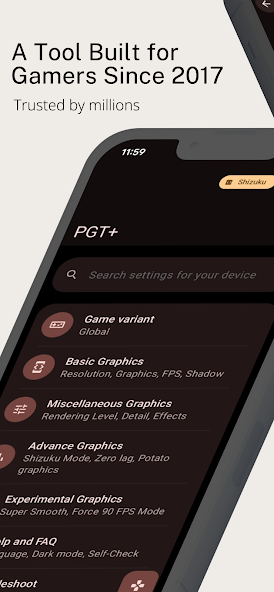
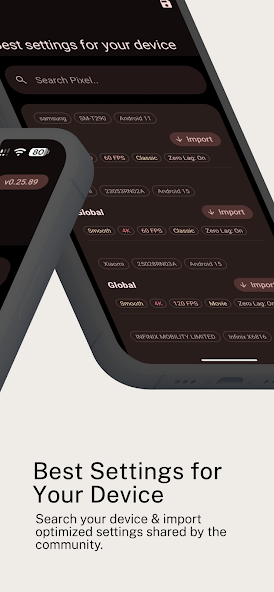
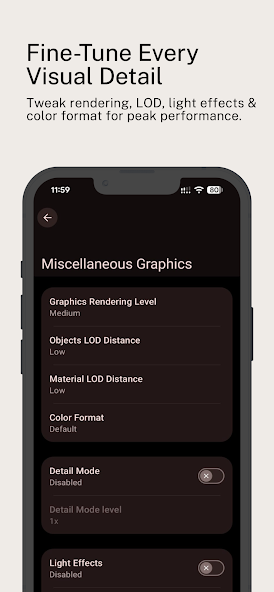
اگر برای روانتر شدن بازی به فکر دانلود PGT + افتادهاید، اول ببینید موقع چرخاندن دوربین چه اتفاقی میافتد. اگر حرکت تصویر تکهتکه است، تنظیم گرافیک و نرخ فریم میتواند نقطه شروع مناسبی باشد. اما اگر دوربین نرم حرکت میکند و فقط بازیکنان دیگر ناگهان جابهجا میشوند، بهتر است پیش از تغییر کیفیت تصویر، وضعیت اتصال را بررسی کنید.
PGT +: Pro GFX & Optimizer در دستهٔ بهینه ساز قرار میگیرد و تمرکزش بر تنظیم گرافیک بازی است، نه پاکسازی کل گوشی. این برنامه در گوگلپلی از ۷۴٬۶۷۷ رأی، امتیاز ۴٫۵ از ۵ گرفته است. برای انتخاب آن، مهمتر از امتیاز این است که بدانید کدام ویژگی تصویر را حاضرید در ازای اجرای یکنواختتر تغییر دهید.
دانلود اپلیکیشن انجام بهینه سازی و تنظیمات مختلف روی بازی ها مخصوص اندروید
PGT + نسخه 0.26.8 ابزاری برای تنظیم گرافیک و نرخ فریم بازی است و به اندروید ۷ یا بالاتر نیاز دارد. فایل اصلی دارای حجم ۹٫۰۱ مگابایت است. کاربرد اصلی برنامه پیدا کردن تعادل بین وضوح تصویر و روانی حرکت است؛ انتخاب نرخ فریم بالاتر بهتنهایی به این معنی نیست که گوشی بتواند آن را حفظ کند.
0.26.8 · 9 مگابایت · حداقل اندروید: Android 7.0 · امتیاز گوگلپلی: 4.5
پیش از دانلود PGT + درباره تنظیم گرافیک چه بدانیم؟
اگر دنبال دانلود PGT + هستید، جای درستی آمدهاید. PGT مخفف Pro Graphics Toolkit است. در اینجا «تنظیم گرافیک» دو هدف متفاوت دارد: اینکه هر تصویر با چه کیفیتی رسم شود و اینکه گوشی در هر ثانیه چند تصویر تازه بسازد. ممکن است نمای ثابت یک بازی واضح و پرجزئیات باشد، ولی هنگام دویدن یا چرخاندن دوربین مکث ببینید. در چنین شرایطی، زیباتر بودن یک قاب معیار خوبی برای انتخاب تنظیمات کل بازی نیست.
اصطلاح «لانچر» در معرفی ابزارهای این خانواده به اجرای بازی مربوط است؛ آن را با لانچر صفحهٔ اصلی گوشی اشتباه نگیرید. برای تغییر ظاهر محیط اصلی، برنامهٔ One4Home برای شخصیسازی صفحهٔ اصلی موضوع متفاوتی است. در PGT + نتیجه را باید داخل خود بازی و در حرکت بسنجید، نه از روی ظاهر منوی ابزار یا سرعت باز شدن صفحهٔ اول.
چه وقت کیفیت تصویر را تغییر دهیم و چه وقت نرخ فریم را؟
پیش از دست بردن به گزینهها، یک هدف قابل مشاهده انتخاب کنید: مثلاً میخواهم هنگام چرخش سریع، لبهٔ ساختمانها را دنبال کنم یا نوشتههای دور را بهتر بخوانم. بعد از میان گزینههای در دسترس برای بازی خودتان، تغییری را امتحان کنید که مستقیماً به همان هدف مربوط است.
- روانتر کردن حرکت دوربین: اگر مکث بیشتر در صحنههای شلوغ دیده میشود، کیفیت تصویر را یک پله پایین بیاورید و همان مسیر را دوباره طی کنید. بهتر شدن حرکت در آن صحنه معیار مفیدتری از سریع باز شدن منو است.
- حفظ خوانایی جزئیات: اگر بازی روان است ولی مرز اشیای دور را بهسختی میبینید، بهجای بالا بردن هدف نرخ فریم، تنظیم کیفیت را بررسی کنید. برای مقایسه، از یک فاصلهٔ ثابت به همان تابلو یا ساختمان نگاه کنید.
- انتخاب نرخ فریم پایدار: اگر ابتدای بازی حرکت نرم است و بعد مکثهای پیدرپی میبینید، یک هدف پایینتر را امتحان کنید. برای بازی طولانی، فاصلهٔ منظم بین فریمها معمولاً مهمتر از عدد بالایی است که فقط چند لحظه حفظ میشود.
- سنجش هزینهٔ کیفیت بالاتر: دو نوبت در یک محیط مشابه بازی کنید و فقط کیفیت گرافیک را تغییر دهید. اگر تفاوت تصویر را هنگام حرکت حس نمیکنید ولی گوشی زودتر گرم میشود، تنظیم سبکتر برای آن بازی انتخاب معقولتری است.
نصب فایل اصلی روی اندروید و اولین اجرای بازی
برای دریافت فایل در ایران، از باکس «اصلی» همین صفحه شروع کنید. نصب فایل محلی اندروید با اتصال به سرور بازی دو مرحلهٔ جداست؛ اگر بازی بعد از نصب باز میشود ولی وارد مسابقه نمیشود، تغییر تنظیمات گرافیکی اولین راهحل نیست. برای عیبیابی، یک بار بازی را مستقیماً از آیکن خودش اجرا کنید تا ببینید مشکل اتصال آنجا هم رخ میدهد یا نه.
- در بخش «دربارهٔ تلفن»، نسخهٔ اندروید را ببینید. حداقل سیستم موردنیاز Android 7.0 است؛ نسخهٔ رابط کاربری سازندهٔ گوشی را با نسخهٔ اندروید اشتباه نگیرید.
- فایل را از باکس «اصلی v0.26.8» بگیرید. برای تشخیص برنامه از ابزارهای همنام، شناسهٔ بستهٔ آن
inc.trilokia.pubgfxtoolاست. - فایل دانلودشده را باز کنید. اگر اندروید مجوز نصب خواست، آن را فقط به همان مرورگر یا فایلمنیجر مورد استفاده بدهید و پس از نصب، مجوز را دوباره ببندید.
- پیش از اولین تغییر، از صفحهٔ تنظیمات گرافیکی خود بازی تصویر بگیرید. با یک تغییر کوچک شروع کنید تا اگر نوشتهها تار یا حرکت ناهماهنگ شد، مسیر بازگشت به تنظیم قبلی روشن باشد.
هنگام دریافت نسخهٔ اصلی به چه چیزی توجه کنیم؟
باکس «اصلی» فایل نصب را معرفی میکند؛ این برچسب بهتنهایی دربارهٔ مجوز خرید یا دسترسی به امکانات پولی چیزی نمیگوید. اگر برنامه را از فروشگاه تهیه میکنید، نام و شناسهٔ بسته را تطبیق دهید و تصمیم خرید را بر اساس شرایطی بگیرید که برای همان برنامه و همان حساب در فروشگاه نمایش داده میشود.
در مدیریت منابع نیز بین فضای ذخیرهسازی و توان پردازش تصویر تفاوت بگذارید. اگر نصب بهدلیل کمبود فضا متوقف شده، بررسی فایلهای اضافی یا استفاده از ابزار پاکسازی فضای گوشی Super Phone Cleaner به مسئلهٔ نصب مربوط است. خالی کردن فضای گوشی بهخودیخود به این معنی نیست که پردازندهٔ گرافیکی میتواند صحنهای سنگین را با جزئیات بیشتری رسم کند.
چطور دو تنظیم گرافیکی را منصفانه مقایسه کنیم؟
- یک مسیر کوتاه پیدا کنید که هم نمای دور داشته باشد و هم یک چرخش سریع دوربین. از همان نقطه شروع کنید؛ مقایسهٔ یک راهروی خالی با فضای باز و شلوغ، اثر تنظیم را از تفاوت خود صحنه جدا نمیکند.
- روشنایی نمایشگر و وضعیت شارژ را در دو آزمون یکسان نگه دارید. اگر هنگام بازی موسیقی گوش میدهید، پخشکنندهٔ موسیقی Music Player یا هر پخشکنندهٔ دیگری را یا در هر دو نوبت فعال نگه دارید یا در هر دو ببندید.
- برای مقایسهٔ وضوح از تصویر ثابت کمک بگیرید، ولی دربارهٔ روانی از روی اسکرینشات قضاوت نکنید. دو تصویر ثابت ممکن است یکسان به نظر برسند در حالی که فاصلهٔ زمانی نمایش فریمها در یکی نامنظم است.
- تنظیم دلخواه را فقط با گوشی سرد آزمایش نکنید. اگر معمولاً مسابقههای طولانی بازی میکنید، نتیجه را در دقایق پایانی هم بسنجید و کوتاه یادداشت کنید کجا مکث دیدید؛ این یادداشت برای مقایسهٔ بعدی از عبارت کلی «بهتر شد» مفیدتر است.
رفع خطای نصب، تاری تصویر و مکث حین بازی
اندروید پیام «برنامه نصب نشد» میدهد
ابتدا کامل شدن دانلود و فضای آزاد حافظهٔ داخلی را بررسی کنید. اگر قبلاً برنامهای با همین شناسه نصب کردهاید، تفاوت امضای دو فایل میتواند مانع بهروزرسانی شود. در این حالت اول به منبع نصب قبلی مراجعه کنید؛ حذف عجولانهٔ برنامه ممکن است تنظیمات ذخیرهشده را هم پاک کند.
بعد از تغییر گرافیک، نوشتهها تار شدهاند
به تنظیم قبلی برگردید و همان نوشته را از فاصلهٔ قبل نگاه کنید. اگر منو واضح است و فقط اجسام داخل صحنه تار شدهاند، ابتدا کیفیت رسم صحنه را بررسی کنید، نه اندازهٔ قلم اندروید. برای پیدا کردن کمترین کیفیت قابل قبول، هر بار فقط یک پله تغییر دهید.
نرخ فریم بالاتر انتخاب شده ولی حرکت نرمتر نیست
نرخ فریم هدف را از نرخ نوسازی نمایشگر جدا کنید: اولی به تعداد تصویرهایی مربوط است که بازی میسازد و دومی به تعداد دفعاتی که صفحه میتواند تصویر را تازه کند. حالت نمایشگر و تنظیمات خود بازی را بررسی کنید و نتیجه را با یک هدف پایینتر اما پایدار بسنجید.
بازیکنان میپرند ولی دوربین روان حرکت میکند
اگر بازی نشانگر تأخیر شبکه دارد، هنگام وقوع مشکل آن را نگاه کنید. دانلودهای همزمان را متوقف کنید و در صورت امکان یک نوبت با اتصال دیگری امتحان کنید. تا پایان این آزمون کیفیت گرافیک را تغییر ندهید؛ در غیر این صورت تشخیص اینکه کدام تغییر مؤثر بوده سخت میشود.
پرسشهای متداول دربارهٔ PGT + برای اندروید
برای پیدا کردن نسخهٔ پلاس، نام برنامه کافی است؟
بهتر است علاوه بر نام PGT +: Pro GFX u0026amp; Optimizer، شناسهٔ بسته را هم تطبیق دهید. عنوانهای کوتاهی مثل GFX Tool بهتنهایی یک برنامهٔ مشخص را معرفی نمیکنند. فایل این صفحه به بستهٔ inc.trilokia.pubgfxtool تعلق دارد.
آیا PGT + برای یک گوشی قدیمی با اندروید ۷ مناسب است؟
از نظر حداقل نسخهٔ سیستمعامل، اندروید ۷ شرط نصب را دارد. اما مناسب بودن تنظیم برای یک بازی به توان همان گوشی بستگی دارد. ابتدا اجرای عادی بازی را بسنجید و برای آزمون اول سراغ بیشترین کیفیت و بالاترین نرخ فریم با هم نروید.
آیا این ابزار HDR یا نرخ فریم بالا را در هر بازی فعال میکند؟
خیر، نباید فعال شدن یک حالت تصویری را برای همهٔ بازیها و دستگاهها قطعی دانست. نمایشگر، سختافزار و محدودیتهای خود بازی در نتیجه نقش دارند. ملاک انتخاب، گزینهٔ قابل استفاده روی دستگاه شما و تفاوت قابل مشاهده در خود بازی است.
آیا فایل کمحجم برنامه یعنی مصرف اینترنت بازی هم کمتر میشود؟
نه. اندازهٔ فایل نصب فقط به دریافت خود ابزار مربوط است. دانلود نقشهها، بستههای گرافیکی و ارتباط حین مسابقه به بازی مربوط میشود. برای سنجش مصرف اینترنت، مصرف دادهٔ همان بازی را در تنظیمات اندروید پیش و پس از یک نوبت بازی مقایسه کنید.
چه زمانی PGT + انتخاب مناسبی است؟
اگر بین خوانایی صحنه و نرمی حرکت مردد هستید، ارزش PGT + در این است که بتوانید تنظیم گرافیک را با یک هدف مشخص امتحان کنید. بهترین انتخاب لزوماً بالاترین عدد نیست؛ تنظیمی را نگه دارید که در بخش دشوار بازی هم حرکت قابل پیشبینی و تصویر قابل خواندن بدهد.
برای شروع، فایل نسخهٔ 0.26.8 را از باکس دانلود «اصلی» بالای صفحه بگیرید. تنظیم اولیهٔ بازی را نگه دارید و اولین مقایسه را در صحنهای انجام دهید که معمولاً همانجا مشکل را حس میکنید.
گوگل یه قابلیت جدید آورده که ۹۰٪ هنوز خبر ندارن! 🤫
روی دکمه بزن و توی صفحهای که باز میشه فقط تیک کنار «اندروید ها» رو بزن. تمام ✅ از این به بعد گوگل آپدیت واتساپ، تلگرام و بازیهای جدید رو اول از همه به خودت نشون میده.
⭐ همین الان فعالش کن