

دانلود برنامه تایمر و سلامت دیجیتال!
ActionDash
اطلاعات بیشتر
- پیش نیاز : اندروید 6.0 و بالاتر
- نسخه کنونی : 12.1.7
- اندازه : 68.04 مگابایت
- تاریخ بهروزرسانی : 1405/09/07
- نویسنده پست: زینب سردار
باکس دانلود دانلود برنامه تایمر و سلامت دیجیتال!
تصاویر برنامه
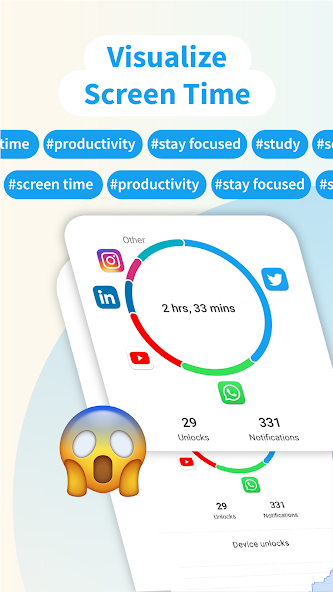
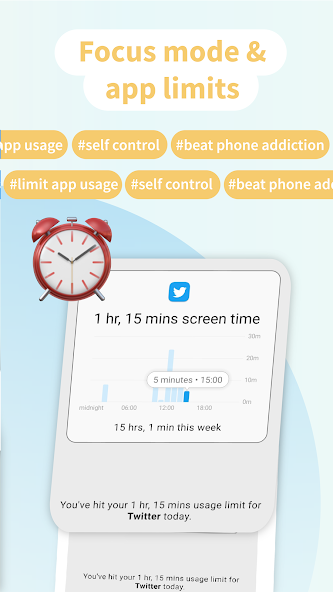
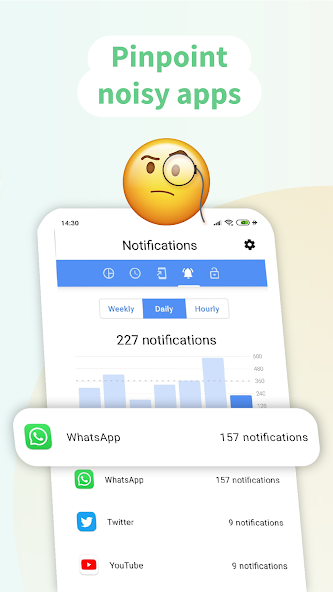
اگر هدفتان از یک برنامه سلامت دیجیتال این است که بفهمید وقتتان در کدام اپ میگذرد، ActionDash نقطه شروع مشخصی دارد: بهجای یک عدد کلی برای تمام گوشی، مدت استفاده را به تفکیک برنامه ببینید. مثلاً اگر شبها بیشتر از آنچه قصد داشتید در یک شبکه اجتماعی میمانید، میتوانید برای همان اپ تایمر بگذارید، بدون اینکه زمان مطالعه یا استفاده از مسیریاب را هم محدود کنید.
این تفاوت هنگام انتخاب برنامه مهم است. تایمر ActionDash برای مدیریت مدت استفاده از یک اپ است، نه اندازهگیری زمان یک کار بیرون از گوشی. اگر میخواهید بین دو نوبت تمرین یک دقیقه استراحت کنید، تایمر ساعت گوشی انتخاب سادهتری است؛ اما اگر میخواهید بدانید چند بار در طول روز سراغ گوشی رفتهاید و مجموع آن مراجعههای کوتاه چقدر شده، گزارش مصرف به کارتان میآید.
دانلود برنامه تایمر و سلامت دیجیتال
ActionDash نسخه 12.1.6 برای اندروید ۶.۰ و بالاتر، زمان استفاده از برنامهها را نشان میدهد و به شما امکان میدهد برای یک اپ سقف روزانه تعیین کنید. حجم ثبتشده برای برنامه ۴۸٫۲ مگابایت است؛ فایل اصلی در باکس دانلود اندرویدها دارای حجم ۶۸٫۰۴ مگابایت است. برای نمایش گزارش، باید دسترسی آمار استفاده را در تنظیمات گوشی فعال کنید.
12.1.6 · 48.2 مگابایت · حداقل اندروید: Android 6.0 · امتیاز گوگلپلی: 4.3
ActionDash برای سلامت دیجیتال چه چیزی را اندازه میگیرد؟
در این مطلب دربارهٔ سلامت دیجیتال صحبت میکنیم. ActionDash یک ابزار کاربردی اندروید برای بررسی عادت استفاده از گوشی است. گزارش آن به دو پرسش متفاوت پاسخ میدهد: «کدام برنامه بیشترین وقت را گرفته؟» و «چند بار سراغ گوشی رفتهام؟» این دو الزاماً جواب یکسانی ندارند. نیم ساعت خواندن پیوسته در کتابخوان میتواند از نظر مدت با چندین مراجعه پراکنده به پیامرسان برابر باشد، اما برای کسی که میخواهد وسط کار کمتر حواسش پرت شود، الگوی دوم اهمیت بیشتری دارد.
برای تفسیر گزارش، آمار را کنار کاری بگذارید که قصد انجامش را داشتید. باز ماندن نقشه در مسیر طولانی لزوماً نشانه استفاده بیش از حد نیست؛ در مقابل، چند دقیقه مرور بیهدف پیش از خواب ممکن است دقیقاً همان عادتی باشد که میخواهید تغییر دهید. امتیاز ActionDash در گوگلپلی ۴٫۳ از ۵ با ۶۹٬۰۴۰ رأی است؛ معیار مناسبتر برای انتخاب شخصی این است که آیا گزارش آن به تصمیمی مشخص درباره یکی از برنامههای گوشی شما منتهی میشود یا نه.
از پیدا کردن اپ وقتگیر تا تعیین سقف روزانه
بهتر است اولین بار با یک سؤال سراغ گزارش بروید، نه با این تصمیم که برای همه برنامهها تایمر بگذارید. سؤال میتواند به همین سادگی باشد: «چرا هنگام درس خواندن مدام گوشی را برمیدارم؟» بسته به پاسخ، یکی از این کاربردها را انتخاب کنید:
- پیدا کردن مصرف اصلی: مدت استفاده از اپها را در یک روز معمولی مقایسه کنید. برنامهای که بیش از همه توجهتان را جلب میکند الزاماً بیشترین وقت را نمیگیرد؛ مجموع چند نوبت تماشای ویدئو ممکن است از یک مکالمه طولانی بیشتر باشد.
- تعیین بودجه زمانی: برای برنامهای که مصرفش از قصد اولیه شما فراتر میرود، سقف روزانه بگذارید. اگر میخواهید مجموع استفاده از یک شبکه اجتماعی را کم کنید، این روش از تنظیم زنگی در یک ساعت ثابت مناسبتر است؛ ملاک، زمان صرفشده در همان برنامه است.
- تشخیص وقفههای کوتاه: تعداد دفعات باز کردن قفل گوشی را کنار مدت استفاده بخوانید. اگر زمان کل کم است ولی بارها گوشی را برداشتهاید، هدف مفیدتر میتواند کمتر کردن دفعات مراجعه باشد، نه کوتاهتر کردن تکتک نوبتها.
- بررسی نقش اعلانها: ببینید کدام برنامهها بیشتر اعلان میفرستند. اگر اعلانهای یک اپ محرک مراجعههای ناخواستهاند، دستههای غیرضروری اعلان همان اپ را در اندروید خاموش کنید و سپس تغییر الگوی استفاده را بسنجید.
- سنجیدن اثر یک تصمیم: بعد از تعیین تایمر، دو روز با برنامه کاری مشابه را مقایسه کنید. مقایسه روز تعطیل با روز کاری ممکن است شما را به نتیجه اشتباه برساند؛ کمتر شدن مصرف در یک روز شلوغ بهتنهایی اثر تایمر را ثابت نمیکند.
نصب نسخه اصلی و فعال کردن گزارش روی گوشی
برای نصب از ایران، فایل نسخه اصلی در باکس همین صفحه قرار دارد و برای دریافت آن لازم نیست وارد فروشگاه شوید. دریافت فایل و دادن مجوز آمار دو مرحله جدا هستند: مجوز نصب را به مرورگر یا مدیر فایل میدهید، ولی دسترسی آمار استفاده باید برای خود ActionDash فعال شود. اگر برنامه باز میشود اما گزارشی نمیبینید، نصب دوباره اولین راهحل نیست.
- از بخش «درباره تلفن» نسخه اندروید را بررسی کنید. سپس فایل اصلی را از باکس بالای صفحه بگیرید و پس از پایان دانلود باز کنید. شناسه بسته برنامه
com.actiondash.playstoreاست. - اگر اندروید نصب را متوقف کرد، پیام سیستم را بخوانید. در گوشیهایی که مجوز نصب برای هر منبع جداست، فقط به همان مرورگر یا مدیر فایلی که دانلود را باز کرده اجازه بدهید. پس از نصب، این اجازه را بردارید.
- ActionDash را اجرا کنید. در تنظیمات گوشی عبارت «دسترسی به آمار استفاده» یا Usage access را جستوجو کنید، نام برنامه را انتخاب کنید و اجازه دسترسی بدهید. نام و مسیر این بخش ممکن است با رابط گوشی شما تفاوت داشته باشد.
- برای بررسی راهاندازی، کمی با یک اپ مشخص کار کنید و سپس گزارش همان روز را باز کنید. ظاهر شدن مدت استفاده از همان اپ، آزمون روشنتری برای درستی تنظیمات است تا مقایسه عدد کل با حدسی که از مصرف روزانه خود دارید.
دسترسی به آمار چه تفاوتی با خرید یک قابلیت دارد؟
اگر هدفتان فقط دیدن زمان استفاده است، اول همین کار را پس از راهاندازی امتحان کنید. صفحه «دسترسی به آمار استفاده» بخشی از تنظیمات اندروید است، نه صفحه پرداخت. برای تصمیم درباره هر پیشنهاد خرید، توضیح همان قابلیت و شرایط پرداختی را که پیش از تأیید روی دستگاه نمایش داده میشود ملاک بگیرید؛ عنوان «نسخه اصلی» در باکس دانلود، وصف فایل است نه نوع اشتراک.
برای مدیریت حریم خصوصی هم لازم نیست حتماً برنامه را حذف کنید. هر زمان تصمیم گرفتید دیگر الگوی مصرفتان را با آن بررسی نکنید، میتوانید از فهرست دسترسیهای ویژه اندروید مجوز آمار را پس بگیرید. قطع دسترسی برای جلوگیری از دسترسی بعدی است؛ آن را با پاک کردن دادههایی که برنامه پیشتر روی گوشی ذخیره کرده یکی ندانید.
ActionDash یا ابزار داخلی Digital Wellbeing؟
| معیار | ActionDash | Digital Wellbeing گوگل |
|---|---|---|
| شروع استفاده | نصب برنامه و فعال کردن دسترسی آمار | ورود از تنظیمات در گوشیهای مجهز به این ابزار |
| مشاهده مدت استفاده | گزارش زمان به تفکیک اپ در ActionDash | گزارش زمان به تفکیک اپ در داشبورد سلامت دیجیتال |
| محدودیت روزانه | تعیین تایمر برای اپ انتخابی در برنامه | تعیین تایمر برنامه از داشبورد گوشی |
پیش از نصب، در تنظیمات گوشی ابزار سلامت دیجیتال گوگل را جستوجو کنید. اگر گزارش و تایمر داخلی نیازتان را برآورده میکنند، نصب ابزار جدا ضرورت ندارد. ActionDash زمانی انتخاب معنادارتری است که این بخش روی گوشی شما در دسترس نباشد یا بخواهید گزارش مصرف را در یک برنامه مستقل دنبال کنید.
چطور از گزارش مصرف، عدد گمراهکننده نگیریم؟
- پیش از گذاشتن اولین سقف، یک روز عادی را بدون تغییر عمدی در رفتارتان ثبت کنید. اگر نمیدانید اکنون چقدر وقت صرف یک اپ میکنید، انتخاب محدودیتی که بتوانید در روزهای بعد هم رعایت کنید دشوار است.
- اسم اپ را معادل هدف استفاده نگیرید. مثلاً جستوجوی مشخصات برنامه One4Home یا خواندن راهنمای خدمت آنلاین در مرورگر، جزو زمان مرورگر حساب میشود، نه زمان کار با آن دو برنامه.
- اگر یک کار را هم از وب و هم از اپ انجام میدهید، هر دو مسیر را در نظر بگیرید. برای نمونه، زمان خواندن صفحه معرفی چیتالینک را نباید در ردیف برنامه نصبشده جستوجو کنید. جابهجایی از اپ به مرورگر میتواند عدد یک ردیف را کم کند بیآنکه وقت آزاد بیشتری پیدا کرده باشید.
- برای شروع فقط یک تغییر بدهید: یا تایمر بگذارید یا اعلانهای مزاحم را کم کنید. اگر هر دو را همزمان تغییر دهید، تشخیص اینکه کدام تصمیم به تمرکزتان کمک کرده دشوارتر میشود.
رفع اشکال نصب، گزارش خالی و اختلاف زمان
برنامه باز میشود ولی فهرست مصرف خالی است
ابتدا در بخش دسترسیهای ویژه بررسی کنید که مجوز آمار واقعاً برای ActionDash روشن باشد؛ اجازه نمایش اعلان جای آن را نمیگیرد. بعد از یک اپ دیگر استفاده کنید و به گزارش امروز برگردید. برای این آزمون سراغ روزی نروید که گوشی خاموش بوده یا از اپ موردنظر استفاده نکردهاید.
اندروید اجازه نصب فایل را نمیدهد
اگر پیام درباره منبع نصب است، مجوز را برای برنامهای بررسی کنید که همین حالا فایل را باز میکند. مثلاً اجازه دادن به مرورگر کمکی نمیکند اگر فایل را بعداً از مدیر فایل باز کرده باشید. اگر پیام درباره خرابی بسته است، ابتدا کامل بودن دانلود و سازگاری نسخه اندروید را بررسی کنید؛ خاموش کردن محافظت کلی گوشی راهحل مناسبی نیست.
عدد گزارش با زمان روشن بودن صفحه یکی نیست
پیش از نتیجهگیری، بازه زمانی و معیار دو صفحه را یکسان کنید. زمان روشن بودن نمایشگر از آخرین شارژ با مدت استفاده از یک اپ از ابتدای امروز یک چیز نیست. برای بررسی اختلاف، یک برنامه و یک بازه کوتاه مشخص انتخاب کنید، نه مجموع گزارش باتری و داشبورد روزانه.
برنامه زودتر از تایمر انتخابی محدود میشود
تایمر همان اپ را در بخش سلامت دیجیتال خود گوشی هم بررسی کنید. اگر در دو ابزار سقف گذاشتهاید، برای عیبیابی فقط یکی را فعال نگه دارید. همچنین مصرف قبلی همان روز را ببینید؛ سقف روزانه با شروع هر نوبت استفاده از صفر حساب نمیشود.
پرسشهای پیش از دانلود ActionDash
آیا ActionDash برای زمانبندی مطالعه و ورزش مناسب است؟
اگر میخواهید پایان یک جلسه مطالعه یا فاصله بین دو حرکت ورزشی را با زنگ مشخص کنید، از شمارش معکوس ساعت گوشی استفاده کنید. کاربرد ActionDash زمانی است که موضوع اندازهگیری، استفاده از خود گوشی باشد؛ مثلاً بخواهید هنگام مطالعه، زمان حضور در شبکه اجتماعی را محدود کنید.
برای دانلود روی گوشی قدیمی، کدام مشخصات را بررسی کنم؟
حداقل سیستمعامل لازم اندروید ۶.۰ است. نسخه اندروید را از بخش «درباره تلفن» بخوانید، نه از روی سال خرید یا نام تجاری دستگاه. برای اینترنت مصرفی هم اندازه فایل باکس دانلود را ملاک بگیرید و برای نصب، فضای خالی بیشتری از اندازه فایل کنار بگذارید.
آیا تایمر یک پیامرسان، مدت تماس معمولی گوشی را هم محدود میکند؟
تایمر را برای یک برنامه انتخاب میکنید، نه برای همه کارهای ارتباطی گوشی. اگر فقط برای پیامرسان سقف گذاشتهاید، آن سقف را نباید محدودیت برنامه تلفن بدانید. پیش از تأیید، نام اپ انتخابی را بخوانید، بهخصوص اگر برای کار یا تماسهای ضروری از آن استفاده میکنید.
چطور بفهمم کم شدن عدد گزارش واقعاً به نفعم بوده است؟
نتیجه را با هدف اولیه بسنجید. اگر میخواستید وسط کار کمتر سراغ گوشی بروید، کاهش مراجعههای پراکنده مهمتر از چند دقیقه اختلاف در زمان کل است. اگر قرار بود شبها زودتر مطالعه را شروع کنید، زمان شروع مطالعه را هم کنار گزارش روزانه یادداشت کنید.
انتخاب ActionDash بر اساس کاری که میخواهید تغییر دهید
ActionDash برای وقتی مناسب است که یک عادت مشخص را هدف گرفتهاید: پیدا کردن اپی که بیش از انتظار وقت میگیرد، کمتر دست بردن به گوشی یا تعیین سقف برای یک سرگرمی. لازم نیست هر دقیقه استفاده را کم کنید؛ گزارش وقتی ارزش دارد که به شما بگوید کجا تغییر کوچک، اثر بیشتری دارد.
اگر ابزار داخلی گوشی برای این کار کافی نیست، نسخه اصلی ActionDash را از باکس دانلود بالای صفحه بگیرید. پس از نصب، اول نمایش آمار یک اپ را بررسی کنید و بعد برای همان اپ تصمیم بگیرید. این ترتیب کمک میکند پیش از درگیر شدن با چند تایمر، بدانید محدودیت را برای چه میگذارید.
گوگل یه قابلیت جدید آورده که ۹۰٪ هنوز خبر ندارن! 🤫
روی دکمه بزن و توی صفحهای که باز میشه فقط تیک کنار «اندروید ها» رو بزن. تمام ✅ از این به بعد گوگل آپدیت واتساپ، تلگرام و بازیهای جدید رو اول از همه به خودت نشون میده.
⭐ همین الان فعالش کن