
Teacher Aide Pro
Teacher Aide Pro –برنامه مجموعه ابزار دستیار معلم برای اندروید!
تصاویر برنامه
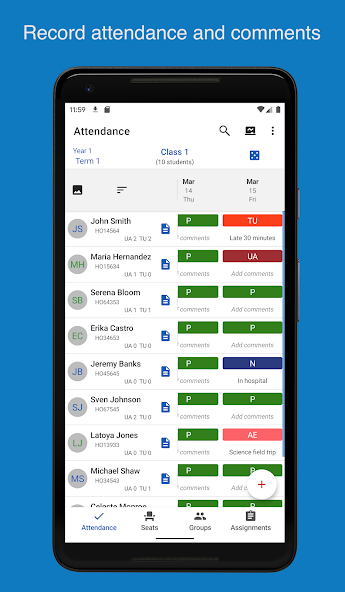
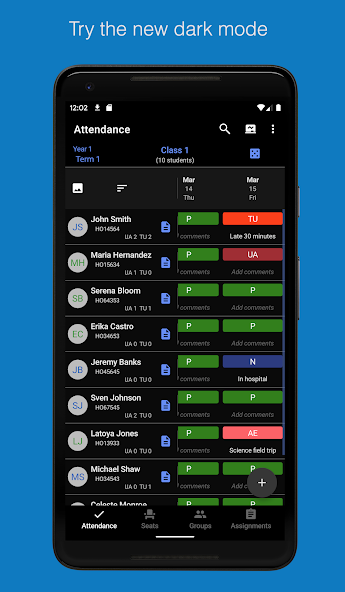
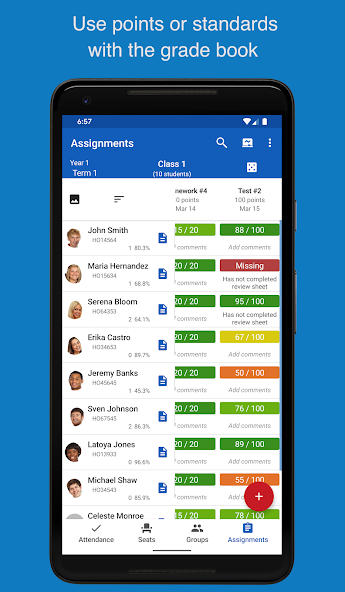
Teacher Aide Pro مجموعه ابزار دستیار معلم برای اندروید است و در دستهٔ برنامههای آموزشی قرار میگیرد. چنین برنامهای برای معلم زمانی ارزش دارد که بتواند بخشی از کارهای روزمرهٔ تدریس را روی گوشی سامان بدهد و مراجعه به اطلاعات موردنیاز را سادهتر کند. بنابراین، معیار انتخاب آن باید تناسب امکانات با شیوهٔ کار شما، خوانایی محیط و امکان استفادهٔ مطمئن در شرایط واقعی کلاس باشد.
در این صفحه فایل اصلی نسخهٔ 3.24.69 معرفی شده است. پیش از نصب، سازگاری گوشی را بررسی کنید و راهاندازی اولیه را به زمانی خارج از کلاس اختصاص بدهید. برای ارزیابی یک ابزار آموزشی، بهتر است ابتدا با اطلاعات آزمایشی جلو بروید؛ بهاینترتیب، پیش از واردکردن اطلاعات دانشآموزان میتوانید دربارهٔ کاربرد برنامه در روند تدریس خود تصمیم بگیرید.
دانلود برنامه مجموعه ابزار دستیار معلم برای اندروید!
Teacher Aide Pro یک برنامهٔ آموزشی با عنوان مجموعه ابزار دستیار معلم است. نسخهٔ 3.24.69 به Android 9.0 یا بالاتر نیاز دارد و دارای حجم 8.9 مگابایت است. امتیاز ثبتشدهٔ آن در گوگلپلی 4.0 از ۵ با ۹۰۳ رأی است. برای شروع، سازگاری گوشی و شرایط دسترسی به امکانات داخل برنامه را بررسی کنید.
3.24.69 · 8.9 مگابایت · حداقل اندروید: Android 9.0 · امتیاز گوگلپلی: 4.0
Teacher Aide Pro چیست و چه جایگاهی در کار معلم دارد؟
این برنامه با نام انگلیسی Teacher Aide Pro و شناسهٔ بستهٔ com.apps.ips.teacheraidepro3 شناخته میشود. عنوان و دستهبندی آن، مخاطب اصلی را معلمانی معرفی میکند که به ابزارهای کمکی آموزشی نیاز دارند. هنگام بررسی فایل نصب، شناسهٔ بسته معیار دقیقتری از شباهت نام یا آیکون است؛ بهخصوص وقتی چند برنامه با عنوانهای نزدیک در دسترس باشند.
جزئیات قابلیتهایی مانند حضوروغیاب، نمرهدهی، خروجی گرفتن یا همگامسازی در دادههای این پست تأیید نشده است؛ بنابراین، این امکانات را جزو ویژگیهای قطعی برنامه حساب نمیکنیم. برای شناخت کاربرد واقعی، فهرست ابزارهای داخل برنامه را با نیازهای مشخص خود تطبیق بدهید. همچنین امتیاز کاربران را در کنار سازگاری و امکانات بررسی کنید؛ میانگین امتیاز بهتنهایی نشان نمیدهد که برنامه برای شیوهٔ تدریس شما مناسب است.
کاربرد دستیار معلم را با نیازهای واقعی کلاس بسنجید
برای ارزیابی این مجموعه ابزار، از کارهایی شروع کنید که در طول هفته تکرار میشوند. موارد زیر سناریوهای بررسی تناسب برنامه با کار شما هستند؛ هر مورد را تنها زمانی وارد روند تدریس کنید که ابزار مربوط به آن را در محیط برنامه دیده و با اطلاعات آزمایشی بررسی کرده باشید.
- آمادهسازی پیش از کلاس: مشخص کنید پیش از شروع درس به چه اطلاعات یا ابزارهایی نیاز دارید. سپس بررسی کنید آیا امکانات موجود، دسترسی به همان موارد را ساده میکنند. یک ابزار مناسب باید با ترتیب کار شما هماهنگ باشد و مراحل اضافی ایجاد نکند.
- مراجعه هنگام تدریس: خوانایی نوشتهها، اندازهٔ دکمهها و تعداد مراحل رسیدن به ابزار موردنیاز را روی گوشی خود بسنجید. در کلاس، سرعت دسترسی اهمیت عملی دارد؛ قابلیتی که پیدا کردن آن دشوار باشد ممکن است جریان تدریس را مختل کند.
- مرور کارهای پس از کلاس: اگر ابزار موردنیاز برای ثبت یا مرور اطلاعات در برنامه وجود دارد، ابتدا یک نمونهٔ ساختگی ایجاد کنید. بررسی کنید اصلاح اشتباه و پیدا کردن دوبارهٔ اطلاعات چقدر روشن است و آیا با روال کاری شما تناسب دارد.
- تکمیل فعالیت آموزشی: ابزار دستیار معلم را در کنار محتوای مناسب درس ارزیابی کنید. برای نمونه، برنامهٔ جدول ضرب برای تمرین ضرب میتواند موضوع بررسی جداگانهای برای فعالیت ریاضی باشد؛ انتخاب محتوای تمرینی همچنان باید بر اساس سطح دانشآموز انجام شود.
- طراحی تمرین متنوع: برای بخشی از کلاس که به تمرین اختصاص دارد، میتوانید بازی ریاضی Mathgame را نیز جداگانه بررسی کنید. این پیشنهاد به معنی اتصال دو برنامه یا پشتیبانی Teacher Aide Pro از محتوای آن نیست.
نصب روی گوشی و بررسی شرایط استفاده در ایران
برای نصب، ابتدا نسخهٔ اندروید گوشی را در بخش «دربارهٔ تلفن» ببینید. دستگاهی با اندروید پایینتر از حداقل اعلامشده، گزینهٔ سازگار این فایل محسوب نمیشود. فضای آزاد را نیز بررسی کنید؛ اندازهٔ فایل دریافتی با فضای نهایی موردنیاز برای نصب و دادههای بعدی برنامه یکسان نیست.
دربارهٔ محدودیت آیپی ایران، اجبار به ثبتنام یا پذیرش شمارهٔ ایرانی، مستندی در اختیار این پست نیست. در نتیجه، نمیتوان استفادهٔ بدون تحریم یا نیاز به شمارهٔ مجازی را قطعی دانست. اگر صفحهٔ ورود ظاهر شد، روشهای رسمی همان صفحه را بررسی کنید و پیش از واردکردن اطلاعات، مطمئن شوید مسیر بازیابی حساب برای شما قابل استفاده است.
- فایل اصلی را از باکس دانلود بالای صفحه دریافت کنید و پس از پایان دریافت، نصب را آغاز کنید.
- اگر اندروید اجازهٔ نصب خواست، مجوز «نصب برنامههای ناشناس» را برای همان مرورگر یا فایلمنیجر فعال کنید؛ پس از نصب میتوانید آن را دوباره ببندید.
- در اولین اجرا، متن درخواستهای دسترسی را بخوانید و مجوزها را متناسب با کاری که انجام میدهید مدیریت کنید.
- راهاندازی را با اطلاعات ساختگی انجام دهید و پیش از استفاده در کلاس، باز شدن دوبارهٔ برنامه و دسترسی به بخشهای موردنیاز را بررسی کنید.
هزینه و سطح دسترسی را پیش از استفادهٔ جدی بررسی کنید
وجود واژهٔ Pro در نام برنامه، بهتنهایی نشاندهندهٔ رایگان بودن امکانات یا فعال بودن همهٔ ابزارها نیست. برای تصمیم مالی، قیمت و شرایطی را ملاک قرار دهید که فروشگاه رسمی یا صفحهٔ خرید داخل برنامه نمایش میدهد. پیش از تأیید پرداخت، بررسی کنید هزینه برای خرید یکباره است یا اشتراک و دقیقاً کدام امکانات را فعال میکند.
اگر پرداخت اشتراکی نمایش داده شد، دورهٔ تمدید، روش لغو و حسابی را که خرید به آن متصل میشود بررسی کنید. برای کاربر ایرانی، امکان پرداخت و بازیابی خرید نیز در انتخاب اثر دارد. تا زمانی که ابزار موردنیاز خود را در سطح دسترسی فعلی ارزیابی نکردهاید، صرف نام نسخه یا عنوان تبلیغاتی را مبنای خرید قرار ندهید.
تنظیماتی که استفاده در کلاس را منظمتر میکنند
- خوانایی را پیش از کلاس تنظیم کنید: اندازهٔ متن و نمایشگر را از تنظیمات اندروید متناسب با دید خود تغییر دهید، سپس صفحههای اصلی برنامه را بررسی کنید. بزرگکردن بیشازحد ممکن است بخشی از نوشتهها یا دکمهها را از محدودهٔ نمایش خارج کند.
- مزاحمت اعلانها را کاهش دهید: اگر هنگام تدریس گوشی را در معرض دید میگذارید، حالت «مزاحم نشوید» اندروید را تنظیم کنید. استثناهای تماس ضروری را هم بررسی کنید تا سکوت اعلانها باعث ازدسترفتن تماس موردنیاز نشود.
- سازگاری نوشتار فارسی را بسنجید: در هر بخشی که ورود متن دارد، یک عبارت آزمایشی فارسی همراه با عدد وارد کنید. ترتیب نمایش، فاصلهها و امکان ویرایش را بررسی کنید؛ زبان عنوان صفحهٔ دانلود تضمینکنندهٔ پشتیبانی کامل رابط از فارسی نیست.
- ابزارهای جانبی را جداگانه انتخاب کنید: اگر برای فعالیت آموزشی به برنامهٔ دیگری نیاز دارید، توضیحات آن را مستقل بخوانید؛ از جمله صفحهٔ معرفی Digital Iran. وجود یک لینک مرتبط در سایت، به معنی سازگاری یا تبادل اطلاعات میان برنامهها نیست.
رفع خطاهای نصب و اجرای برنامه
پیام «برنامه نصب نشد» نمایش داده میشود
ابتدا حداقل اندروید و فضای آزاد دستگاه را بررسی کنید. اگر دریافت فایل نیمهکاره مانده، آن را دوباره دریافت کنید. نصبکننده را از فایلمنیجر باز کنید و پیام دقیق خطا را بخوانید. حذف نسخهٔ نصبشده را به اولین راهحل تبدیل نکنید؛ ممکن است دادههای محلی آن پاک شود.
نصب بهدلیل مجوز منبع متوقف میشود
در تنظیمات اندروید، عبارت «نصب برنامههای ناشناس» را جستوجو کنید و اجازه را برای برنامهای فعال کنید که فایل را با آن باز کردهاید. مجوز مرورگر با فایلمنیجر جداست. در گوشی تحت مدیریت مدرسه، محدودیت نصب ممکن است نیازمند مراجعه به مدیر دستگاه باشد.
برنامه پس از اجرا بسته میشود
گوشی را یکبار راهاندازی مجدد کنید و فضای ذخیرهسازی را بررسی کنید. سپس از صفحهٔ اطلاعات برنامه، توقف اجباری و پاککردن حافظهٔ پنهان را امتحان کنید. گزینهٔ «پاککردن دادهها» متفاوت است و میتواند تنظیمات و اطلاعات محلی را حذف کند؛ بدون بررسی مسیر بازیابی از آن استفاده نکنید.
صفحهٔ ورود یا بخش آنلاین بارگذاری نمیشود
اگر با چنین صفحهای روبهرو شدید، تاریخ و ساعت خودکار گوشی، اتصال اینترنت و عملکرد یک وبسایت معمولی را بررسی کنید. در صورت دسترسی، شبکهٔ دیگری را امتحان کنید. از روی یک خطای اتصال، علت را تحریم فرض نکنید؛ پیام خطا و زمان وقوع آن برای پیگیری دقیقتر مفید است.
پرسشهای رایج پیش از دریافت Teacher Aide Pro
آیا این فایل روی اندروید قدیمی نصب میشود؟
حداقل نیازمندی این فایل Android 9.0 است؛ بنابراین برای گوشی دارای اندروید پایینتر، سازگار محسوب نمیشود. نسخهٔ سیستمعامل را از تنظیمات «دربارهٔ تلفن» بررسی کنید. تغییر نام فایل یا فعالکردن مجوز نصب، محدودیت نسخهٔ اندروید را برطرف نمیکند.
آیا Teacher Aide Pro رایگان است؟
برای تشخیص هزینه، شرایط نمایشدادهشده در فروشگاه رسمی یا داخل برنامه را بررسی کنید. نام Pro یا امکان دریافت فایل، مبنای کافی برای نتیجهگیری دربارهٔ رایگان بودن همهٔ امکانات نیست. پیش از پرداخت، نوع خرید و ابزارهایی را که فعال میشوند بخوانید.
آیا برنامه برای استفاده در مدرسهٔ ایرانی مناسب است؟
این موضوع به نیاز مدرسه و نتیجهٔ بررسی عملی شما بستگی دارد. نمایش متن فارسی، روش ورود اطلاعات، دسترسی به ابزارهای موردنیاز و ضوابط نگهداری اطلاعات دانشآموزان را ارزیابی کنید. بهتر است این بررسی با دادههای ساختگی و پیش از استفادهٔ رسمی انجام شود.
آیا میتوان بدون اینترنت از آن استفاده کرد؟
برای سنجش این موضوع، بخش موردنیاز خود را پس از راهاندازی در حالت قطع اینترنت بررسی کنید. نتیجه را فقط به همان بخش تعمیم بدهید؛ باز شدن صفحهٔ اصلی بهتنهایی نشان نمیدهد که تمام ابزارها، ورود به حساب یا خدمات احتمالی برنامه بدون اتصال کار میکنند.
قبل از تعویض گوشی چه کاری انجام بدهم؟
ابتدا در برنامه مسیر ذخیرهسازی، خروجی یا بازیابی اطلاعات را بررسی کنید. اگر چنین امکانی پیدا کردید، بازیابی یک نمونهٔ آزمایشی را بسنجید. صرف نصب برنامه روی گوشی جدید یا ورود با حساب گوگل را تضمین انتقال اطلاعات قبلی در نظر نگیرید.
برای انتخاب دستیار معلم از یک بررسی کوچک شروع کنید
Teacher Aide Pro را بر اساس ابزارهایی انتخاب کنید که در کار روزانهٔ شما کاربرد دارند. یک ارزیابی کوتاه با دادهٔ آزمایشی، خوانایی محیط، سهولت دسترسی و تناسب آن با کلاس شما را روشنتر میکند. پیش از وابستهکردن کار مدرسه به برنامه، شرایط هزینه و حفظ اطلاعات را نیز بررسی کنید.
برای دریافت فایل اصلی به باکس دانلود بالای صفحه مراجعه کنید. پس از نصب، ابتدا یک سناریوی محدود از کار روزمرهٔ خود را اجرا کنید و تنها در صورت مناسب بودن نتیجه، استفاده را گسترش دهید.
گوگل یه قابلیت جدید آورده که ۹۰٪ هنوز خبر ندارن! 🤫
روی دکمه بزن و توی صفحهای که باز میشه فقط تیک کنار «اندروید ها» رو بزن. تمام ✅ از این به بعد گوگل آپدیت واتساپ، تلگرام و بازیهای جدید رو اول از همه به خودت نشون میده.
⭐ همین الان فعالش کن