
AllCast
نرم افزار حرفه ای پخش فیلم در تلویزیون
اطلاعات بیشتر
- پیش نیاز : متغیر با نوع دستگاه و بالاتر
- نسخه کنونی : 3.0.1.7
- اندازه : 30 مگابایت
- تاریخ بهروزرسانی : 1405/06/21
- نویسنده پست: زهره سردار
باکس دانلود AllCast
تصاویر برنامه
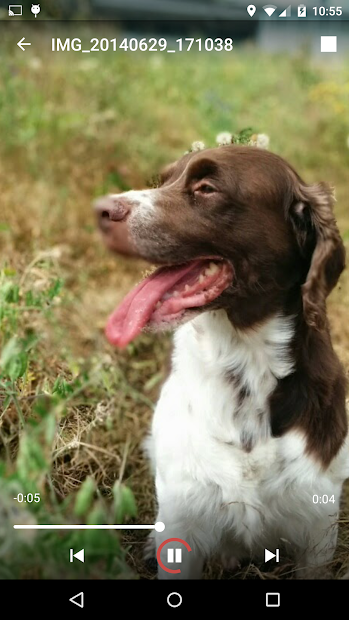
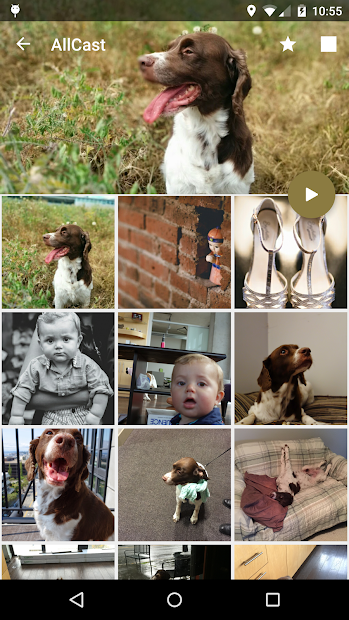
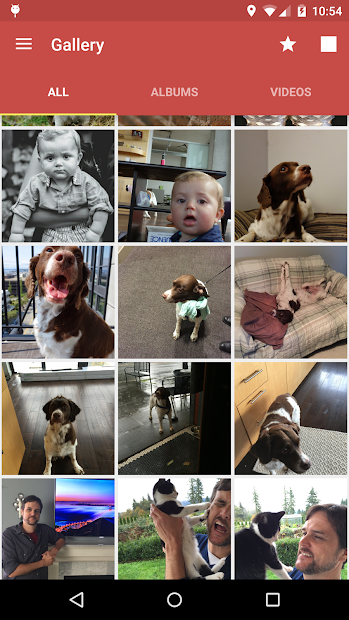


AllCast (آلکست) همان چیزی است که وقتی میخواهید یک فیلم یا آلبوم عکس را روی صفحهٔ بزرگ نشان بدهید و حوصلهٔ کابل HDMI و فلش را ندارید، به کارتان میآید؛ به همین دلیل دانلود AllCast بین کاربرانی که تلویزیون هوشمند یا کرومکست دارند محبوب است. این اپ محتوای داخل گوشی — ویدیو، عکس و موسیقی — را روی دستگاههای سازگار با DLNA، Chromecast، Apple TV، Roku، Xbox و بسیاری از تلویزیونهای سامسونگ و سونی پخش میکند و کاری با آینهکردن کل صفحه ندارد؛ فقط همان فایل را میفرستد.
نسخهای که در این پست قرار گرفته v3.0.1.7 با حجم 30 مگابایت است و امتیاز 3.9 از ۵ را از بیش از ۱۰۹ هزار رأی گوگلپلی گرفته. نیازمندی سیستمیاش «متغیر با نوع دستگاه» اعلام شده، پس روی طیف گستردهای از گوشیهای قدیمی و جدید نصب میشود. اگر دنبال ابزارهای کنترل کامپیوتر و تلویزیون از راه دور هم هستید، Unified Remote مکمل خوبی برای این کار است.
کاربران ایرانی این اپ را با نامهای مختلفی جستجو میکنند: «آل کست»، «آلکست»، «all cast» و گاهی غلط رایج «alcast» یا «allcaste». نام فارسی «نرم افزار پخش فیلم در تلویزیون» و عبارت «AllCast Premium» هم زیاد سرچ میشود و همه به همین اپ با بستهٔ com.koushikdutta.cast اشاره دارند.
دانلود مستقیم آلکست
AllCast نسخهٔ 3.0.1.7 با حجم 30 مگابایت، ویدیو، عکس و موسیقی گوشی را روی کرومکست، Apple TV، Roku، Xbox و تلویزیونهای DLNA پخش میکند. نیازمندی اندروید متغیر با نوع دستگاه است، پس روی گوشیهای قدیمی هم نصب میشود. امتیازش 3.9 از ۵ است. مهمترین محدودیت: نسخهٔ رایگان زمان پخش را محدود میکند و برای پخش نامحدود باید نسخهٔ Premium را فعال کنید. مود ندارد.
نسخه: 3.0.1.7 · حداقل اندروید: متغیر با نوع دستگاه · امتیاز گوگلپلی: 3.9
دانلود AllCast چیست و چه کاری انجام میدهد؟
اگر دنبال دانلود AllCast هستید، جای درستی آمدهاید. AllCast یک فرستندهٔ محتوا است، نه یک ابزار آینهکردن صفحه. تفاوت مهم است: در آینهکردن، هر چیزی که روی گوشی میبینید عیناً روی تلویزیون تکرار میشود و باتری و پردازنده درگیر میماند؛ در AllCast فقط آدرس فایل به تلویزیون داده میشود و خود تلویزیون آن را پخش میکند. نتیجهاش این است که میتوانید گوشی را قفل کنید، پیام جواب بدهید یا اپ دیگری باز کنید و فیلم بدون قطعی ادامه پیدا کند.
پشتیبانی این اپ فقط محدود به کرومکست نیست. AllCast با استانداردهای DLNA کار میکند که تقریباً تمام تلویزیونهای هوشمند چند سال اخیر آن را دارند، و علاوه بر آن با Apple TV، Roku، Amazon Fire TV، کنسولهای Xbox و پلیاستیشن و تلویزیونهای سامسونگ و سونی سازگار است. منابع محتوا هم فراتر از حافظهٔ داخلی است؛ میتوانید از گالری گوشی، Google Photos، Dropbox، Google Drive و سرویسهای ابری دیگر مستقیم پخش کنید.
تازههای نسخهٔ 3.0.1.7 — چه چیزی عوض شده؟
نسخهٔ 3.0.1.7 یک بهروزرسانی نگهدارنده است؛ یعنی جای تغییر ظاهری بزرگ، سراغ سازگاری و پایداری رفته. حجم 30 مگابایتی نشان میدهد سازنده اپ را سبک نگه داشته و چیز اضافهای به آن نچسبانده.
- بهبود سازگاری با نسخههای جدید اندروید و رفع خطای نصب روی برخی دستگاهها
- پایدارتر شدن شناسایی دستگاههای پخش در شبکهٔ محلی
- رفع ایرادهای مربوط به قطعشدن پخش در فایلهای حجیم
- بهبود عملکرد پخش محتوا از سرویسهای ابری
- اصلاح چند باگ رابط کاربری و پیامهای خطا
۸ کاری که واقعاً با این اپ میشود کرد
- پخش فیلم بدون کابل: فیلم دانلودشده در حافظهٔ گوشی را با یک ضربه روی تلویزیون بیندازید، بدون کابل HDMI و بدون فلش.
- نمایش آلبوم عکس: عکسهای سفر یا مهمانی را روی صفحهٔ بزرگ ورق بزنید تا همه با هم ببینند.
- پخش از فضای ابری: ویدیو یا عکسی که در Google Drive و Dropbox دارید را بدون دانلود کامل روی تلویزیون اجرا کنید.
- موسیقی روی سیستم صوتی: آهنگهای گوشی را به گیرندهٔ DLNA یا ساندبار خانه بفرستید و گوشی را کنار بگذارید.
- استفاده از کنسول بهجای گیرنده: اگر Xbox یا پلیاستیشن دارید، همان را بهعنوان دستگاه پخش انتخاب کنید و هزینهٔ خرید کرومکست را حذف کنید.
- پخش زیرنویسدار: فایلهایی که زیرنویس چسبیده دارند بدون دستکاری اضافه روی تلویزیون پخش میشوند.
- ادامهٔ کار با گوشی: چون فایل به تلویزیون سپرده میشود، در حین پخش میتوانید چت کنید یا گوشی را قفل کنید.
- ریموت شدن گوشی: جلو و عقب بردن، توقف و تنظیم صدا از خود گوشی انجام میشود و لازم نیست دنبال کنترل تلویزیون بگردید. برای کنترل کاملتر کامپیوتر هم میتوانید سراغ Remotix VNC, RDP بروید.
به درد چه کسانی میخورد؟
خانوادههای فیلمبین: کسانی که فیلم و سریال را دانلود میکنند و میخواهند شب روی تلویزیون ببینند، بیشترین سود را از این اپ میبرند. جایگزین معمول این کار — کپی روی فلش و وصل کردن به تلویزیون — هم وقتگیر است و هم بعضی تلویزیونها فرمت فایل را نمیشناسند؛ AllCast این مرحله را کامل حذف میکند.
صاحبان کرومکست و تلویزیون هوشمند: اگر دستگاه پخشی دارید که نرمافزار رسمیاش در ایران کار نمیکند یا حساب گوگل میخواهد، AllCast مسیر سادهتری است چون همهچیز در شبکهٔ وایفای خانه انجام میشود.
کاربران گوشیهای ضعیف و قدیمی: نیازمندی اپ «متغیر با نوع دستگاه» است و حجمش فقط 30 مگابایت، پس روی گوشیهایی که حافظهٔ کمی دارند یا اندروید قدیمیتری اجرا میکنند هم قابل نصب است. چون پردازش پخش روی تلویزیون انجام میشود، گوشی ضعیف هم گلوگاه نمیسازد.
آموزش نصب و راهاندازی در ایران
۱. فایل نسخهٔ 3.0.1.7 را از باکس دانلود بالای همین صفحه بگیرید. مزیت این مسیر برای کاربر ایرانی این است که گوگلپلی برای دانلود اپها روی IP ایران محدودیت دارد و با فایل مستقیم، نیازی به فیلترشکن و حساب گوگل و شمارهٔ مجازی ندارید.
۲. اگر تاکنون از منبع خارج از فروشگاه نصب نکردهاید، در تنظیمات گوشی گزینهٔ نصب از منابع نامشخص را برای مرورگر یا فایلمنیجرتان فعال کنید. در اندروید ۸ و بالاتر این اجازه به هر اپ جداگانه داده میشود.
۳. فایل را نصب کنید و اپ را باز کنید. AllCast در اولین اجرا اجازهٔ دسترسی به حافظه و شبکهٔ محلی میخواهد؛ بدون این دو نمیتواند فایلهای شما را ببیند و دستگاه پخش را پیدا کند.
۴. گوشی و تلویزیون یا کرومکست را به یک شبکهٔ وایفای متصل کنید — این مهمترین شرط کار کردن اپ است. اگر مودم شما دو باند 2.4 و 5 گیگاهرتز دارد، هر دو دستگاه باید روی یک باند باشند، وگرنه یکدیگر را نمیبینند.
۵. در صفحهٔ اصلی اپ، دستگاه پخش را از فهرست انتخاب کنید، بعد فایل ویدیو یا عکس را بزنید. پخش روی تلویزیون شروع میشود و کنترل آن در گوشی میماند. اگر میخواهید در طول پخش هم صفحه روشن نماند، بیخیال شوید؛ قفل کردن گوشی پخش را قطع نمیکند.
- شرط اصلی: گوشی و دستگاه پخش روی یک وایفای و یک باند
- مصرف اینترنت برای فایلهای داخلی گوشی صفر است؛ همهچیز در شبکهٔ محلی جابهجا میشود
- پخش از Google Drive و Dropbox اینترنت مصرف میکند و به فیلترشکن نیاز دارد
- برای نصب نسخهٔ مستقیم، فیلترشکن و شمارهٔ مجازی لازم نیست
- اگر VPN روشن است، در زمان پخش محلی آن را خاموش کنید تا شبکهٔ داخلی بههم نریزد
۷ ترفند کاربردی
- اگر تلویزیون در فهرست پیدا نشد، وایفای گوشی را یکبار خاموش و روشن کنید تا اپ شبکه را دوباره اسکن کند.
- فایلهای با کدک غیرمعمول را قبل از پخش تبدیل کنید؛ بعضی تلویزیونها فقط H.264 را میفهمند و ایراد از اپ نیست.
- برای فیلمهای 4K از وایفای 5 گیگاهرتز استفاده کنید تا پخش لگ نزند.
- VPN را در حین پخش محلی خاموش نگه دارید؛ تونل شدن ترافیک باعث میشود گوشی و تلویزیون همدیگر را نبینند.
- اگر Xbox یا پلیاستیشن دارید، اول همان را امتحان کنید؛ نیازی به خرید گیرندهٔ جداگانه نیست.
- زیرنویس جدا را با یک برنامهٔ ادغام روی فایل بچسبانید تا در پخش از دست نرود.
- برای پشتیبانی از راه دور و کنترل کامپیوتر کسی دیگر، TeamViewer QuickSupport کار متفاوتی میکند و مکمل خوبی در کنار این اپ است.
رایگان بهتر است یا نسخهٔ پولی؟
نسخهٔ رایگان AllCast کاملاً کاربردی است، با یک محدودیت مشخص: مدت هر پخش سقف زمانی دارد. برای دیدن عکس، شنیدن موسیقی یا امتحان کردن سازگاری تلویزیون با اپ، همین کافی است و لازم نیست هزینهای بدهید. اگر هدفتان دیدن یک فیلم دو ساعته است، این سقف زمانی وسط فیلم به شما یادآوری میشود.
نسخهٔ Premium این محدودیت را برمیدارد. مشکل کاربر ایرانی این است که پرداخت درونبرنامهای گوگلپلی با کارت بانکی داخلی انجام نمیشود و برای فعالسازی به روشهای پرداخت خارج از کشور نیاز است. پیشنهاد عملی: اول با نسخهٔ رایگان مطمئن شوید تلویزیون و فرمت فایلهایتان درست کار میکنند، بعد تصمیم بگیرید ارزش دنبال کردن پرداخت را دارد یا نه.
مقایسه با رقبا
| معیار | AllCast | Unified Remote | Remotix VNC, RDP |
|---|---|---|---|
| نسخه | 3.0.1.7 | 3.24.0 | 8.1.6 |
| حجم | 30 مگابایت | — | — |
| حداقل اندروید | متغیر با نوع دستگاه | — | — |
| امتیاز گوگلپلی | 3.9 از ۵ | — | — |
| کار اصلی | پخش فایل روی تلویزیون | کنترل کامپیوتر و دستگاهها | اتصال به دسکتاپ از راه دور |
| نیاز به اینترنت | برای فایل محلی ندارد | — | — |
این سه اپ در یک دستهٔ کلی («ریموت») هستند اما کار یکسانی نمیکنند و مقایسهشان بیشتر برای انتخاب ابزار درست است تا رقابت مستقیم. AllCast سراغ محتوا میرود: فایل را از گوشی به صفحهٔ بزرگ میفرستد و بعد کنار میکشد.
Unified Remote در عوض گوشی را به یک کنترل تبدیل میکند؛ با آن موس و کیبورد کامپیوتر، پلیرهای دسکتاپ و حتی خاموش کردن سیستم را در دست میگیرید. اگر فیلمهایتان روی لپتاپ است و لپتاپ به تلویزیون وصل است، این ابزار به کارتان میآید نه AllCast.
نسخهٔ 8.1.6 اپ Remotix هم مسیر سومی است: کل دسکتاپ را با پروتکلهای VNC و RDP روی گوشی میآورد. برای کار اداری و رفع مشکل سیستم مناسب است، ولی برای تماشای فیلم روی تلویزیون انتخاب اشتباهی است چون ویدیو در چنین اتصالی کند و بیکیفیت میشود.
جمعبندی صادقانه: اگر تنها هدفتان انداختن فیلم و عکس گوشی روی تلویزیون است، AllCast با حجم 30 مگابایت و بینیازی به اینترنت سرراستترین گزینه است. اما نسخهٔ رایگانش سقف زمانی دارد و امتیاز 3.9 نشان میدهد بخشی از کاربران به مشکل سازگاری تلویزیون خوردهاند؛ پس انتظار «همیشه بدون دردسر» نداشته باشید و اول با یک فایل کوتاه تست کنید.
رفع ۶ مشکل رایج
تلویزیون در فهرست دستگاهها پیدا نمیشود
در نود درصد موارد علت این است که گوشی و تلویزیون روی یک شبکه نیستند. اگر مودم دو باند 2.4 و 5 گیگاهرتز پخش میکند، ممکن است گوشی روی یکی و تلویزیون روی دیگری باشد؛ هر دو را به یک باند ببرید. بعد در تنظیمات مودم مطمئن شوید گزینهٔ جداسازی کلاینتها (AP Isolation) خاموش است، چون این قابلیت ارتباط دستگاههای داخل شبکه را میبندد.
پخش وسط فیلم قطع میشود
دو دلیل دارد: یکی سقف زمانی نسخهٔ رایگان که با فعالسازی Premium برداشته میشود، دیگری ضعف سیگنال وایفای. برای دلیل دوم، فاصلهٔ مودم تا تلویزیون را کم کنید یا فایل 4K را با نسخهٔ 1080p جایگزین کنید. اگر همزمان چند دستگاه در خانه از اینترنت استفاده میکنند، پهنای باند شبکهٔ محلی هم درگیر میشود.
فیلم پخش میشود ولی صدا ندارد
این نشانهٔ ناسازگاری کدک صوتی است، نه ایراد اپ. فایلهایی با صدای DTS یا EAC3 روی خیلی از تلویزیونها بیصدا پخش میشوند چون تلویزیون آن کدک را نمیشناسد. فایل را با یک مبدل به صدای AAC یا AC3 تبدیل کنید. راه سریعتر: اگر فایل چند باند صوتی دارد، باند دیگر را انتخاب کنید.
اپ نصب نمیشود یا بعد از نصب باز نمیشود
اول مطمئن شوید فایل کامل دانلود شده و حجمش با 30 مگابایت اعلامشده میخواند؛ دانلود نیمهکاره شایعترین علت خطای نصب است. اگر نسخهٔ قدیمیتری از AllCast روی گوشی دارید و امضای فایل جدید متفاوت است، ابتدا نسخهٔ قبلی را حذف کنید. حافظهٔ داخلی خالی هم لازم است.
زیرنویس نمایش داده نمیشود
AllCast فایل را به تلویزیون میسپارد، پس نمایش زیرنویس جدا به پشتیبانی خود تلویزیون بستگی دارد و در بسیاری از مدلها کار نمیکند. راهحل مطمئن این است که زیرنویس را با یک برنامهٔ ادغام روی ویدیو بچسبانید (hardsub) تا بخشی از تصویر شود و مستقل از تلویزیون نمایش داده شود.
پخش از Google Drive و Dropbox کار نمیکند
این بخش برخلاف پخش فایل محلی به اینترنت و دسترسی به سرورهای خارجی نیاز دارد و روی IP ایران محدود میشود. با یک فیلترشکن روی گوشی مسیر باز میشود، اما توجه کنید تا وقتی VPN روشن است ممکن است اپ دستگاههای شبکهٔ محلی را نبیند؛ پس برای فایل ابری VPN را روشن و برای فایل داخلی خاموش کنید.
نکات امنیتی مهم
- فایل نصبی را فقط از منبع معتبر بگیرید؛ بستهٔ اصلی این اپ
com.koushikdutta.castاست و هر فایلی با نام بستهٔ متفاوت مشکوک است. - به دسترسیهای درخواستی دقت کنید: دسترسی به حافظه و شبکهٔ محلی برای کار اپ لازم است، اما درخواست مخاطبین، پیامک یا موقعیت مکانی نشانهٔ نسخهٔ دستکاریشده است.
- روی وایفای عمومی و مشترک از این اپ استفاده نکنید؛ محتوای شما در شبکهٔ محلی جابهجا میشود و افراد دیگر همان شبکه ممکن است دستگاههای پخش را ببینند.
- برای فعالسازی Premium از سایتهای واسطهٔ ناشناس و «اکانت رایگان» استفاده نکنید؛ این مسیر بیشتر به کلاهبرداری و مسدودی اکانت گوگل میرسد تا فعالسازی واقعی.
- اگر VPN را برای پخش ابری روشن میکنید، سرویس معتبر انتخاب کنید؛ فیلترشکنهای رایگان ناشناس ترافیک شما را میبینند و تبلیغ تزریق میکنند.
سؤالات پرتکرار
AllCast برای کار کردن به اینترنت نیاز دارد؟
برای پخش فایلهای داخل حافظهٔ گوشی نه؛ همهچیز روی وایفای خانه و بدون مصرف اینترنت انجام میشود. تنها زمانی اینترنت لازم است که بخواهید محتوایی را از Google Drive یا Dropbox پخش کنید، که آن هم به اندازهٔ حجم همان فایل مصرف دارد.
برای نصب و استفاده فیلترشکن لازم است؟
برای نصب فایل مستقیم و پخش فایلهای گوشی روی تلویزیون، فیلترشکن لازم نیست چون هیچ ارتباطی با سرور خارجی برقرار نمیشود. فیلترشکن فقط در دو حالت به کار میآید: دانلود از گوگلپلی و پخش محتوا از سرویسهای ابری خارجی که در ایران محدود هستند.
شمارهٔ مجازی برای این اپ نیاز دارم؟
خیر. AllCast ثبتنام و ورود با شماره تلفن ندارد و بلافاصله بعد از نصب قابل استفاده است. شمارهٔ مجازی در این اپ هیچ کاربردی ندارد. تنها جایی که ممکن است به حساب نیاز پیدا کنید، اتصال به سرویسهای ابری مثل Google Drive است که حساب موجود خودتان کافی است.
نسخهٔ مود یا کرکشدهٔ آن هست؟
در این پست نسخهٔ مود ارائه نشده و فقط فایل اصلی v3.0.1.7 با حجم 30 مگابایت موجود است. فایلهایی که در وب با عنوان مود این اپ پخش میشوند اغلب دستکاریشدهاند و دسترسیهای غیرلازم میگیرند؛ توصیه این است که همان نسخهٔ اصلی را نصب کنید.
روی اندروید قدیمی نصب میشود؟
نیازمندی سیستمی اپ «متغیر با نوع دستگاه» اعلام شده، به این معنی که گوگلپلی نسخهٔ متناسب با هر دستگاه را عرضه میکند و طیف گستردهٔ گوشیها پوشش داده میشود. حجم 30 مگابایتی هم برای گوشیهای قدیمی با حافظهٔ محدود مشکلی ایجاد نمیکند.
فرق این اپ با آینهکردن صفحه چیست؟
در آینهکردن، تصویر گوشی لحظهبهلحظه روی تلویزیون تکرار میشود و باتری و پردازندهٔ گوشی مصرف میشود. AllCast فقط فایل را به تلویزیون تحویل میدهد و خود تلویزیون آن را پخش میکند؛ نتیجه این است که میتوانید گوشی را قفل کنید و پخش قطع نمیشود.
با تلویزیون سامسونگ یا سونی من کار میکند؟
بله، AllCast از استاندارد DLNA پشتیبانی میکند که در بیشتر تلویزیونهای هوشمند سامسونگ و سونی وجود دارد و علاوه بر آن با Apple TV، Roku، Fire TV، Xbox و پلیاستیشن سازگار است. مطمئنترین راه، تست با یک فایل کوتاه در نسخهٔ رایگان است.
چرا فیلم من پخش میشود ولی صدا ندارد؟
علتش کدک صوتی فایل است، نه اپ. صداهای DTS و EAC3 روی بسیاری از تلویزیونها پشتیبانی نمیشوند و بیصدا پخش میشوند. فایل را به صدای AAC یا AC3 تبدیل کنید، یا اگر ویدیو چند باند صوتی دارد باند دیگر را انتخاب کنید تا مشکل حل شود.
نسخهٔ رایگان چه محدودیتی دارد؟
نسخهٔ رایگان مدت هر پخش را محدود میکند، یعنی برای عکس و موسیقی و ویدیوی کوتاه کافی است اما برای یک فیلم بلند وسط کار متوقف میشود. برداشتن این محدودیت به فعالسازی نسخهٔ Premium نیاز دارد که پرداختش با کارت بانکی ایرانی انجام نمیشود.
چقدر حجم اینترنت مصرف میکند؟
در حالت معمول صفر. پخش فایلهای داخلی گوشی روی شبکهٔ وایفای محلی انجام میشود و از بستهٔ اینترنت شما چیزی کم نمیکند. فقط پخش از فضای ابری معادل حجم همان فایل مصرف دارد، که برای یک فیلم HD میتواند چند گیگابایت باشد.
جمعبندی
AllCast کار مشخصی را خوب انجام میدهد: فایل ویدیو، عکس و موسیقی گوشی را روی تلویزیون هوشمند، کرومکست، Apple TV، Roku یا کنسول بازی پخش میکند، بدون کابل و بدون مصرف اینترنت. نسخهٔ 3.0.1.7 با حجم 30 مگابایت سبک است، نیازمندی سیستمیاش متغیر با نوع دستگاه است و روی گوشیهای قدیمی هم مینشیند. امتیاز 3.9 از ۵ با بیش از ۱۰۹ هزار رأی هم تصویر واقعبینانهای میدهد: ابزار کارآمدی است، اما نتیجه به سازگاری تلویزیون و کدک فایلهای شما بستگی دارد.
برای کاربر ایرانی خبر خوب این است که نه به شمارهٔ مجازی نیاز دارید و نه برای استفادهٔ روزمره به فیلترشکن؛ محدودیت واقعی، سقف زمانی نسخهٔ رایگان و دشواری پرداخت برای فعالسازی Premium است. فایل نسخهٔ اصلی را از باکس دانلود بالای همین صفحه بگیرید و اول با یک ویدیوی کوتاه تلویزیونتان را تست کنید.
گوگل یه قابلیت جدید آورده که ۹۰٪ هنوز خبر ندارن! 🤫
روی دکمه بزن و توی صفحهای که باز میشه فقط تیک کنار «اندروید ها» رو بزن. تمام ✅ از این به بعد گوگل آپدیت واتساپ، تلگرام و بازیهای جدید رو اول از همه به خودت نشون میده.
⭐ همین الان فعالش کن