
PdaNet+
نرم افزار به اشتراک گذاشتن اینترنت
اطلاعات بیشتر
- پیش نیاز : اندروید 4.1 و بالاتر
- نسخه کنونی : 5.32
- اندازه : 2 مگابایت
- تاریخ بهروزرسانی : 1405/06/22
- نویسنده پست: زینب سردار
باکس دانلود PdaNet+
تصاویر برنامه
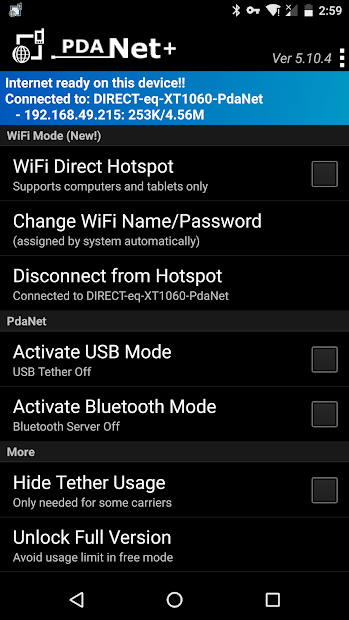
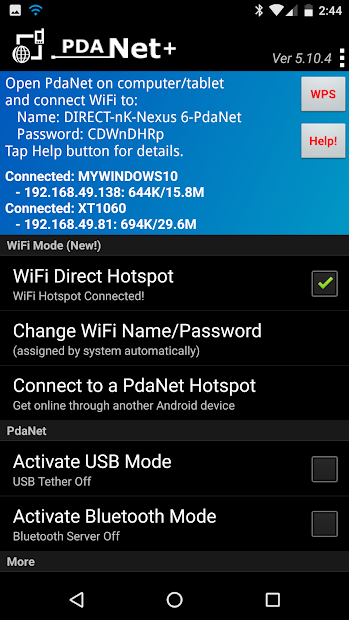
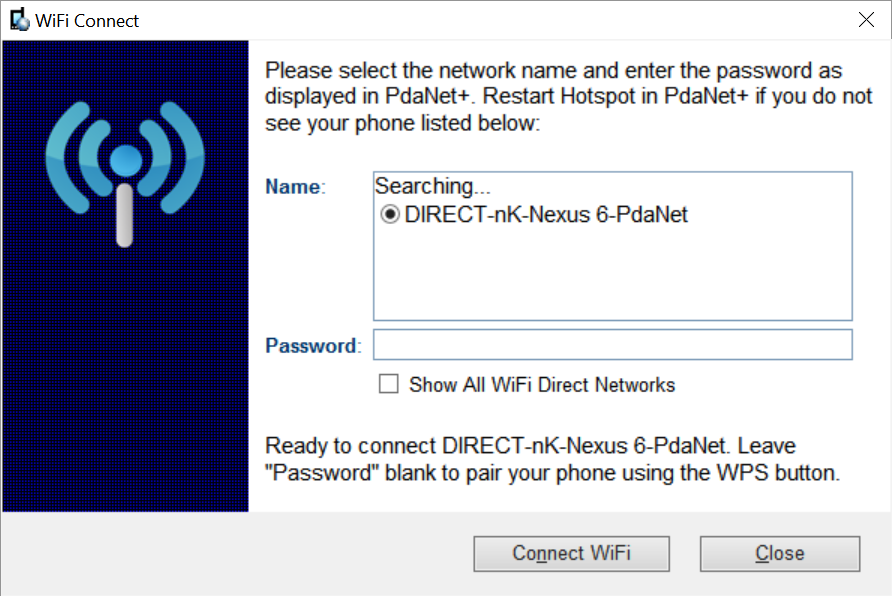
نرم افزار به اشتراک گذاشتن اینترنت (PdaNet+) ابزاری است برای به اشتراک گذاشتن اینترنت گوشی اندرویدی با لپتاپ، تبلت و هر دستگاه دیگری، آن هم بدون اینکه لازم باشد گوشی را روت کنید. نسخهٔ فعلی 5.32 است، فقط 2 مگابایت حجم دارد و از Android 4.1 به بالا کار میکند — یعنی روی گوشیهای قدیمی هم بدون دردسر نصب میشود. امتیاز آن در گوگلپلی 3.7 از ۵ با بیش از ۸۳ هزار رأی است.
تفاوت اصلی PdaNet+ با هاتاسپات داخلی اندروید در همین است که چند مسیر مختلف برای اشتراک اینترنت میگذارد: USB Tether، Bluetooth DUN، WiFi Direct Hotspot و WiFi Share. اگر اپراتور یا سیاست شبکه جلوی هاتاسپات معمولی را گرفته باشد یا گوشیتان گزینهٔ هاتاسپات نداشته باشد، این اپ راه دور زدن محدودیت را باز میکند. برای بررسی وضعیت اتصالها و اینکه کدام برنامه چه ترافیکی مصرف میکند هم میتوانید در کنارش از Network Connections استفاده کنید.
کاربران ایرانی این اپ را با املاهای مختلفی جستجو میکنند: «پی دی آ نت»، «پدانت»، «PDANet»، «PdaNet Plus» و گاهی هم فقط «برنامه تترینگ بدون روت». بعضیها هم دنبال عبارتهایی مثل «اشتراک گذاری اینترنت گوشی با لپ تاپ» یا «هات اسپات بدون روت» میگردند که در نهایت به همین برنامه میرسند.
دانلود نرم افزار به اشتراک گذاشتن اینترنت
PdaNet+ نسخهٔ 5.32 با حجم 2 مگابایت، اپلیکیشنی برای اشتراک اینترنت گوشی اندروید با لپتاپ و سایر دستگاههاست و به روت نیاز ندارد. حداقل نیازمندی آن Android 4.1 است و امتیاز 3.7 از ۵ با بیش از ۸۳ هزار رأی دارد. نسخهٔ رایگان کار میکند اما پس از مدتی اتصال قطع و نیاز به وصل مجدد دارد؛ نسخهٔ کامل این محدودیت را برمیدارد. برای نصب در ایران به شمارهٔ مجازی نیاز ندارید.
نسخه: 5.32 · حداقل اندروید: Android 4.1 · امتیاز گوگلپلی: 3.7
به اشتراک گذاشتن اینترنت با PdaNet+ چیست و چه کاری انجام میدهد؟
در این مطلب دربارهٔ به اشتراک گذاشتن اینترنت صحبت میکنیم. PdaNet+ یک اپ تترینگ است؛ یعنی اینترنت دیتای گوشی شما را برمیدارد و از مسیرهای دیگری به دستگاههای اطراف میرساند. سادهترین حالتش کابل USB است: گوشی را به لپتاپ وصل میکنید، کلاینت دسکتاپ را اجرا میکنید و لپتاپ اینترنت میگیرد. حالت Bluetooth DUN برای وقتی است که کابل ندارید و WiFi Direct Hotspot وقتی به کار میآید که گوشیتان هاتاسپات استاندارد را پشتیبانی نمیکند یا اپراتور آن را بسته است.
قابلیت WiFi Share هم کار برعکس انجام میدهد: اگر گوشی به یک شبکهٔ وایفای وصل باشد، میتواند همان اتصال را برای دستگاه دیگری بازپخش کند. این حالت مخصوصاً در هتلها یا شبکههایی که فقط اجازهٔ یک دستگاه میدهند مفید است. حجم 2 مگابایتی اپ یعنی روی هر گوشیای با Android 4.1 به بالا بدون اشغال فضا نصب میشود و برای دستگاههای قدیمی هم انتخاب سبکی است.
تازههای نسخهٔ 5.32 — چه چیزی عوض شده؟
نسخهٔ منتشرشده در باکس دانلود این پست 5.32 است و مثل نسخههای قبلی حجم کمی دارد. آنچه در این نسخه اهمیت دارد بیشتر پایداری اتصال و سازگاری با نسخههای جدیدتر اندروید است تا افزودن قابلیت تازه.
- نسخهٔ جاری اپ به
5.32ارتقا یافته است. - حجم فایل نصبی همچنان حدود 2 مگابایت باقی مانده و برای دانلود با اینترنت ضعیف مناسب است.
- حداقل نیازمندی روی
Android 4.1ثابت مانده، پس گوشیهای قدیمی از دست نمیروند. - چهار حالت USB Tether، Bluetooth DUN، WiFi Direct Hotspot و WiFi Share همچنان در دسترساند.
- اپ برای کار کردن نیازی به روت ندارد و روی گوشی بدون دسترسی ریشه هم اجرا میشود.
۸ کاری که واقعاً با این اپ میشود کرد
- تترینگ USB: گوشی را با کابل به لپتاپ وصل کنید و بدون هیچ تنظیم شبکهای اینترنت دیتای موبایل را روی ویندوز یا مک بیاورید.
- هاتاسپات بدون روت: اگر گزینهٔ هاتاسپات گوشی غیرفعال یا محدود شده، WiFi Direct Hotspot جایگزین آن میشود و گوشی را به مودم تبدیل میکند.
- اتصال بلوتوثی: در نبود کابل، Bluetooth DUN اینترنت را با مصرف باتری کمتر به لپتاپ میرساند؛ سرعت پایینتر است اما برای کار متنی کافی است.
- بازپخش وایفای: با WiFi Share یک اتصال وایفای موجود را برای دستگاه دومی که اجازهٔ ورود ندارد به اشتراک بگذارید.
- وصل کردن دستگاههای غیراندرویدی: کنسول بازی، تبلت، تلویزیون هوشمند یا لپتاپ قدیمی را از طریق هاتاسپات اپ به اینترنت گوشی وصل کنید.
- کار در سفر: در قطار، ماشین یا محل کاری که وایفای ندارد، لپتاپ را با دیتای گوشی آنلاین نگه دارید.
- پشتیبان اینترنت خانه: وقتی اینترنت ثابت قطع میشود، سریع لپتاپ را با دیتای موبایل سر پا کنید تا جلسه یا کار نیمهتمام نماند.
- مدیریت مصرف: کنار آن اتصالهای خروجی دستگاه را با Dropbox و سایر اپهای سنگین بسنجید تا بفهمید حجم دیتا کجا میرود.
به درد چه کسانی میخورد؟
کاربر لپتاپمحور: کسی که بیشتر کارش روی لپتاپ است و اینترنت ثابت ندارد یا اینترنت خانهاش ناپایدار است، با یک کابل USB و همین اپ سریعترین و پایدارترین مسیر تترینگ را میسازد. اتصال USB معمولاً از هاتاسپات وایفای هم سریعتر است و هم باتری گوشی را در حال شارژ نگه میدارد.
کاربر گوشی با هاتاسپات محدودشده: بعضی اپراتورها یا برخی نسخههای سفارشی اندروید هاتاسپات را قفل میکنند. اینجا حالت WiFi Direct Hotspot عملاً همان کار را بدون روت انجام میدهد و همین دلیل اصلی محبوبیت PdaNet+ است.
کاربر گوشی قدیمی یا کمحافظه: با حداقل نیازمندی Android 4.1 و حجم 2 مگابایت، این اپ روی گوشیهای چندساله هم نصب میشود. اگر دنبال ابزار سبک با حجم کم هستید، گزینهٔ کمدردسری است.
آموزش نصب و راهاندازی در ایران
گام اول — دریافت فایل: فایل نصبی نسخهٔ 5.32 از باکس دانلود بالای همین صفحه قابل دریافت است. حجم آن حدود 2 مگابایت است، پس حتی با اینترنت ضعیف هم چند ثانیه بیشتر طول نمیکشد. اگر بخواهید از گوگلپلی بگیرید، معمولاً بهخاطر تحریم با خطای منطقه یا خطای پرداخت روبهرو میشوید؛ در آن حالت روشن کردن یک ابزار تغییر آیپی پیش از باز کردن پلیاستور راه عمومی و رایجی است.
گام دوم — نصب روی گوشی: پیش از نصب فایل APK، در مسیر تنظیمات دستگاه اجازهٔ نصب از منابع ناشناس را برای مرورگر یا فایلمنیجرتان فعال کنید. سپس فایل را باز کنید و مراحل نصب را تا انتها ادامه دهید. اپ برای کار کردن به روت نیاز ندارد.
گام سوم — نصب کلاینت دسکتاپ: برای حالت USB Tether باید نرمافزار همراه PdaNet روی ویندوز یا مک نصب باشد تا درایور اتصال ساخته شود. بدون این بخش، لپتاپ گوشی را بهعنوان مودم نمیشناسد. برای حالتهای WiFi Direct Hotspot و WiFi Share نیازی به نصب چیزی روی دستگاه مقصد نیست.
گام چهارم — فعال کردن USB Debugging: اگر از تترینگ کابلی استفاده میکنید، در تنظیمات توسعهدهندهٔ گوشی گزینهٔ USB Debugging را روشن کنید. بعد کابل را وصل کنید، در اپ حالت USB Tether را بزنید و روی لپتاپ روی آیکون کلاینت کلیک کنید تا Connect شود.
گام پنجم — تست اتصال: یک صفحهٔ ساده روی لپتاپ باز کنید تا مطمئن شوید اینترنت وصل است. اگر صفحه بالا نیامد، حالت اتصال را عوض کنید (مثلاً از USB به WiFi Direct) و دوباره امتحان کنید. برای سنجش سرعت و پایداری، یک جستجوی ساده با Bing سریعترین تست دمدستی است.
- نصب اپ نیازی به ثبتنام، ایمیل یا شمارهٔ مجازی ندارد.
- برای حالت USB، نصب کلاینت روی کامپیوتر الزامی است.
- حالت WiFi Direct Hotspot بدون کابل و بدون نرمافزار جانبی کار میکند.
- روی اندروید ۴.۱ به بالا نصب میشود؛ روی نسخههای پایینتر نه.
- اگر پلیاستور خطای منطقه داد، تغییر آیپی پیش از باز کردن فروشگاه راه عمومی است.
۷ ترفند کاربردی
- برای پایدارترین و سریعترین اتصال، حالت USB Tether را انتخاب کنید؛ هم افت سرعت کمتری دارد و هم گوشی همزمان شارژ میشود.
- قبل از وصل کردن لپتاپ، آپدیت خودکار ویندوز و آپدیت اپها را موقتاً غیرفعال کنید تا چند گیگابایت دیتا یکشبه مصرف نشود.
- در ویندوز اتصال تترینگ را روی حالت Metered بگذارید تا سیستمعامل خودش دانلودهای سنگین را متوقف کند.
- اگر سرعت وایفای دایرکت پایین آمد، فاصلهٔ گوشی و لپتاپ را کم کنید؛ این حالت به فاصله و مانع حساس است.
- برای مصرف باتری کمتر در کارهای سبک و متنی، Bluetooth DUN را امتحان کنید؛ کندتر است اما باتری را کمتر خالی میکند.
- هنگام تترینگ، گوشی را در حالت شارژ نگه دارید چون هاتاسپات مداوم باتری را خیلی سریع تخلیه میکند.
- برای پیدا کردن اینکه کدام برنامه بیشترین دیتا را میبرد، اتصالهای فعال را با Network Connections رصد کنید.
رایگان بهتر است یا نسخهٔ پولی؟
نسخهٔ رایگان PdaNet+ همهٔ حالتهای اتصال را در اختیارتان میگذارد اما با یک محدودیت مهم: پس از گذشت مدتی، اتصال قطع میشود و باید دوباره دکمهٔ وصل را بزنید. برای کارهای کوتاه مثل ارسال یک ایمیل، دانلود یک فایل یا یک جلسهٔ نیمساعته این محدودیت آزاردهنده نیست و اپ کاملاً کار راهانداز است.
اگر روزانه چند ساعت لپتاپتان روی دیتای گوشی است، این قطعهای مکرر به مرور اذیت میکند و نسخهٔ کامل منطقیتر میشود. نکتهٔ عملی برای کاربر ایرانی این است که پرداخت درونبرنامهای گوگلپلی بهخاطر تحریم مستقیماً کار نمیکند و معمولاً به کارت بینالمللی یا واسطه نیاز دارد. امتیاز 3.7 از ۵ اپ هم تا حد زیادی بازتاب همین موضوع و همان محدودیت زمانی نسخهٔ رایگان است، نه ضعف عملکرد.
مقایسه با رقبا
| معیار | PdaNet+ | Network Connections | Dropbox |
|---|---|---|---|
| نسخه | 5.32 | 1.5.0 | 238.2.2 |
| حجم | 2 مگابایت | — | — |
| حداقل اندروید | Android 4.1 | — | — |
| امتیاز گوگلپلی | 3.7 از ۵ | — | — |
| کاربرد اصلی | اشتراک اینترنت و تترینگ | پایش اتصالهای شبکه | ذخیره و اشتراک فایل ابری |
| نیاز به روت | ندارد | — | ندارد |
مقایسهٔ PdaNet+ با اپهای دیگر کمی متفاوت است، چون این برنامه رقیب مستقیم در معنای کلاسیک ندارد؛ کارش رساندن اینترنت به دستگاه دوم است، نه ارائهٔ محتوا. بنابراین منطقیتر است آن را در کنار ابزارهایی ببینیم که در همان زنجیرهٔ «اتصال و انتقال داده» قرار میگیرند.
Network Connections در نسخهٔ 1.5.0 مکمل خوبی است: وقتی با تترینگ دیتای گرانی مصرف میکنید، این اپ نشان میدهد کدام برنامه در پسزمینه به کدام سرور وصل شده و ترافیک کجا هدر میرود. جای PdaNet+ را نمیگیرد ولی جلوی مصرف پنهان را میگیرد.
Dropbox با نسخهٔ 238.2.2 از زاویهٔ دیگری به همین نیاز پاسخ میدهد. اگر هدفتان صرفاً رساندن چند فایل از گوشی به لپتاپ است، آپلود روی فضای ابری راه سادهتری است و اصلاً نیازی به تترینگ ندارد. اما اگر لپتاپ باید کامل آنلاین باشد، فضای ابری جایگزین نمیشود.
برای کارهای سبک مرورگری هم اپهای جستجوی کممصرف مثل Bing فشار کمتری روی حجم دیتا میآورند؛ ترکیب یک مرورگر سبک روی گوشی و تترینگ فقط در مواقع لازم، بهترین راه صرفهجویی است.
جمعبندی صادقانه: PdaNet+ در کار خودش یعنی تترینگ بدون روت کمرقیب است و حجم 2 مگابایتی و پشتیبانی از Android 4.1 آن را روی تقریباً هر گوشیای قابل نصب میکند. ضعف اصلیاش محدودیت زمانی نسخهٔ رایگان است که در امتیاز 3.7 هم بازتاب پیدا کرده. اگر تترینگ داخلی گوشیتان بدون مشکل کار میکند، نیازی به این اپ ندارید؛ اما اگر بسته یا ناپایدار است، جایگزین جدیتری وجود ندارد.
رفع ۶ مشکل رایج
لپتاپ گوشی را نمیشناسد
مشکل تقریباً همیشه از درایور یا USB Debugging است. مطمئن شوید کلاینت دسکتاپ PdaNet روی ویندوز نصب شده و در تنظیمات توسعهدهندهٔ گوشی گزینهٔ USB Debugging فعال است. کابل شارژ ارزانقیمت هم گاهی فقط برق منتقل میکند و دیتا نه؛ با یک کابل دیگر تست کنید و پورت USB را عوض کنید.
اتصال بعد از چند دقیقه قطع میشود
این رفتار نسخهٔ رایگان است، نه ایراد فنی. بعد از سپری شدن مدت مشخصی، اتصال بسته میشود و باید دوباره دکمهٔ Connect را بزنید. اگر برای کار طولانی از آن استفاده میکنید، یا باید هر بار دستی وصل کنید یا نسخهٔ کامل را تهیه کنید که این محدودیت را برمیدارد.
هاتاسپات وایفای دایرکت ساخته نمیشود
اول مطمئن شوید وایفای گوشی روشن و به شبکهٔ دیگری وصل نیست، چون در حالت WiFi Direct Hotspot گوشی باید آداپتور وایفای را آزاد داشته باشد. اگر باز هم نشد، گوشی را ریاستارت کنید و بلافاصله بعد از بالا آمدن اپ را باز کنید. روی برخی نسخههای سفارشی اندروید، خاموش کردن موقت بهینهساز باتری هم مؤثر است.
سرعت اینترنت خیلی پایین است
حالت Bluetooth DUN ذاتاً کند است و برای دانلود مناسب نیست. برای بیشترین سرعت به USB Tether سوییچ کنید. اگر با USB هم کند بود، محل قرارگیری گوشی را عوض کنید تا آنتندهی بهتر شود و همزمان دانلودهای پسزمینهٔ خود گوشی را متوقف کنید تا پهنای باند بین دو دستگاه تقسیم نشود.
خطای دانلود یا نصب از گوگلپلی
بهخاطر تحریم، پلیاستور برای آیپی ایران گاهی خطای منطقه یا خطای پرداخت میدهد. راه عمومی این است که پیش از باز کردن فروشگاه، یک ابزار تغییر آیپی را روشن کنید و بعد صفحهٔ اپ را باز کنید. سادهترین مسیر اما دریافت مستقیم فایل نسخهٔ 5.32 از باکس دانلود همین صفحه است.
باتری گوشی خیلی سریع خالی میشود
هاتاسپات مداوم یکی از پرمصرفترین حالتهای گوشی است. بهترین راهحل استفاده از حالت USB Tether است چون گوشی همزمان از لپتاپ شارژ میگیرد. اگر ناچار به استفاده از وایفای دایرکت هستید، روشنایی صفحه را کم کنید، گوشی را روی شارژر بگذارید و بعد از اتمام کار حتماً اتصال را قطع کنید.
نکات امنیتی مهم
- فایل نصبی را فقط از منبع معتبر بگیرید؛ اپهای تترینگ به لایههای شبکه دسترسی میگیرند و نسخهٔ دستکاریشده میتواند ترافیک شما را بخواند.
- برای هاتاسپات حتماً رمز بگذارید؛ شبکهٔ باز یعنی هر کسی در محدوده میتواند از دیتای شما استفاده کند.
- هنگام نصب، مجوزهای درخواستی را بخوانید و اگر دسترسی نامرتبطی مثل مخاطبین یا پیامک خواسته شد، نصب را متوقف کنید.
- پس از پایان کار، تترینگ را خاموش کنید تا دستگاههای ناشناس به اتصال فعال وصل نمانند.
- اطلاعات حساس و ورود به حسابهای بانکی را روی شبکههای اشتراکی ناشناخته انجام ندهید، حتی وقتی از طریق گوشی خودتان وصل شدهاید.
سؤالات پرتکرار
برای استفاده از PdaNet+ باید گوشی را روت کنم؟
خیر. یکی از دلایل اصلی محبوبیت این اپ همین است که روی گوشی بدون روت هم کار میکند. همهٔ حالتهای USB Tether، Bluetooth DUN و WiFi Direct Hotspot بدون دسترسی ریشه اجرا میشوند و فقط برای حالت کابلی باید USB Debugging را در تنظیمات توسعهدهنده روشن کنید.
نصب این برنامه به شمارهٔ مجازی نیاز دارد؟
نه. اپ برای راهاندازی ثبتنام، ورود با حساب کاربری یا تأیید شمارهٔ تلفن نمیخواهد. فایل نسخهٔ 5.32 را نصب میکنید و بلافاصله میتوانید یکی از حالتهای اتصال را انتخاب کنید. شمارهٔ مجازی فقط در سناریوهایی لازم میشود که بخواهید حساب گوگلپلی جدید بسازید.
روی گوشی قدیمی من نصب میشود؟
اگر اندروید گوشی شما 4.1 یا بالاتر باشد بله. حجم فایل هم فقط حدود 2 مگابایت است، بنابراین حتی روی دستگاههایی با حافظهٔ داخلی کم مشکلی ایجاد نمیکند. برای اندروید پایینتر از ۴.۱ متأسفانه امکان نصب وجود ندارد.
تفاوتش با هاتاسپات خود اندروید چیست؟
هاتاسپات داخلی فقط یک حالت دارد و روی بعضی گوشیها یا شبکهها بسته میشود. PdaNet+ چهار مسیر مختلف میدهد: کابل USB، بلوتوث، وایفای دایرکت و بازپخش یک اتصال وایفای موجود. اگر هاتاسپات گوشیتان درست کار میکند، نیاز فوری به این اپ ندارید.
میتوانم اینترنت را با آیفون یا کنسول بازی به اشتراک بگذارم؟
بله. در حالت WiFi Direct Hotspot گوشی یک شبکهٔ بیسیم میسازد و هر دستگاهی که وایفای دارد — آیفون، آیپد، تبلت، کنسول یا لپتاپ — میتواند به آن وصل شود. برای این حالت نیازی به نصب هیچ نرمافزاری روی دستگاه مقصد نیست.
مصرف اینترنتش زیاد است؟
خود اپ عملاً دیتا مصرف نمیکند؛ آنچه حجم میبرد کارهایی است که روی لپتاپ انجام میدهید. مشکل اصلی آپدیت خودکار ویندوز و برنامههاست که میتواند در چند دقیقه گیگابایتها ببرد. اتصال را در ویندوز روی Metered بگذارید تا جلوی این دانلودها گرفته شود.
چرا اتصال بعد از مدتی خودش قطع میشود؟
این محدودیت عمدی نسخهٔ رایگان است. بعد از سپری شدن زمان مشخصی اتصال بسته میشود و باید دوباره دکمهٔ وصل را بزنید. برای استفادهٔ کوتاه مشکلی ایجاد نمیکند، ولی اگر روزانه ساعتها تترینگ میکنید، نسخهٔ کامل این محدودیت را حذف میکند.
آیا نسخهٔ مود دارد؟
در باکس دانلود این صفحه فقط نسخهٔ اصلی 5.32 قرار دارد و نسخهٔ مود ارائه نشده است. توصیه میشود نسخههای دستکاریشدهٔ اپهای شبکه را از منابع ناشناس نصب نکنید، چون این برنامهها به لایهٔ ترافیک دستگاه دسترسی دارند.
تحریم گوگلپلی جلوی نصبش را میگیرد؟
نصب خود اپ مشکلی ندارد، ولی باز کردن صفحهٔ آن در پلیاستور با آیپی ایران ممکن است خطا بدهد و پرداخت درونبرنامهای هم مستقیم انجام نمیشود. راه عمومی، روشن کردن ابزار تغییر آیپی پیش از ورود به فروشگاه است؛ یا دریافت فایل مستقیم از همین صفحه.
کدام حالت اتصال سریعتر است؟
حالت USB Tether. اتصال کابلی افت سرعت و تأخیر کمتری نسبت به وایفای دایرکت دارد و همزمان گوشی شارژ میشود. حالت بلوتوث کندترین گزینه است و فقط برای کارهای سبک متنی یا وقتی که کابل ندارید منطقی است.
جمعبندی
PdaNet+ نسخهٔ 5.32 یک ابزار تکمنظوره اما کاربلد است: اینترنت گوشی اندرویدی را با چهار روش مختلف به لپتاپ و سایر دستگاهها میرساند، بدون اینکه به روت نیاز داشته باشد. حجم 2 مگابایتی و سازگاری با Android 4.1 باعث میشود روی گوشیهای قدیمی و کمحافظه هم گزینهٔ عملی باشد. محدودیت زمانی نسخهٔ رایگان تنها نقطهٔ آزاردهندهٔ آن است که در امتیاز 3.7 از ۵ با بیش از ۸۳ هزار رأی هم بازتاب یافته.
اگر هاتاسپات گوشیتان قفل است، اگر میخواهید اتصال پایدارتری از طریق کابل داشته باشید یا نیاز دارید یک شبکهٔ وایفای موجود را برای دستگاه دوم بازپخش کنید، این اپ کارتان را راه میاندازد. فایل نصبی نسخهٔ اصلی را از باکس دانلود بالای همین صفحه بگیرید و پیش از اتصال طولانیمدت، حجم بستهٔ دیتای خود را چک کنید.
اپلیکیشنهای مرتبط
- Barcode Scanner +(PLUS) v1.02.57.0901
- AppLock Pro v1.1.5
- VSCO Cam v439
- Avast Antivirus – Mobile Security & Virus Cleaner v26.13.1.260804690
- Easy Currency Converter Pro v3.6.6
- PicsArt v30.5.5
گوگل یه قابلیت جدید آورده که ۹۰٪ هنوز خبر ندارن! 🤫
روی دکمه بزن و توی صفحهای که باز میشه فقط تیک کنار «اندروید ها» رو بزن. تمام ✅ از این به بعد گوگل آپدیت واتساپ، تلگرام و بازیهای جدید رو اول از همه به خودت نشون میده.
⭐ همین الان فعالش کن