
Chrome Remote Desktop
نرم افزار کنترل از راه دور کروم
اطلاعات بیشتر
- پیش نیاز : اندروید 4.0 و بالاتر
- نسخه کنونی : 79.0.3945.26
- اندازه : 8 مگابایت
- تاریخ بهروزرسانی : 1405/07/05
- نویسنده پست: زهره سردار
باکس دانلود Chrome Remote Desktop
- دانلود نرم افزار کنترل از راه دور کروم — arm v7a (۳۲بیتی)8 مگابایت
- دانلود نرم افزار کنترل از راه دور کروم — arm64 (۶۴بیتی)8 مگابایت
- دانلود نرم افزار کنترل از راه دور کروم — x86_648 مگابایت
-
برای آگاهی از نوع پردازنده تان نرم افزار CPU X را نصب کنید.
تصاویر برنامه
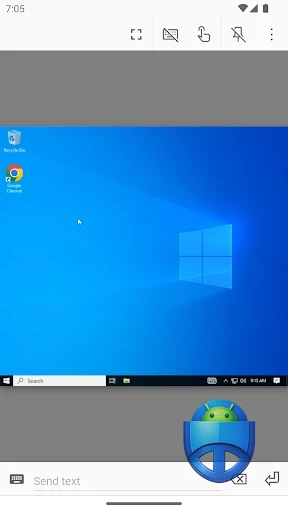
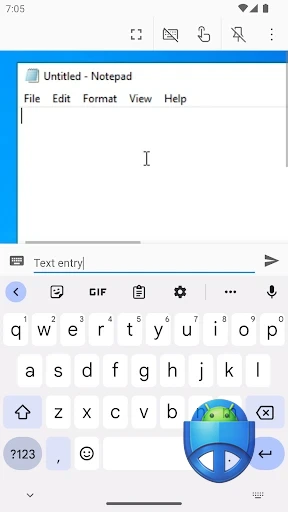
دانلود نرم افزار کنترل از راه دور کروم (Chrome Remote Desktop) به شما اجازه میدهد صفحهٔ دسکتاپ کامپیوترتان را از هر جایی روی گوشی اندرویدی ببینید و کنترل کنید. این اپ ساخت خود گوگل است و اتصالی رمزنگاریشده بین دستگاههای شما برقرار میکند.
برای استفاده کافیست یکبار افزونهٔ کروم را روی کامپیوتر مقصد نصب کنید و بعد از طریق همین اپ با اکانت گوگل خودتان وصل شوید. فرآیند کار بسیار ساده است و به دانش فنی خاصی نیاز ندارد.
بعضی کاربرها این اپ را با عبارتهایی مثل «ریموت دسکتاپ گوگل»، «کنترل راه دور کروم» یا حتی «Chrome Remote» سرچ میکنند. نام دقیق آن Chrome Remote Desktop است که در گوگلپلی با همین نام منتشر شده.
دانلود نرم افزار کنترل از راه دور کروم
نسخهٔ ۷۹.۰.۳۹۴۵.۲۶ اپ Chrome Remote Desktop حجم ۸ مگابایت دارد و روی اندروید ۴.۰ به بالا نصب میشود. کاملاً رایگان است و نیازی به شمارهٔ مجازی یا خرید ندارد، فقط به اکانت گوگل و فیلترشکن برای دسترسی به پلیاستور نیاز است.
نسخه: 79.0.3945.26 · حداقل اندروید: Android 4.0 · امتیاز گوگلپلی: 2.8
نرم افزار کنترل از راه دور کروم چیست و چه کاری انجام میدهد؟
در این مطلب دربارهٔ کنترل از راه صحبت میکنیم. Chrome Remote Desktop یک ابزار رایگان از گوگل است که به شما امکان میدهد از راه دور به صفحهٔ کامپیوتر دسترسی پیدا کنید. یعنی میتوانید موس، کیبورد و تمام برنامههای روی دسکتاپ را از گوشی اندرویدی خود مدیریت کنید.
این اتصال با رمزنگاری End-to-End ایمن میشود و اطلاعات شما در مسیر انتقال قابل دسترسی نیست. فرق اصلیاش با رقبا در این است که نیازی به تنظیمات پیچیدهٔ شبکه ندارد و فقط با اکانت گوگل کار میکند.
تازههای نسخهٔ ۷۹.۰.۳۹۴۵.۲۶ — چه چیزی عوض شده؟
نسخهٔ ۷۹.۰.۳۹۴۵.۲۶ شامل بهبودهایی در پایداری اتصال و رفع مشکلات جزئی عملکردی است. گوگل معمولاً تغییرات چندان بزرگی در چنین آپدیتهایی اعمال نمیکند.
- بهبود پایداری اتصال ریموت
- رفع باگهای گزارششده توسط کاربران
- بهینهسازی عملکرد روی دستگاههای قدیمیتر
- افزایش سازگاری با نسخههای جدید کروم
- اصلاح مشکل قطع ناگهانی ارتباط
۸ کاری که واقعاً با این اپ میشود کرد
- کنترل دسکتاپ از موبایل: صفحهٔ کامپیوتر را در گوشی ببینید و با موس و کیبورد مجازی کار کنید.
- دسترسی به فایلهای خانگی: از محل کار یا سفر به فایلهای کامپیوتر خانه برسید.
- اجرا کردن نرمافزار ویندوز: برنامههایی که فقط روی دسکتاپ نصب هستند را از گوشی اجرا کنید.
- پشتیبانی فنی از دوستان: مشکل کامپیوتر دوستتان را از راه دور حل کنید.
- آموزش و ارائه: صفحهٔ دسکتاپ را به صورت زنده نمایش دهید و توضیح دهید.
- انجام بازیهای سبک: بازیهایی که نیاز به کیبورد و موس دارند را از موبایل بازی کنید.
- مدیریت سرور: تنظیمات و نظارت بر سرورها را از هر مکانی انجام دهید.
- کار از راه دور: به محیط کاری کامل دسکتاپ از طریق تبلت یا موبایل دسترسی داشته باشید.
به درد چه کسانی میخورد؟
کاربران دورکار: اگر از خانه کار میکنید و نیاز دارید به کامپیوتر اداریتان دسترسی داشته باشید، این اپ سادهترین راهحل است. فقط کافیست کامپیوتر اداری روشن باشد و اتصال اینترنت داشته باشید.
دانشجویان و برنامهنویسها: وقتی بیرون از خانه هستید و نیاز به اجرای نرمافزارهای تخصصی دارید، میتوانید با گوشی به دسکتاپ وصل شید و کارتان را انجام دهید. این اپ رایگان است و حجم کمی دارد.
آموزش نصب و راهاندازی در ایران
گام ۱ — نصب اپ روی گوشی: چون گوگلپلی در ایران فیلتر است، ابتدا با فیلترشکن وارد گوگلپلی شوید و «Chrome Remote Desktop» را جستجو و نصب کنید. حجم اپ فقط ۸ مگابایت است و نصب آن چند ثانیه طول میکشد.
گام ۲ — نصب افزونه روی کامپیوتر: در مرورگر کروم روی کامپیوتر مقصد به Chrome Web Store بروید و افزونهٔ Chrome Remote Desktop را نصب کنید.
گام ۳ — راهاندازی دسترسی از راه دور: به آدرس remotedesktop.google.com بروید، با همان اکانت گوگل وارد شوید و گزینهٔ Set up remote access را فعال کنید.
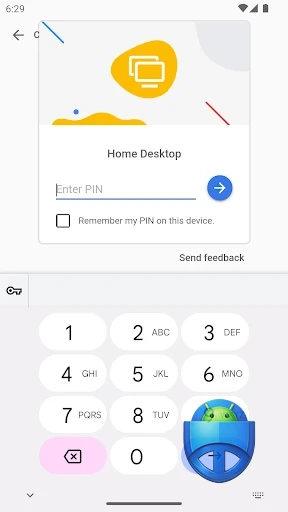
گام ۴ — تنظیم پین: یک کد PIN ۶ رقمی برای اتصال امن تنظیم کنید. این کد را در اختیار کسی قرار ندهید.
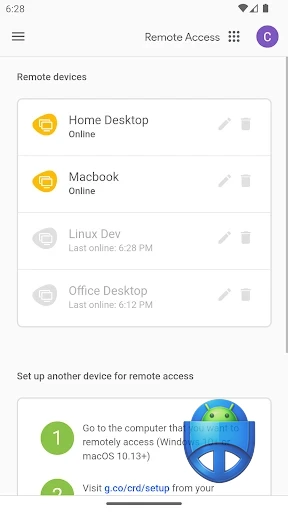
گام ۵ — اتصال از گوشی: اپ را روی گوشی باز کنید، نام کامپیوتر را ببینید، روی آن بزنید و PIN را وارد کنید. اتصال برقرار است.
برای اتصال موفق در ایران، هم کامپیوتر و هم گوشی باید به اینترنت متصل باشند و گوشی برای باز کردن اپ نیاز به فیلترشکن دارد.
۷ ترفند کاربردی
- اتصال همیشهروشن: کامپیوتر مقصد را در حالت Sleep قرار ندهید تا اتصال قطع نشود.
- استفاده از Wi-Fi: برای کاهش لگ، هم گوشی و هم کامپیوتر را به Wi-Fi وصل کنید.
- تنظیم کیفیت تصویر: در تنظیمات اپ میتوانید کیفیت تصویر را متناسب با سرعت اینترنت تنظیم کنید.
- غیرفعال کردن نوتیفیکیشنها: نوتیفیکیشنهای گوشی هنگام کار ریموت حواسپرتی ایجاد میکنند.
- استفاده از حالت تمامصفحه: برای تجربهٔ بهتر، اپ را در حالت فولاسکرین قرار دهید.
- ساخت PIN قوی: از اعداد ساده مثل ۱۲۳۴۵۶ استفاده نکنید و PIN را مرتب عوض کنید.
- بررسی نسخهٔ کروم: مطمئن شوید مرورگر کروم روی کامپیوتر بهروز باشد تا افزونه درست کار کند.
رایگان بهتر است یا نسخهٔ پولی؟
Chrome Remote Desktop کاملاً رایگان است و نسخهٔ پولی ندارد. گوگل این ابزار را بهعنوان بخشی از اکوسیستم خود ارائه میدهد و هیچ هزینهٔ اشتراک یا خرید درونبرنامهای ندارد.
در مقایسه با ابزارهایی مثل AnyDesk یا TeamViewer که نسخهٔ تجاری دارند، این اپ برای استفادهٔ شخصی کاملاً کافی است. البته امکانات پیشرفتهای مثل ضبط جلسه یا انتقال فایل پیشرفته را ندارد.
مقایسه با رقبا
| معیار | Chrome Remote Desktop | AnyDesk | Remotix VNC |
|---|---|---|---|
| قیمت | رایگان | رایگان + پولی | پولی |
| حداقل اندروید | ۴.۰ | ۵.۰ | — |
| حجم اپ | ۸ مگابایت | — | — |
| نیاز به ثبتنام | اکانت گوگل | خیر | خیر |
| پشتیبانی VNC | خیر | — | بله |
| امکان انتقال فایل | محدود | بله | — |
Chrome Remote Desktop در برابر AnyDesk: هر دو رایگان هستند اما AnyDesk امکانات بیشتری مثل انتقال فایل و ضبط جلسه دارد. البته AnyDesk برای استفادهٔ تجاری محدودیت دارد. اگر فقط نیاز به کنترل ساده دارید، این ابزار کافی است.
Chrome Remote Desktop در برابر Remotix: Remotix از پروتکل VNC و RDP پشتیبانی میکند و گزینهای حرفهایتر است اما پولی است. برای کاربر عادی که فقط میخواهد کامپیوترش را کنترل کند، این اپ گوگل سادهتر و کافیتر است.
ابزارهایی مثل Remote Phone Call دقیقاً هدف متفاوتی دارند و برای کنترل گوشی از کامپیوتر ساخته شدهاند، نه بالعکس.
جمعبندی صادقانه: اگر فقط میخواهید از موبایل به کامپیوتر وصل شوید و کار ساده انجام دهید، این اپ بهترین گزینه است چون رایگان، سبک و ایمن است. اما برای نیازهای حرفهایتر مثل انتقال فایل یا مدیریت چند دستگاه، AnyDesk یا Yatse گزینههای بهتری هستند.
رفع ۶ مشکل رایج
اتصال برقرار نمیشود
مطمئن شوید کامپیوتر مقصد روشن، به اینترنت وصل و افزونهٔ کروم فعال است. فیلترشکن گوشی را هم روشن نگه دارید.
صفحه سیاه نشان داده میشود
این مشکل معمولاً به دلیل درایور گرافیک قدیمی است. درایور کارت گرافیک کامپیوتر را بهروز کنید.
لگ شدید دارد
کیفیت تصویر را در تنظیمات اپ کاهش دهید. همچنین مطمئن شوید هر دو دستگاه به Wi-Fi پرسرعت متصل باشند.
PIN را فراموش کردم
به آدرس remotedesktop.google.com بروید و PIN جدیدی تنظیم کنید. راه دیگری برای بازیابی PIN وجود ندارد.
اپ در گوگلپلی پیدا نمیشود
فیلترشکن خود را فعال کنید و با اکانت گوگل معتبر وارد شوید. اگر باز هم نبود، نام را به انگلیسی جستجو کنید.
کامپیوتر در لیست نیست
بررسی کنید افزونهٔ کروم روی کامپیوتر فعال باشد و مرورگر کروم را ریاستارت کنید. چند دقیقه صبر کنید تا دستگاه در لیست ظاهر شود.
نکات امنیتی مهم
- PIN قوی تنظیم کنید: از اعداد ساده استفاده نکنید و حداقل ۶ رقم باشد.
- PIN را محرمانه نگه دارید: آن را در اختیار افراد ناشناس قرار ندهید.
- اتصال را پس از استفاده قطع کنید: وقتی کارتان تمام شد، اتصال ریموت را ببندید.
- از فیلترشکن معتبر استفاده کنید: فیلترشکنهای رایگان ممکن است اطلاعات شما را رهگیری کنند.
- نسخههای مود را دانلود نکنید: فقط نسخهٔ اصلی از گوگلپلی را نصب کنید.
- بهروز نگه دارید: هم مرورگر کروم و هم اپ را مرتب آپدیت کنید تا مشکلات امنیتی رفع شود.
سؤالات پرتکرار
آیا این اپ در ایران کار میکند؟
بله کار میکند اما نیاز به فیلترشکن دارد. چون گوگلپلی فیلتر است، برای دانلود و همچنین اتصال اولیه به VPN نیاز دارید.
حجم این اپ چقدر است؟
حجم نسخهٔ فعلی ۸ مگابایت است. بسیار سبک است و فضای زیادی از گوشی شما را اشغال نمیکند.
آیا به شمارهٔ مجازی نیاز دارم؟
خیر. این اپ با اکانت گوگل کار میکند و نیازی به شماره تلفن یا ثبتنام جداگانه ندارد.
آیا این اپ ایمن است؟
بله. اتصال با رمزنگاری End-to-End محافظت میشود و فقط شما به PIN دسترسی دارید. ساخت خود گوگل است.
با چه نسخهای از اندروید کار میکند؟
حداقل اندروید ۴.۰ پشتیبانی میشود. تقریباً هر گوشی اندرویدی قدیمی هم میتواند این اپ را اجرا کند.
آیا اینترنت زیادی مصرف میکند؟
بستگی به کیفیت تصویر و سرعت اتصال دارد. در حالت عادی حدود ۱ تا ۳ مگابایت در دقیقه مصرف میکند.
آیا میشود فایل انتقال داد؟
انتقال فایل مستقیم ندارد اما میتوانید از طریق دراگانددراپ در محیط ریموت فایل جابهجا کنید.
فرق این اپ با TeamViewer چیست؟
این اپ رایگان و سادهتر است اما امکانات پیشرفته ندارد. TeamViewer گزینههای بیشتری دارد اما نسخهٔ تجاری آن پولی است.
آیا نسخهٔ مود دارد؟
خیر. نسخهٔ مود یا هکشده وجود ندارد و استفاده از چنین نسخههایی ریسک امنیتی دارد.
چرا اپ در لیست دستگاهها نیست؟
افزونهٔ کروم روی کامپیوتر را چک کنید و مطمئن شوید حالت remote access فعال است. مرورگر را ریاستارت کنید و دوباره امتحان کنید.
جمعبندی
Chrome Remote Desktop یک ابزار رایگان، سبک و ایمن از گوگل برای کنترل کامپیوتر از راه دور است. حجم ۸ مگابایتی و پشتیبانی از اندروید ۴.۰ آن را به گزینهای ایدهآل برای کاربران ایرانی تبدیل کرده. فقط به فیلترشکن نیاز دارید و بقیهٔ کار بسیار ساده است.
اگر به دنبال راهحلی ساده و رایگان برای کنترل دسکتاپ از موبایل هستید، همین الان از باکس دانلود بالای صفحه اقدام کنید.
گوگل یه قابلیت جدید آورده که ۹۰٪ هنوز خبر ندارن! 🤫
روی دکمه بزن و توی صفحهای که باز میشه فقط تیک کنار «اندروید ها» رو بزن. تمام ✅ از این به بعد گوگل آپدیت واتساپ، تلگرام و بازیهای جدید رو اول از همه به خودت نشون میده.
⭐ همین الان فعالش کن
والا هنوز نصب نکردم.
به نظر من که خوب بود
سلام.این نرم افزار قادر به چه کارهایی هست و اینکه ایا از اینترنت باید استفاده کرد؟
میشه لطفا اطلاعات تماس با تهیه کننده این نرم افزار رو به من بدید چون من یه پروژه مثل این دارم
اطلاعات تماس ؟
باید یه سری به مانتین ویو بزنید 🙂
بسیار عالی گوووووگل