
Microsoft OneDrive
نرم افزار ذخیره سازی ابری مایکروسافت
اطلاعات بیشتر
- پیش نیاز : اندروید 9.0 و بالاتر
- نسخه کنونی : 7.69.9
- اندازه : 103 مگابایت
- تاریخ بهروزرسانی : 1405/08/21
- نویسنده پست: زهره سردار
باکس دانلود Microsoft OneDrive
- دانلود103 مگابایت
-
برای آگاهی از نوع پردازنده تان نرم افزار CPU X را نصب کنید.
تو نسخه جدید Microsoft OneDrive یه قابلیت باحال و خیلی کاربردی اضافه شده که واقعاً جاش خالی بود! 🎉
حالا میتونی فایلهای رسانهایت مثل عکس و ویدیو رو مستقیم از گوشی یا تبلت، روی تلویزیون یا دستگاههای سازگار با Chromecast پخش کنی. فقط کافیه موقع باز بودن فایل، به آیکون Cast که بالای صفحه قرار داره توجه کنی و با یه لمس ساده، تصویر رو روی صفحه بزرگتر ببینی.
این قابلیت جزو اون ویژگیهایی بوده که خیلی از کاربرا درخواستش رو داشتن و حالا بالاخره اضافه شده. اگه دوست داری خاطرههات رو راحتتر با بقیه به اشتراک بذاری، این آپدیت حسابی به کارت میاد 😉
تصاویر برنامه
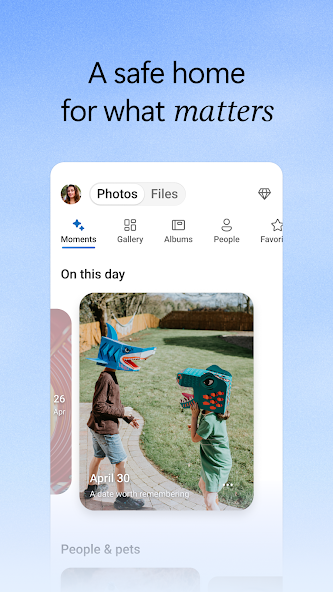
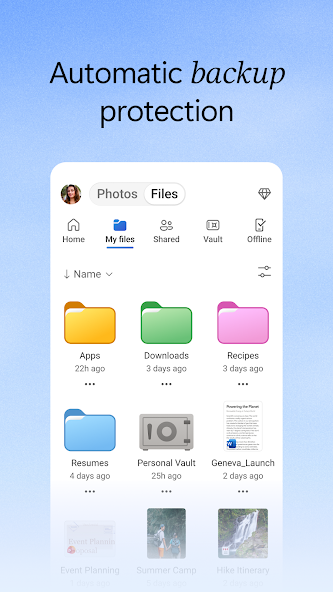
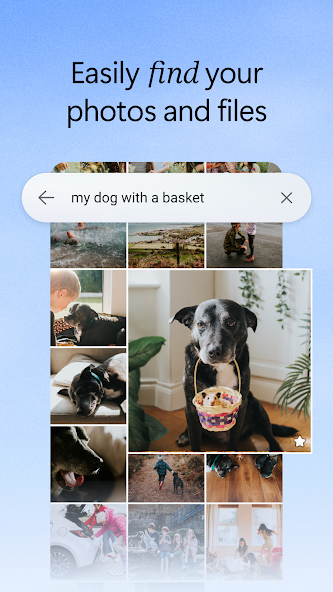
نرم افزار ذخیره سازی ابری مایکروسافت (Microsoft OneDrive) همان سرویس ابری معروف ویندوز است که نسخهٔ اندرویدی آن هم دقیقاً همان تجربه را به گوشی میآورد؛ دانلود OneDrive برای اندروید یعنی عکسها، ویدیوها و اسناد آفیس شما همیشه روی سرور مایکروسافت پشتیبانگیری میشوند و از هر دستگاه دیگری در دسترساند. اپ رسمی است، رایگان نصب میشود و در گوگلپلی امتیاز 4.6 از ۵ را از بیش از ۷ میلیون کاربر گرفته است.
نکتهٔ مهم برای کاربر ایرانی این است که OneDrive یک سرویس ابری آمریکایی است و ورود به اکانت مایکروسافت گاهی با محدودیت IP مواجه میشود؛ در ادامه همین مطلب راهحل عبور از این محدودیت، نیاز یا بینیازی به شمارهٔ مجازی و میزان مصرف اینترنت اپ را کامل توضیح دادهایم. نسخهٔ ارائهشده در باکس دانلود بالای صفحه، فایل اصلی و بدون تغییر است و نسخهٔ مود برای این اپ اصلاً وجود ندارد.
کاربران فارسیزبان این اپ را با املاهای مختلف جستجو میکنند؛ «وان درایو» و «واندرایو» رایجترین شکل فارسی است، برخی بهصورت «One Drive» با فاصله تایپ میکنند و عدهای هم هنوز آن را با نام قدیمی SkyDrive میشناسند که در واقع همان شناسهٔ بستهٔ اپ (com.microsoft.skydrive) هم هست. همهٔ این جستجوها به همین صفحه و همان اپ رسمی میرسند.
دانلود وان درایو اندروید
OneDrive اپ رسمی ابر مایکروسافت برای اندروید است؛ فایلها را در فضای ابری نگه میدارد، از عکسها بکاپ خودکار میگیرد و اسناد را روی چند دستگاه همگام میکند. نسخهٔ 37 روی Android 9.0 به بالا با حجم ۱۰۳ مگابایت نصب میشود و امتیاز 4.6 از ۵ دارد. محدودیت اصلی، نیاز به اکانت مایکروسافت و گاهی فیلترشکن برای ورود است.
دانلود OneDrive چیست و چه کاری انجام میدهد؟
اگر دنبال دانلود OneDrive هستید، جای درستی آمدهاید. OneDrive فضای ذخیرهسازی ابری مایکروسافت است که بهصورت یک اپ اندرویدی در اختیار کاربران قرار گرفته و در دستهٔ اپهای مدیریت فایل شناخته میشود. هر فایلی که داخل آن قرار بگیرد، روی سرورهای مایکروسافت کپی میشود و از گوشی، تبلت، کامپیوتر و مرورگر قابل دسترسی است؛ پشت گوشی را گم کنید یا آن را عوض کنید، فایلها سر جایشان هستند. قابلیت شاخص آن آپلود خودکار عکسهاست که به محض گرفتن عکس، بدون دخالت شما انجام میشود.
تفاوت اصلی این اپ با فایل منیجرهای معمولی اندروید همین «ابری بودن» است؛ ابزارهایی مثل 3C Explorer فایلهای داخل حافظهٔ خود گوشی را مرور و مدیریت میکنند، اما OneDrive فایلها را از گوشی بیرون میبرد و در فضای ابری نگه میدارد. به همین دلیل دو اپ نه رقیب، بلکه مکمل یکدیگرند؛ یکی برای مدیریت محلی و دیگری برای پشتیبانگیری و انتقال بین دستگاهها.
۸ کاری که واقعاً با این اپ میشود کرد
- پشتیبانگیری خودکار عکس: دوربین گوشی را به اپ وصل کنید تا هر عکس و ویدیو بیدرنگ به فضای ابری منتقل شود و نگرانی گم شدن خاطرات صفر شود.
- باز کردن و ویرایش فایلهای آفیس: اسناد Word، Excel و PowerPoint را مستقیم داخل اپ ببینید، ویرایش کنید و ذخیره کنید.
- انتقال فایل بین گوشی و کامپیوتر: فایلی را در گوشی داخل پوشهٔ OneDrive بگذارید و چند ثانیه بعد روی کامپیوتر یا برعکس آن را داشته باشید.
- اشتراکگذاری با لینک: بهجای فرستادن فایل حجیم، یک لینک بسازید و برای هر کسی بفرستید؛ حتی برای کسانی که اکانت ندارند.
- نگهداشتن فایلها برای استفادهٔ آفلاین: هر فایل یا پوشهای را علامت آفلاین بزنید تا بدون اینترنت هم به آن دسترسی داشته باشید.
- اسکن مدرک با دوربین: مدارک کاغذی را با دوربین گوشی اسکن کنید و مستقیم بهصورت فایل مرتب در فضای ابری ذخیره کنید.
- ساخت آلبوم و پوشهٔ مشترک خانوادگی: برای اعضای خانواده پوشهٔ مشترک بسازید تا همه به یک مجموعه عکس یا سند دسترسی داشته باشند.
- بازگردانی نسخهٔ قبلی فایل: اگر فایلی را اشتباه تغییر دادید یا پاک شد، از تاریخچهٔ نسخهها نسخهٔ سالم قبلی را برگردانید.
به درد چه کسانی میخورد؟
کارمند و دانشجویی که با آفیس کار میکند: اگر نامهها، جزوهها و فایلهای اکسل شما روی چند دستگاه جابهجا میشود، OneDrive دقیقاً برای همین ساخته شده؛ فایل روی گوشی باز میشود، روی لپتاپ ویرایش میشود و همهجا یک نسخهٔ بهروز دارد.
کاربری که نگران گم شدن عکسهایش است: کافی است یک بار آپلود خودکار دوربین را روشن کنید تا از آن به بعد هر عکسی که میگیرید نسخهٔ ابری داشته باشد؛ تعویض یا گم شدن گوشی دیگر به معنای از دست رفتن خاطرات نیست.
کسبوکار کوچک و کار گروهی: برای تیمهای دو سه نفره که میخواهند بدون سرور و هزینهٔ فنی، یک انبار مشترک فایل داشته باشند، پوشههای اشتراکی و لینکهای اشتراکگذاری راهحل سریع و کمدردسری است.
آموزش نصب و راهاندازی در ایران
گام اول — دانلود: فایل نصبی اصلی را از باکس دانلود بالای همین صفحه بردارید. نسخهٔ ارائهشده، بیلد رسمی اپ است؛ برای این اپ نسخهٔ مود منتشر نشده و هر فایلی با چنین ادعایی را نصب نکنید. حجم فایل ۱۰۳ مگابایت است و روی اندرویدهای Android 9.0 به بالا نصب میشود.
گام دوم — نصب: روی فایل دانلودشده بزنید؛ اگر اندروید اجازه نداد، از تنظیمات بخش امنیت، گزینهٔ نصب از منابع ناشناس را برای مرورگر یا فایل منیجرتان موقتاً فعال کنید، نصب را تمام کنید و همان گزینه را برگردانید.
گام سوم — عبور از تحریم: چون سرویس مایکروسافت برای برخی IPهای ایران محدودیت اعمال میکند، هنگام ساخت اکانت یا ورود ممکن است با خطا مواجه شوید. راهنمای کلی این است که قبل از ورود، IP گوشی را با یک ابزار تغییر وضعیت مطمئن به خارج از ایران تغییر دهید و بعد از ورود موفق، برای مرور و دانلود فایلها معمولاً میتوانید آن را خاموش کنید؛ سرعت آپلود و دانلود بدون آن برای کاربران ایران معمولاً خوب است.
گام چهارم — ساخت اکانت: در اپ روی «Create account» بزنید و با یک ایمیل جدید ثبتنام کنید. مایکروسافت در بعضی موارد برای تأیید هویت، شمارهٔ موبایل میخواهد؛ اگر شمارهٔ ایرانسل یا همراهتراش پذیرفته نشد، طبق راهنمای عمومی شمارهٔ مجازی میتوانید از سرویسهای شمارهٔ مجازی معتبر برای دریافت یکبار کد تأیید استفاده کنید و بعد از تأیید اولیه، ورود با رمز انجام میشود.
گام پنجم — راهاندازی اولیه: بعد از ورود، اپ اجازهٔ دسترسی به عکسها و رسانهها را میخواهد؛ تأیید کنید و در تنظیمات، گزینهٔ آپلود دوربین را روشن کنید. اگر مصرف اینترنت برایتان مهم است، حالت آپلود فقط با وایفای را انتخاب کنید تا دادهٔ همراه مصرف نشود.
- قبل از شروع، به یک شبکهٔ وایفای پایدار وصل باشید تا دانلود و بهروزرسانی اولیه سریع انجام شود.
- برای بکاپ اولیهٔ چند هزار عکس، گوشی را روی شارژر بگذارید و اجازه دهید اپ روی وایفای کار کند.
- در تنظیمات اپ، کیفیت آپلود عکس را بررسی کنید؛ حالت باکیفیت حجم بیشتری از اینترنت مصرف میکند.
- مصرف اینترنت اپ در حالت عادی و بدون آپلود عکس، همانقدر کم است که در باز کردن چند فایل و همگامسازی فهرستها خلاصه میشود.
۷ ترفند کاربردی
- آپلود عکس را روی «فقط وایفای» بگذارید تا هم اینترنت همراهتان ذخیره شود و هم باتری کمتر مصرف شود.
- برای سفر یا جلسات، پوشههای لازم را آفلاین کنید تا بدون اینترنت هم فایلها باز شوند.
- اسناد مهم مثل قرارداد و مدارک را در بخش امنیتی اسناد (Personal Vault) با تأیید دومرحلهای بگذارید.
- لینکهای اشتراکگذاری را با رمز و تاریخ انقضا بسازید تا بعد از مدتی بهطور خودکار از دسترس خارج شوند.
- اگر اپ کند شد، از تنظیمات اندروید کش اپ را پاک کنید؛ فایلهای ابری شما سر جایشان میمانند.
- فایل اشتباهی را پاک کردید؟ از بخش سبد بازیافت داخل خود اپ طی مدت مشخصی قابل بازگردانی است؛ سریع بروید سراغش.
- برای صرفهجویی در فضای گوشی، فایلهای کماستفاده را فقط ابری نگه دارید و نسخهٔ محلیشان را حذف کنید.
رایگان بهتر است یا نسخهٔ پولی؟
خود اپ OneDrive کاملاً رایگان است و با یک اکانت مایکروسافت، فضای اولیهٔ رایگان هم دریافت میکنید؛ برای بکاپ عکسهای روزمره و نگهداری چند پوشه سند، همین فضای رایگان برای شروع کافی است و هیچ پرداختی لازم نیست.
اگر عکاس هستید یا حجم فایلهای کاریتان زیاد است، ظرفیت بیشتر با اشتراک Microsoft 365 خریدنی میشود که در کنار فضای ابری، نسخههای موبایل و دسکتاپ Word، Excel و PowerPoint را هم فعال میکند. توصیهٔ ما این است که اول با نسخهٔ رایگان شروع کنید و فقط وقتی پیام «فضای شما پر شد» را مکرر دیدید، سراغ اشتراک بروید.
مقایسه با رقبا
| معیار | OneDrive | Files Go | Universal File Opener |
|---|---|---|---|
| نوع مدیریت فایل | ابری (فضای مایکروسافت) | محلی | محلی |
| حداقل اندروید | Android 9.0 | — | — |
| حجم فایل نصبی | ۱۰۳ مگابایت | — | — |
| امتیاز گوگلپلی | 4.6 از ۵ | — | — |
| تعداد رأی کاربران | بیش از ۷ میلیون | — | — |
| دستهبندی | مدیریت فایل | — | — |
اول از همه یک نکته را روشن کنیم: OneDrive با این دو اپ رقابت مستقیم ندارد، چون ماهیت کارش فرق دارد. Files Go by Google برای پاکسازی فضای داخل خود گوشی ساخته شده و فایلها را جابهجا یا حذف میکند، در حالی که OneDrive فایلها را از گوشی بیرون برده و در فضای ابری نگه میدارد.
Universal File Opener & Editor هم ابزاری برای باز کردن و ویرایش فرمتهای مختلف فایل روی حافظهٔ محلی است؛ در حالی که نقطهٔ قوت OneDrive integration کامل با مجموعهٔ آفیس و همگامسازی بیندستگاهی است، چیزی که هیچکدام از ابزارهای محلی ارائه نمیدهند.
از نظر دادههای رسمی، تنها اطلاعاتی که برای قضاوت در دست داریم متعلق به خود OneDrive است: اجرا روی Android 9.0 به بالا، حجم نصب ۱۰۳ مگابایت و امتیاز 4.6 از ۵ با بیش از ۷ میلیون رأی؛ چنین تعداد رأی بزرگی خودش نشانهٔ رسع پشتوانهٔ کاربری و پشتیبانی طولانیمدت اپ است.
در عمل بهترین ترکیب، استفادهٔ همزمان است: OneDrive برای پشتیبانگیری و انتقال فایل بین دستگاهها، و یک ابزار محلی برای مرور و باز کردن فایلهایی که روی خود گوشی هستند. این دو در کنار هم تجربهٔ کامل مدیریت فایل میسازند.
جمعبندی صادقانه: اگر دنبال فضای ابری متصل به آفیس و بکاپ عکس هستید، OneDrive انتخاب اول است و رقیبی ابری در این فهرست ندارد؛ اما برای مرتبکردن حافظهٔ داخلی یا باز کردن فرمتهای عجیب، ابزارهای محلی کارآمدترند.
رفع ۶ مشکل رایج
ورود به اکانت با خطا مواجه میشود
شایعترین علت، محدودیت IP ایران برای سرویس مایکروسافت است؛ با یک ابزار تغییر وضعیت معتبر و IP ثابت خارجی دوباره امتحان کنید و بعد از ورود موفق، رمز اکانت را ذخیره کنید تا ورودهای بعدی بدون دردسر انجام شود. اگر خطا باقی ماند، ساعت و منطقهٔ زمانی گوشی را روی «خودکار» بگذارید، چون اختلاف ساعت هم ورود را میشکند.
آپلود عکسها وسط کار متوقف میشود
بررسی کنید که بهرهبرداری از باتری اندروید برای OneDrive محدودیت نساخته باشد؛ در تنظیمات باتری، اپ را در حالت «بدون محدودیت» بگذارید. حالت صرفهجویی در داده را خاموش کنید و اجازه دهید اپ روی وایفای به کارش ادامه دهد؛ آپلود چند هزار عکس بهصورت صفبندیشده و تدریجی انجام میشود، پس عجله نکنید.
فایلها بین گوشی و کامپیوتر همگام نمیشوند
اول در نوار اعلان ببینید آیا خطای همگامسازی خاصی نمایش داده میشود؛ رایجترین علت پر بودن فضای ابری است که با حذف چند فایل بزرگ یا خالی کردن سبد بازیافت حل میشود. بعد از فضای ابری، فضای موقت گوشی را چک کنید و در نهایت یک بار از حساب خارج و دوباره وارد شوید.
اپ کند شده یا حافظهٔ گوشی را پر کرده
فایلهایی که برای آفلاین شدن علامت خوردهاند، نسخهٔ محلی میگیرند و حافظه را اشغال میکنند؛ از بخش «فایلهای آفلاین» لیستشان را ببینید و موارد کماستفاده را آفلاینسازی را بردارید. پاک کردن کش اپ هم اثر فوری دارد و هیچ فایل ابریای پاک نمیشود.
فایل دانلودشده روی گوشی باز نمیشود
این مشکل بهجای OneDrive از فرمت خود فایل میآید؛ اگر برنامهٔ پیشفرض اندروید آن فرمت را نمیشناسد، با یک ابزار جانبی مثل Universal File Opener & Editor تقریباً هر فرمتی را باز کنید یا فایل را روی کامپیوتر امتحان کنید. برای اسناد آفیس هم میتوانید مستقیم داخل خود OneDrive پیشنمایش بگیرید.
اعلانهای اپ زیاد و مزاحم شده است
به تنظیمات > اعلانهای OneDrive بروید و دستههای غیرضریر مثل پیشنهادها و خبرنامه را خاموش کنید و فقط اعلان آپلود و اشتراکگذاری را روشن نگه دارید. کاهش دفعات همگامسازی خودکار در تنظیمات اپ هم هم باتری را نجات میدهد و هم آسودگی خاطر میآورد.
نکات امنیتی مهم
- روی اکانت مایکروسافت خود تأیید دومرحلهای را فعال کنید؛ بدون آن، لو رفتن رمز یعنی دسترسی کامل غریبهها به همهٔ فایلهای شما.
- اسناد حساس مثل مدارک و قراردادها را در Personal Vault نگه دارید که با تأیید هویت اضافه باز میشود.
- لینک اشتراکگذاری فایلها را عمومی رها نکنید؛ رمز و تاریخ انقضا بگذارید و بعد از استفاده لینک را باطل کنید.
- فقط فایل نصبی اصلی را از همین صفحه نصب کنید؛ برای این اپ نسخهٔ مود وجود ندارد و فایلهای اصلاحشده خطر سرقت اکانت دارند.
- دسترسیهای دادهشده به اپ را دورهای چک کنید و روی دستگاههای عمومی یا گوشی دیگران، گزینهٔ «مرا به خاطر بسپار» را فعال نکنید.
- رمز اکانت را با سرویسهای دیگر مشترک نکنید؛ اکانت مایکروسافت شما کلید ایمیل، فایلها و ابزارهای آفیس است.
سؤالات پرتکرار
دانلود OneDrive برای اندروید رایگان است؟
بله، خود اپ کاملاً رایگان است و با یک اکانت مایکروسافت رایگان هم قابل استفاده است. هزینه فقط وقتی پیش میآید که بخواهید فضای ابری بیشتری بخرید یا اشتراک Microsoft 365 بگیرید؛ برای استفادهٔ عادی و بکاپ عکسهای روزمره پرداختی لازم نیست.
بدون فیلترشکن هم میشود از وان درایو استفاده کرد؟
برای ورود اولیه به اکانت و ساخت اکانت جدید، IP ایران گاهی با محدودیت مواجه میشود و تغییر IP کمک میکند. اما بعد از ورود موفق، برای مرور فایلها، آپلود عکس و دانلود معمولاً میتوانید بدون ابزار اضافه کار کنید و سرعت هم قابل قبول است.
برای ساخت اکانت مایکروسافت شمارهٔ مجازی لازم میشود؟
همیشه نه. ثبتنام با ایمیل انجام میشود و در خیلی از موارد بدون شمارهٔ موبایل هم کلید میخورد؛ اما اگر مایکروسافت برای تأیید، شماره خواست و شمارهٔ ایرانی پذیرفته نشد، طبق راهنمای عمومی شمارهٔ مجازی میتوانید از سرویسهای معتبر شمارهٔ مجازی برای دریافت یکبار کد استفاده کنید.
این اپ روی اندروید قدیمی هم نصب میشود؟
حداقل نیاز این نسخه Android 9.0 است؛ یعنی روی اندروید ۹ به بالا مشکلی ندارید. اگر اندروید گوشی شما قدیمیتر است، باید به دنبال نسخههای قبلی اپ بگردید که ممکن است همهٔ قابلیتها را پشتیبانی نکنند و توصیه نمیشود.
مصرف اینترنت OneDrive زیاد است؟
به تنظیمات شما بستگی دارد. خود اپ در حالت عادی مصرف بسیار کمی دارد؛ مصرف اصلی مربوط به آپلود عکسها و ویدیوهاست که با انتخاب حالت «فقط وایفای» بهکلی از اینترنت همراه کاسته میشود. برای بکاپ اولیهٔ هزاران عکس هم حتماً از وایفای استفاده کنید.
نسخهٔ مود یا کرکشدهٔ OneDrive وجود دارد؟
خیر، هیچ نسخهٔ مود سالمی برای این اپ منتشر نشده و ادعای «مود پریمیوم» هم بیمعناست، چون امکانات پولی سمت سرور مایکروسافت فعال میشوند نه داخل فایل اپ. تنها گزینهٔ درست، همان فایل اصلی رسمی است که در باکس دانلود بالای صفحه قرار دادهایم.
بدون اینترنت هم میشود فایلها را دید؟
بله، به شرطی که از قبل آن فایل یا پوشه را برای استفادهٔ آفلاین علامت زده باشید؛ در این حالت نسخهٔ محلی روی گوشی ذخیره میشود. بقیهٔ فایلها فقط فهرستشان دیده میشود و برای باز کردنشان اینترنت لازم است.
حجم فایل نصبی چقدر است و فضای زیادی میگیرد؟
فایل نصبی این اپ ۱۰۳ مگابایت است که برای یک سرویس ابری با این امکانات، حجم معقولی محسوب میشود. بعد از نصب هم اگر فایل آفلاین نگه ندارید، فضای اشغالی اپ تقریباً همانقدر میماند و رشد نمیکند؛ پاک کردن دورهای کش هم کافی است.
اگر فضای رایگان ابری پر شد چه کار کنم؟
اول سبد بازیافت اپ را خالی کنید و ویدیوهای بزرگ و فایلهای تکراری را حذف یا جابهجا کنید؛ خیلی وقتها همینقدر فضا آزاد میشود. اگر باز هم کم آوردید، ارتقا به اشتراک Microsoft 365 که فضای بیشتر بههمراه اپهای آفیس میدهد، منطقیترین گزینه است.
فایلهای من روی OneDrive واقعاً امن هستند؟
مایکروسافت فایلها را روی سرورهای خود رمزنگاریشده نگه میدارد و امنیت پایه خوبی دارد؛ اما امنیت نهایی به خود شما بستگی دارد. تأیید دومرحلهای را روشن کنید، رمز قوی بگذارید و لینکهای اشتراکگذاری را عمومی رها نکنید تا خیالتان راحت باشد.
جمعبندی
OneDrive برای کاربر ایرانی که دنبال یک فضای ابری قابل اعتماد، متصل به آفیس و با بکاپ خودکار عکس است، یکی از کمدردسرترین انتخابهاست؛ نسخهٔ 7.64.2 با حجم ۱۰۳ مگابایت روی Android 9.0 به بالا نصب میشود، امتیاز 4.6 از ۵ با بیش از ۷ میلیون رأی گرفته و هیچ نسخهٔ مود ندارد چون به اصلاح فایل نیازی ندارد. تنها چالش واقعی، تحریم ورود به اکانت است که با IP سالم در مرحلهٔ ورود حل میشود.
اگر تصمیم گرفتید شروع کنید، فایل رسمی و بدون تغییر را از باکس دانلود بالای همین صفحه بردارید و طبق پنج گام نصب که توضیح دادیم پیش بروید؛ چند دقیقه بعد از ورود، فقط آپلود دوربین را روشن کنید و خیالتان راحت باشد که از این به بعد عکسها و اسنادتان همیشه یک نسخهٔ ابری امن دارند.
گوگل یه قابلیت جدید آورده که ۹۰٪ هنوز خبر ندارن! 🤫
روی دکمه بزن و توی صفحهای که باز میشه فقط تیک کنار «اندروید ها» رو بزن. تمام ✅ از این به بعد گوگل آپدیت واتساپ، تلگرام و بازیهای جدید رو اول از همه به خودت نشون میده.
⭐ همین الان فعالش کناپلیکیشین های مشابه به انتخاب سردبیر
-

Microsoft PowerPoint: Slideshows and Presentations v16.0.19725.20126
1405/06/23 4.8 (4M Vote) -

Microsoft Excel v16.0.20026.20072
1405/05/18 4.5 (2M Vote) -

Microsoft Outlook v5.2645.1
1405/09/03 4.3 (11M Vote) -
Microsoft OneDrive v7.69.9
1405/08/21 4.6 (7M Vote) -

Microsoft Word v16.0.20228.20090
1405/05/18 4.5 (4M Vote)