

Microsoft PowerPoint: Slideshows and Presentations
نرم افزار پاورپوینت برای اندروید
اطلاعات بیشتر
- پیش نیاز : اندروید 9.0 و بالاتر
- نسخه کنونی : 16.0.19725.20126
- اندازه : 262 مگابایت
- تاریخ بهروزرسانی : 1405/06/23
- نویسنده پست: زهره سردار
باکس دانلود Microsoft PowerPoint: Slideshows and Presentations
- دانلود (بستهٔ APKS — نصب با XAPK Installer / SAI)262 مگابایت
-
برای آگاهی از نوع پردازنده تان نرم افزار CPU X را نصب کنید.
نسخه جدید Microsoft PowerPoint منتشر شده و مثل همیشه کلی بهبود ریز و درشت با خودش آورده. توی این آپدیت، تمرکز اصلی روی بهتر شدن سرعت برنامه و روانتر شدن کار با اسلایدها بوده تا بدون دردسر روی ارائههاتون کار کنید. چندتا بهینهسازی هم انجام شده که باعث میشه برنامه پایدارتر اجرا بشه و کمتر با باگهای آزاردهنده روبهرو بشید.
راستی اگه اشتراک Microsoft 365 داشته باشید، میتونید به همه امکانات آفیس روی گوشی، تبلت و کامپیوترتون دسترسی داشته باشید. پیشنهادهای ویژه هم داخل خود اپ قابل مشاهدهست، بد نیست یه نگاهی بندازید! 🚀
ویژگیهای اصلی پاورپوینت 🎯
من وقتی میخوام سریع یه اسلاید خفن بسازم، از قالبهای آماده، چیدمان حرفهای متن و عکس، نمودارها و Presenter Coach کمک میگیرم، فایل رو با OneDrive همگام میکنم و نسخه موبایل رو از وب سایت اندرویدها میگیرم.
تصاویر برنامه
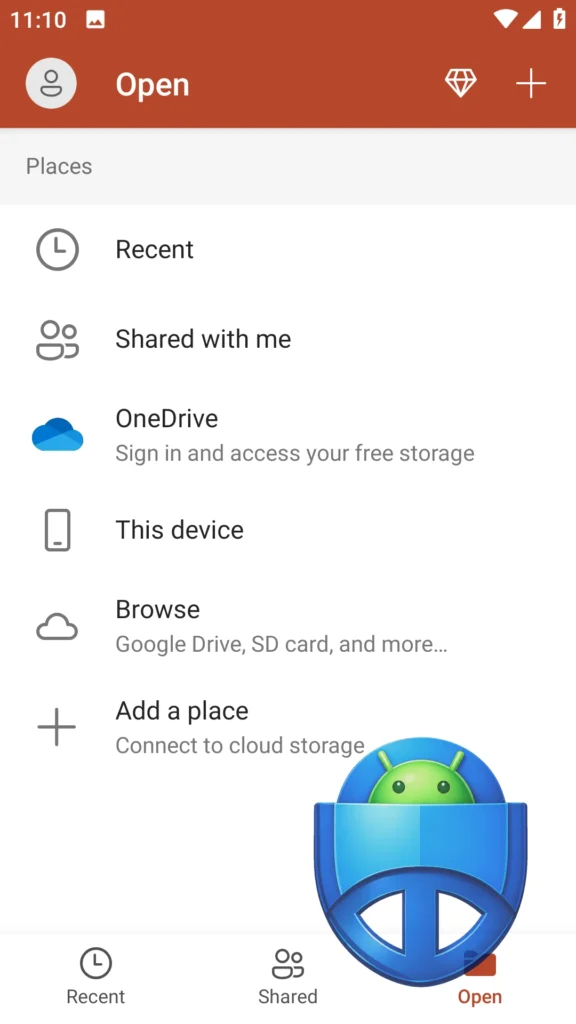
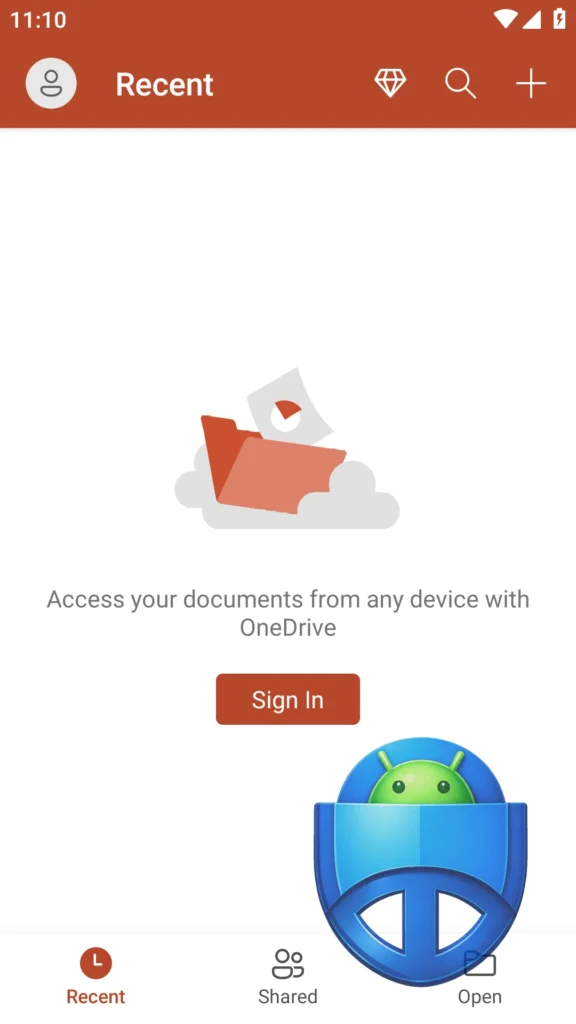
پاورپوینت موبایل؛ استودیوی جیبی برای ساخت ارائههای حرفهای هرجا و هرزمان
- • پاورپوینت موبایل مثل یه استودیوی کامل تو جیبت عمل میکنه؛ سریع، روان و همیشه آماده برای ساخت اسلایدهای حرفهای، حتی وسط راه یا جلسه.
- • با ابزارهای هوش مصنوعی، تمهای آماده، ادغام با واندرایو و تیمز، و قابلیت کار آفلاین، کل فرآیند ساخت ارائه رو چند برابر سادهتر و جذابتر میکنه.
- • تجربه کاربریش مثل نسخه دسکتاپه اما سبکتر و قابلحملتر؛ تنها چالشش روی گوشیهای قدیمی کمی لگه که با چند هک ساده حل میشه.
- • نتیجه نهایی اینه: با دانلود نسخه اصلی پاورپوینت، عملاً یک دستیار ارائهساز حرفهای همیشه همراهت داری که رقبا رو بهراحتی پشتسر میذاره.
نرم افزار پاورپوینت برای اندروید (Microsoft PowerPoint) ابزار رسمی مایکروسافت برای گوشیها و تبلتهای هوشمند است. با دانلود پاورپوینت اندروید، تمامی امکانات کلیدی نسخه دسکتاپ برای طراحی، ویرایش و ارائه اسلایدها به صورت مستقیم در اختیار شما قرار میگیرد. این اپلیکیشن با ایجاد بستر همگامسازی ابری، امکان کار گروهی و دسترسی به فایلهای حیاتی در هر مکان را به شکلی کاملاً بهینهسازیشده فراهم میکند.
این برنامه نیاز دائمی به لپتاپ را برای جلسات کاری و کلاسهای دانشگاهی برطرف میسازد. رابط کاربری آن به طور کامل برای صفحات لمسی بازطراحی شده و با پشتیبانی بینقص از زبان و کیبورد فارسی، تجربهای روان و بدون اختلال برای کاربران ایرانی رقم میزند. امکان اجرای انیمیشنهای پیچیده و ترانزیشنها دقیقاً مانند نسخه ویندوزی عمل میکند.
کاربران ایرانی این نرمافزار را با کوئریهای مایکروسافت پاورپوینت، برنامه پاورپوینت برای گوشی سامسونگ و PowerPoint اندروید نیز جستجو میکنند. املای Power Point یا پاورپینت نیز در میان جستجوهای روزمره بسیار رایج است.
Table of Contents
نسخه 16.0.19725.20126 پاورپوینت با حجم 262 مگابایت برای دستگاههای دارای اندروید 9.0 به بالا منتشر شده است. این اپلیکیشن موفق به کسب امتیاز 4.8 از 4,219,848 رأی در گوگل پلی شده است. مهمترین مزیت آن همگامسازی ابری و ویرایش آفلاین فایلهاست، اما نصب آن نیازمند فضای خالی کافی در حافظه گوشی است.
نسخه: 16.0.19725.20126 · حداقل اندروید: Android 9.0 · امتیاز گوگلپلی: 4.8
دانلود پاورپوینت اندروید چیست و چه کاری انجام میدهد؟
اگر دنبال دانلود پاورپوینت اندروید هستید، جای درستی آمدهاید. این نرمافزار نسخه موبایلی قدرتمندترین ابزار ارائهساز جهان است که توسط شرکت مایکروسافت منحصراً برای صفحات لمسی توسعه یافته است. شما میتوانید فایلهای ارائه جدید بسازید یا فایلهای موجود را بدون به هم ریختگی فونتها، تصاویر و افکتها ویرایش کنید. قابلیت Presenter View نیز در این نسخه برای کنترل دقیق اسلایدها هنگام اتصال گوشی به ویدیو پروژکتور گنجانده شده است.
در کنار کاربردهای مرسوم دانشگاهی و تجاری، بسیاری از تحلیلگران برای ارائه گزارشهای بازار از آن استفاده میکنند؛ جایی که بررسی آمارها با ابزارهای تخصصی مانند قیمت ها انجام میشود و خروجی نهایی برای نمایش به مدیران، در قالب اسلایدهای جذاب پاورپوینت تدوین میگردد. این سطح از کارایی، دستگاه اندرویدی شما را به یک استودیوی کامل ارائه تبدیل میکند.
تازههای نسخه 16.0.19725.20126 — چه چیزی عوض شده؟
در این بهروزرسانی تمرکز اصلی مایکروسافت بر روی افزایش پایداری و رفع خطاهای گزارششده بوده است.
- بهبود سرعت بارگذاری فایلهای حجیم و گرافیکی.
- رفع مشکلات مربوط به همگامسازی فایلها در فضای ابری.
- بهینهسازی مصرف حافظه موقت (RAM) هنگام اجرای انیمیشنها.
- سازگاری بهتر با جدیدترین نسخههای سیستمعامل اندروید.
۸ کاری که واقعاً با این اپ میشود کرد
- ساخت اسلاید: ایجاد ارائههای کاملاً جدید با استفاده از قالبهای آماده و حرفهای مایکروسافت.
- ویرایش آفلاین: تغییر متن، عکس و افکتهای فایلهای موجود بدون کوچکترین نیاز به اتصال اینترنت.
- نمایش حرفهای: استفاده از حالت Presenter برای کنترل اسلایدها و مشاهده همزمان یادداشتهای سخنران.
- کار گروهی: اشتراکگذاری لینک فایل و ویرایش همزمان یک ارائه با همکاران در فضای ابری.
- درج محتوای چندرسانهای: افزودن مستقیم عکس، ویدیو و اشکال هندسی از گالری گوشی به داخل اسلایدها.
- تنظیم ترانزیشن: اعمال افکتهای حرکتی و گذر بین اسلایدها برای افزایش جذابیت بصری ارائه.
- پشتیبانی از فرمت PDF: گرفتن خروجی مستقیم از اسلایدها با فرمت استاندارد PDF برای ارسال آسانتر.
- مدیریت نظرات: افزودن و خواندن کامنت در بخشهای مختلف اسلاید برای بررسی تیمی پروژهها.
به درد چه کسانی میخورد؟
دانشجویان و اساتید: ایدهآل برای ساخت فایلهای ارائه پایاننامه، پروژههای کلاسی و نمایش سریع آنها در کلاس درس بدون دغدغه حمل لپتاپهای سنگین.
مدیران و کارمندان: مناسب برای آمادهسازی گزارشهای عملکرد، طرحهای تجاری و جلسات درونسازمانی. امکان مرور سریع و اعمال تغییرات لحظهای در اسلایدها پیش از شروع جلسات بسیار کاربردی است.
مدرسان آنلاین: گزینهای عالی برای ضبط ویدیوهای آموزشی از روی اسلایدها و اشتراکگذاری آنها با دانشپژوهان در پلتفرمهای مختلف یادگیری الکترونیکی.
آموزش نصب و راهاندازی در ایران
۱. ابتدا فایل نصبی اصلی با حجم 262 مگابایت را مستقیماً از باکس دانلود اندرویدها دریافت کنید. به دلیل حجم فایل، از پایداری اتصال اینترنت خود مطمئن شوید.
۲. پس از اتمام دانلود، برنامه را نصب و اجرا کنید. در صفحه خوشآمدگویی، امکان ورود با حساب کاربری مایکروسافت (Outlook یا Hotmail) وجود دارد.
۳. کاربران ایرانی معمولاً برای ورود به اکانت مایکروسافت با محدودیت خاصی روبرو نیستند، اما در صورت توقف در صفحه لودینگ، موقتاً از ابزارهای تغییر مسیر استفاده کنید.
۴. پس از ورود، باید مجوز دسترسی به حافظه داخلی (Storage) را تأیید کنید تا برنامه بتواند فایلهای پاورپوینت ذخیرهشده در گوشی شما را اسکن و شناسایی کند.
۵. حالا میتوانید با لمس علامت «+» یک فایل خالی یا قالبدار جدید بسازید و یا از بخش Open، فایلهای قبلی خود را باز کنید.
- حداقل سیستمعامل مورد نیاز: اندروید 9.0
- حجم فضای خالی پیشنهادی: حداقل ۱ گیگابایت برای نصب و اجرای روان
- نیاز به اکانت مایکروسافت: اختیاری (اما برای همگامسازی ابری الزامی است)
۷ ترفند کاربردی
- برای جلوگیری از به هم ریختن فونتهای فارسی، فایلهای خود را در کامپیوتر با فونتهای استاندارد و به صورت Embed ذخیره کنید.
- با فعالسازی قابلیت AutoSave، نیازی به ذخیره دستی مداوم نخواهید داشت؛ این قابلیت با اتصال به اینترنت تغییرات را روی فضای ابری ذخیره میکند.
- از ابزار Ink برای کشیدن خطوط، هایلایت کردن و یادداشتنویسی دستی روی اسلایدها در حین ارائه استفاده کنید.
- اگر در مسیر رفتوآمد با خودرو فایلهای صوتی جلسات را مرور میکنید، اپلیکیشن Car dashdroid-Car infotainment Premium میتواند مدیریت برنامههای روی داشبورد را در کنار اجرای فایلها سادهتر کند.
- برای کاهش حجم فایل نهایی، عکسهای وارد شده به اسلاید را قبل از درج، با ابزارهای جانبی فشرده کنید.
- حالت Dark Mode را از تنظیمات گوشی یا برنامه فعال کنید تا هنگام کار در محیطهای تاریک، از خستگی چشمها جلوگیری شود.
- با استفاده از دکمه Search (آیکون ذرهبین)، کلمات کلیدی مورد نظر را به سرعت در فایلهای حجیم و چند ده اسلایدی پیدا کنید.
رایگان بهتر است یا نسخهٔ پولی؟
دانلود و استفاده از امکانات پایه نرم افزار پاورپوینت برای اندروید کاملاً رایگان است. شما میتوانید فایل بسازید، ویرایش کنید و به نمایش بگذارید. طبق قوانین مایکروسافت، برای دستگاههایی با صفحه نمایش کوچکتر از ۱۰.۱ اینچ، استفاده از قابلیتهای اصلی نیازی به پرداخت هزینه ندارد.
نسخه پولی (نیازمند اشتراک Microsoft 365) دسترسی به قابلیتهای پیشرفتهتری مانند رهگیری تغییرات (Track Changes)، اضافه کردن رنگهای سفارشی به اشکال، و قرار دادن WordArt را باز میکند. با این حال، نسخه کاملاً رایگان برای بیش از ۹۰ درصد نیازهای روزمره و دانشگاهی کاربران ایرانی پاسخگو است.
مقایسه با رقبا
| معیار | Microsoft PowerPoint | Google Slides | WPS Office |
|---|---|---|---|
| حجم نصب اولیه | 262 مگابایت | — | — |
| حداقل اندروید | 9.0 | — | — |
| سازگاری با فونت فارسی | بسیار عالی | خوب | متوسط |
| نیاز به حساب کاربری | اختیاری | الزامی (اکانت گوگل) | اختیاری |
نرم افزار پاورپوینت برای اندروید کاملترین و سنگینترین ابزار در دسته خود محسوب میشود و بیشترین شباهت ساختاری را به نسخه دسکتاپ دارد. در حالی که Google Slides یکپارچگی بهتری با سرویسهای اختصاصی گوگل ارائه میدهد، پاورپوینت در اجرای فایلهای حجیم گرافیکی و انیمیشنهای چندلایه بسیار قدرتمندتر عمل میکند.
در محیطهای حرفهای، همانطور که برای ثبت دقیق تراکنشها و مدیریت هزینهها به ابزار تخصصی و منظمی مثل AndroMoney Pro نیاز است، برای به تصویر کشیدن دستاوردها و نمودارهای مالی در جلسات، مایکروسافت پاورپوینت ابزاری بیرقیب به شمار میرود.
جمعبندی صادقانه: اگر فایلهای شما حاوی انیمیشنها، ترانزیشنهای پیچیده و فونتهای خاص هستند، پاورپوینت تنها گزینهای است که آنها را بدون نقص روی گوشی اجرا میکند. برای ویرایشهای بسیار سریع و ساده متنی روی گوشیهای ضعیفتر، WPS Office میتواند جایگزین سبکی باشد، اما برای کار حرفهای، مایکروسافت برنده بلامنازع این رقابت است.
رفع ۶ مشکل رایج
مشکل نصب نشدن برنامه (App not installed)
این خطا عموماً به دلیل پر بودن حافظه داخلی گوشی رخ میدهد. برای نصب این نسخه که 262 مگابایت حجم دارد، باید حداقل ۱ گیگابایت فضای خالی دائمی در دستگاه خود ایجاد کنید.
به هم ریختگی متون و فونتهای فارسی
اگر فایلی را از کامپیوتر به گوشی منتقل کردهاید، حتماً هنگام ذخیره در ویندوز گزینه Embed fonts in the file را فعال کنید تا فونتها درون فایل جاسازی شده و در اندروید درست نمایش داده شوند.
کندی و گیر کردن در فایلهای حجیم
فایلهای دارای ویدیوهای سنگین ممکن است روی گوشیهایی با رم پایین متوقف شوند. بستن کامل سایر برنامههای باز در پسزمینه گوشی پیش از اجرای پاورپوینت، به حل این مشکل کمک شایانی میکند.
خطای عدم ورود به اکانت مایکروسافت
اگر در صفحه لاگین متوقف میشوید یا پیام خطا دریافت میکنید، یک بار کش (Cache) برنامه را از تنظیمات گوشی پاک کرده و اینترنت خود را تغییر دهید یا از ابزار تغییر آیپی کمک بگیرید.
غیرفعال بودن نوار ابزار و حالت ویرایش
اگر دکمههای ویرایش خاکستری هستند، فایل شما روی حالت فقطخواندنی (Read-only) تنظیم شده است. برای حل مشکل، باید گزینه Save a copy را بزنید و روی نسخه کپیشده جدید کار کنید.
عدم شناسایی و نمایش فایلهای روی گوشی
برای خواندن فایلهای محلی، اپلیکیشن نیازمند مجوز است. وارد بخش تنظیمات گوشی، قسمت Apps شوید، پاورپوینت را پیدا کرده و در بخش Permissions، دسترسی به Files and Media را روی حالت Allow قرار دهید.
نکات امنیتی مهم
- نصب فقط از منبع معتبر: فایل نصبی را تنها از منابع شناخته شده یا باکس دانلود اندرویدها دریافت کنید.
- این برنامه نیازی به دسترسیهای غیرمنطقی مانند پیامکها یا موقعیت مکانی ندارد؛ در صورت مشاهده چنین درخواستهایی در نسخههای متفرقه، فوراً برنامه را حذف کنید.
- دسترسی به مخاطبین یا دوربین تنها در صورتی از کاربر خواسته میشود که بخواهید فایلی را ایمیل کنید یا عکسی در لحظه بگیرید.
- تمامی فایلهای همگامسازی شده در سرورهای OneDrive با استانداردهای بالای امنیتی مایکروسافت رمزنگاری میشوند.
- در صورت استفاده از دستگاههای اشتراکی در محیط کار یا دانشگاه، حتماً پس از پایان ارائه از اکانت خود خارج شوید (Sign out).
سؤالات پرتکرار
آیا دانلود پاورپوینت برای ویندوز و گوشی با هم فرق دارد؟
بله، نسخه ویندوز نیازمند خرید لایسنس است و حجم بالایی دارد. اما نسخه اندرویدی برای نمایشگرهای لمسی بهینهسازی شده، کاملاً رایگان است و مستقیماً روی گوشی و تبلت نصب میشود.
چگونه برنامه ساخت پاورپوینت با گوشی فارسی را نصب کنم؟
کافی است فایل نصبی اصلی همین برنامه را دانلود کنید. مایکروسافت پاورپوینت به طور کامل از کیبورد فارسی و راستچین بودن متون پشتیبانی میکند و نیازی به نصب افزونه مجزا ندارد.
چرا امکان دانلود مستقیم پاورپوینت برای گوشی از گوگل پلی نیست؟
گاهی به دلیل تحریمها یا خطاهای مرتبط با منطقه زمانی، نصب از گوگل پلی برای کاربران ایرانی مسدود میشود. شما میتوانید فایل اصلی را مستقیم از باکس دانلود اندرویدها دریافت نمایید.
آیا دانلود نسخه قدیمی پاورپوینت برای اندروید پیشنهاد میشود؟
خیر، نسخههای قدیمی فاقد بهروزرسانیهای امنیتی هستند و ممکن است روی اندرویدهای جدید اجرا نشوند. همیشه سعی کنید از نسخه 16.0 یا جدیدترین نسخه ارائهشده استفاده کنید.
آیا برنامه پاورپوینت برای گوشی سامسونگ متفاوت است؟
خیر، نسخه منتشر شده توسط مایکروسافت کاملاً یکپارچه است و روی تمامی گوشیهای اندرویدی از جمله سامسونگ، شیائومی و هوآوی که دارای اندروید 9.0 به بالا هستند به درستی نصب میشود.
برای استفاده از این برنامه حتماً اتصال اینترنت لازم است؟
خیر، شما میتوانید فایلها را به صورت کاملاً آفلاین بسازید و ویرایش کنید. اینترنت تنها برای ورود اولیه به اکانت، ذخیره ابری و اشتراکگذاری مستقیم فایلها با دیگران نیاز است.
چطور میتوانم روی اسلایدهای گوشی صدا یا موسیقی بگذارم؟
در نوار ابزار بالای برنامه، وارد تب Insert شده و گزینه Audio را انتخاب کنید. سپس میتوانید یک فایل صوتی از گوشی انتخاب کرده یا مستقیماً صدای خود را روی اسلاید ضبط کنید.
آیا باز کردن فایلهای ساخته شده در کامپیوتر روی گوشی امکانپذیر است؟
بله، اپلیکیشن دقیقاً برای همین هدف ساخته شده است. تمامی فایلهای ppt و pptx بدون به هم ریختگی ساختار و با حفظ دقیق انیمیشنها روی گوشی هوشمند شما باز و اجرا میشوند.
چگونه فایل نهایی را از داخل برنامه برای استاد یا همکاران بفرستم؟
از طریق دکمه Share در بالای صفحه، گزینه Share as attachment را انتخاب کنید. سپس میتوانید فایل را مستقیماً در قالب پاورپوینت یا PDF از طریق تلگرام، واتساپ یا ایمیل ارسال کنید.
چرا فایلهای ذخیره شده در گوشی، داخل برنامه دیده نمیشوند؟
این مشکل زمانی رخ میدهد که شما مجوز Storage را صادر نکرده باشید. وارد تنظیمات گوشی بخش Apps شوید، برنامه را پیدا کرده و در تب Permissions، دسترسی به Files را مجاز کنید.
جمعبندی
نرم افزار پاورپوینت برای اندروید، یک دستیار حرفهای و بینظیر برای دانشجویان، اساتید و مدیران است که قدرت بلامنازع نرمافزار دسکتاپ را به جیب شما میآورد. با قابلیتهای ویرایش کامل، پشتیبانی بینقص از زبان فارسی و همگامسازی ابری، دیگر نیازی به روشن کردن مداوم کامپیوتر برای اعمال تغییرات جزئی در فایلهای ارائه نخواهید داشت.
اگر به دنبال یک اپلیکیشن مطمئن، سریع و رسمی برای مدیریت و نمایش اسلایدهای خود هستید، همین حالا به باکس دانلود در بالای صفحه مراجعه کنید و جدیدترین نسخه مایکروسافت پاورپوینت را با ترافیک اینترنت داخلی دریافت نمایید.
اپلیکیشنهای مرتبط
- نرم افزار Splashtop Remote Desktop HD v1.9.6.5
- نرم افزار دسکتاپ مجازی Splashtop Remote Desktop HD v1.9.6.5
- OfficeSuite Pro + PDF v15.9.57969
- Google Slides v1.26.071.02.90
- AndrOpen Office v5.6.0
- Quick PDF – Scan, Edit, View, Fill, Sign, Convert v11.10.267399
گوگل یه قابلیت جدید آورده که ۹۰٪ هنوز خبر ندارن! 🤫
روی دکمه بزن و توی صفحهای که باز میشه فقط تیک کنار «اندروید ها» رو بزن. تمام ✅ از این به بعد گوگل آپدیت واتساپ، تلگرام و بازیهای جدید رو اول از همه به خودت نشون میده.
⭐ همین الان فعالش کناپلیکیشین های مشابه به انتخاب سردبیر
-
Microsoft PowerPoint: Slideshows and Presentations v16.0.19725.20126
1405/06/23 4.8 (4M Vote) -

Microsoft Excel v16.0.20026.20072
1405/05/18 4.5 (2M Vote) -

Microsoft Outlook v5.2641.1
1405/08/02 4.3 (11M Vote) -

Microsoft OneDrive v7.66.89
1405/08/13 4.6 (7M Vote) -

Microsoft Word v16.0.20228.20090
1405/05/18 4.5 (4M Vote)
آره عزیزم چرا ویرایش نمیکنه مگر وقتی بخوایم ازفضای ذخیره سازی گوشی استفاده کنم برای یکی دو اسلاید حتما باید برای ایجاد فضای ذخیره سازی ابری هم ثبت نام کنیم اون برای ساخت بیش از ۲۰۰برنامه پاورپوینت هستش در ضمن خیلی عالیه که چند گیگ فضای رایگان میده پس چرا پیغام نمیاد سرکار میذاره
دوستان اگه کسی خاست کار باش یاد بگیره یه هم تو واتساپ پیام بده 09301657951
دوست عزیز میشه دیدگاه قبلی که گفتم هرکی بلد نیست به شمارم پیام بده حذف کنید متشکرم
عالیه برنامش خیلی وقته دارم استفاده میکنم
چرا صدای پاورها رو پخش نمیکنه؟
برنامه فوق العاده ایی خیلی خوبه ولی هیچی مثله wps afisse نمیشه
خیلی کار باهاش راحته واقعا عالیه
خاک تو سر همتون خیلی کار باهاش راحته ?
نرمفزار خوبیه ولی همش هنگ میکنه یهو هرچی ویرایش کردم پاک میشه
چطور میشه ازش استفاده کرد؟من بلد نیستم کمک
می تونم روی پاور پوینت صدا هم ضبط کنم ؟
اگه بشه که خیلی خوب میشه .
از صفحه فیلم بگیر صدات هم ضبط میشه
سلام ببخشید من با اندروید.۵ نمیتونم نصبش کنم. میگه مشکلی در تجزیهی بسته وجود داره
لطفا راهنمایی کنید.