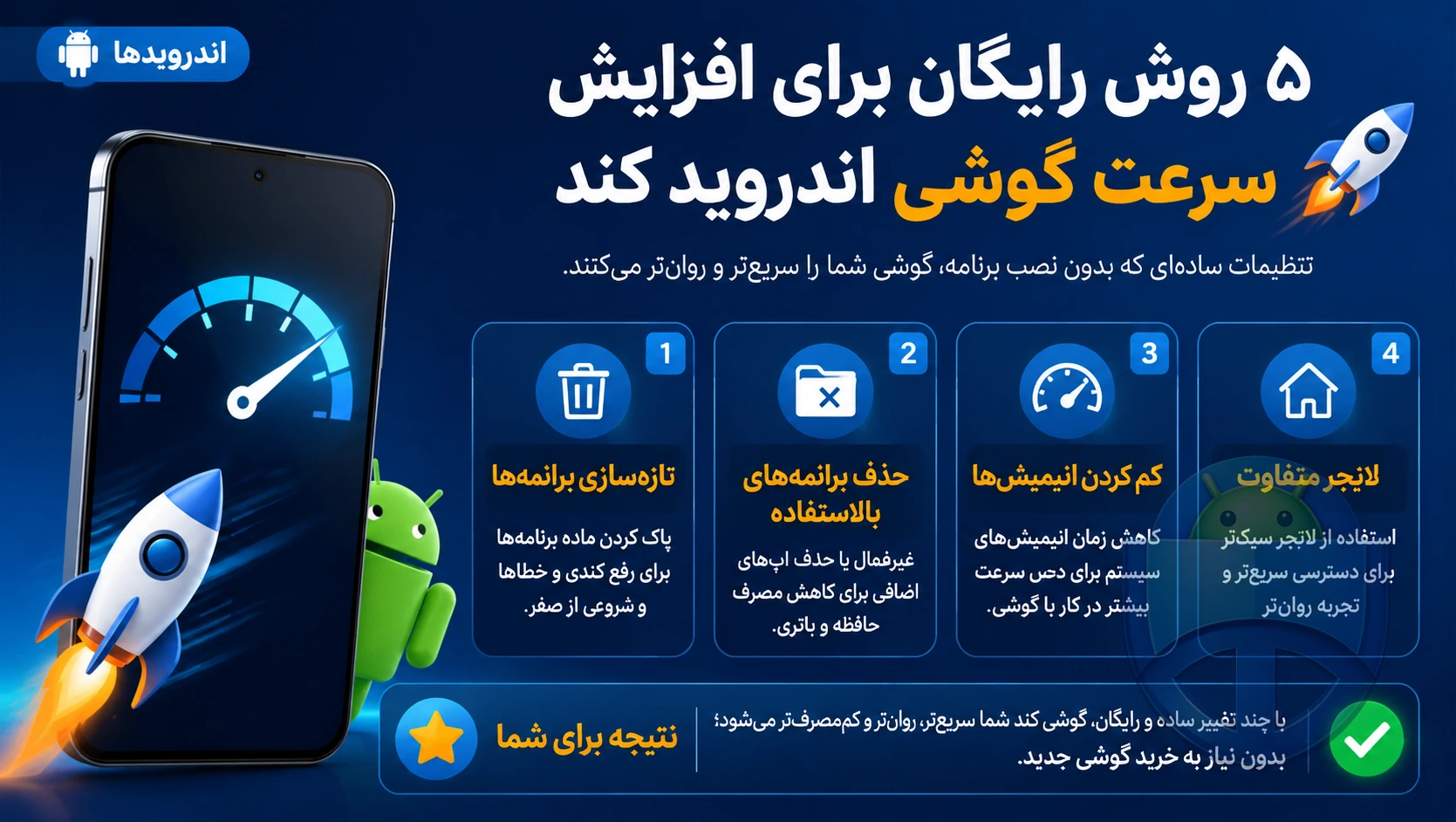
۵ روش رایگان برای افزایش سرعت گوشی اندروید کند

وقتی بررسی کردم چرا بعضی گوشیهای اندرویدی حتی بعد از پاک کردن کش (Cache) هنوز کند هستند، متوجه شدم مشکل فقط کش نیست؛ چند تنظیم و ترفند ساده دیگر هم تأثیر زیادی روی سرعت و روان بودن گوشی دارد. در این مقاله دقیقاً همان روشهایی را مرور میکنم که در بررسی عملکرد گوشیهای اندرویدی قدیمیتر، مثل سری گلکسی سامسونگ، بیشترین تأثیر را گذاشتند.
در بررسی این روشها سعی کردم فقط سراغ تنظیماتی بروم که رایگان هستند، نیاز به نصب برنامه اضافی ندارند و روی بیشتر گوشیهای اندرویدی قابل استفادهاند. اگر تا حالا فقط به پاک کردن کش فکر میکردید، بعد از خواندن این مطلب چند ابزار جدید در تنظیمات گوشیتان خواهید داشت.
نتیجه این بررسی برای من این بود که با چند تغییر کوچک مثل پاک کردن داده برنامهها، کم کردن انیمیشنها و مدیریت لانچر، میتوان سرعت کاری روزمره مثل باز کردن برنامهها، جابهجا شدن بین منوها و حتی عمر باتری را بهتر کرد؛ بدون اینکه مجبور شوید فعلاً گوشی جدید بخرید.
۵ روش رایگان برای افزایش سرعت
چرا فقط پاک کردن کش همیشه مشکل کندی گوشی را حل نمیکند؟
پاک کردن کش برنامهها معمولاً اولین کاری است که خیلیها انجام میدهند؛ کش فایلهای موقتی است که برای سرعت بیشتر ذخیره میشود اما وقتی زیاد شود میتواند روی عملکرد اثر منفی بگذارد. با این حال، در بررسی گوشیهای قدیمیتر دیدم که حتی بعد از پاک کردن کش، بعضی برنامهها هنوز کند، هنگ یا سریع کرش میکنند.
دلیلش این است که گاهی مشکل در داده اصلی برنامه، نسخه فعلی اپ یا تنظیمات سیستمی است، نه فقط فایلهای موقتی. به همین خاطر در ادامه روشهایی را توضیح میدهم که یک قدم جلوتر از پاک کردن کش هستند و کمک میکنند گوشی واقعاً سبکتر و روانتر کار کند.
روش اول: پاک کردن داده برنامهها برای تازهسازی کامل
این کار دقیقاً چه فرقی با پاک کردن کش دارد؟
در بررسی برنامههای کند روی چند گوشی اندرویدی، متوجه شدم فقط پاک کردن کش همیشه کافی نیست. وقتی داده برنامه را پاک میکنید، انگار آن برنامه را حذف و دوباره نصب کردهاید؛ یعنی همه تنظیمات داخلی، حساب کاربری ذخیره شده (در بیشتر موارد)، تاریخچه و دادههای داخلی پاک میشود و برنامه از صفر شروع میکند.
این روش برای برنامههایی که زیاد هنگ میکنند، درست اجرا نمیشوند یا مدام خطای عجیب میدهند، معمولاً تأثیر بیشتری از پاک کردن کش دارد.
آموزش مرحلهبهمرحله پاک کردن داده برنامهها
- روی آیکون برنامهای که مشکل دارد، لمس طولانی (لمس و نگه داشتن) انجام دهید.
- گزینه مربوط به «اطلاعات برنامه» یا «i» یا «App info» را انتخاب کنید.
- در صفحه باز شده سراغ بخش «فضای ذخیرهسازی» یا «Storage» بروید.
- در این بخش دو گزینه میبینید: «پاک کردن کش» و «پاک کردن داده» (Clear data).
- روی «پاک کردن داده / Clear data» بزنید و تأیید کنید.
بعد از این کار، وقتی دوباره برنامه را باز کنید، احتمالاً لازم است دوباره وارد حساب کاربری شوید یا تنظیمات را از نو انجام دهید. در بررسی این روش، بیشترین تأثیر را روی برنامههای شبکه اجتماعی، پیامرسانها و اپهای بانکی دیدم که بعد از چند نسخه آپدیت، کند و پرخطا شده بودند.
نکته مهم قبل از پاک کردن داده
برخی برنامهها مثل پیامرسانها ممکن است بخشی از اطلاعات محلی شما را از گوشی پاک کنند؛ پس اگر برای مثال در یک برنامه پیامرسان بکآپ ابری ندارید، قبل از پاک کردن داده حتماً وضعیت پشتیبانگیری را بررسی کنید. در اپهایی مثل بازیها هم ممکن است تنظیمات شخصی شما از بین برود، مگر اینکه به حساب کاربری آن بازی متصل باشید.
روش دوم: غیرفعال کردن (Hibernate) یا حذف برنامههای بلااستفاده
چطور برنامههای بلااستفاده سرعت گوشی را میگیرند؟
در بررسی لیست برنامههای چند گوشی، همیشه چند اپ مشترک وجود داشت: اپهایی که شاید ماههاست باز نشدهاند، اما همچنان بخشی از حافظه و گاهی باتری را در پسزمینه مصرف میکنند. هر برنامهای که نصب کردهاید، فضای ذخیرهسازی میگیرد و گاهی سرویسهای پسزمینه اجرا میکند؛ مجموع اینها روی سرعت تأثیر میگذارد.
دو راه اصلی برای برخورد با این برنامهها وجود دارد: یا واقعاً حذفشان کنید، یا آنها را «متوقف اجباری» کنید تا در پسزمینه اجرا نشوند.
آموزش متوقف کردن یا حذف برنامههای بلااستفاده
- وارد کشوی برنامهها (App drawer) شوید و لیست کامل اپها را ببینید.
- برنامههایی را که ماههاست استفاده نکردهاید، شناسایی کنید.
- روی آیکون هر برنامه لمس طولانی کنید و وارد «اطلاعات برنامه» شوید.
- برای غیرفعال کردن موقت، روی «اجبار به توقف / Force stop» بزنید.
- اگر مطمئن هستید به برنامه نیاز ندارید، گزینه «حذف / Uninstall» را انتخاب کنید.
Force stop باعث میشود برنامه تا زمانی که دوباره آن را دستی باز نکنید، در پسزمینه فعال نباشد. در بررسی تأثیر این کار، روی گوشیهایی با حافظه محدود، کاهش مصرف باتری و روانتر شدن جابهجایی بین برنامهها کاملاً قابل مشاهده بود.
استفاده از قابلیت هوشمند هیبربنیت خودکار
بیشتر گوشیهای جدید اندرویدی بخشی در تنظیمات دارند که برنامههای کماستفاده را به صورت خودکار هربرنیت یا محدود میکند. این گزینه معمولاً در تنظیمات باتری، مدیریت انرژی یا فضای ذخیرهسازی قرار دارد. فعال کردن این قابلیت باعث میشود خود سیستم، اپهای کمتر استفادهشده را زیر نظر بگیرد و آنها را از فعالیت دائمی در پسزمینه حذف کند.
روش سوم: کم کردن انیمیشنهای سیستم برای حس سرعت بیشتر
چرا کاهش انیمیشنها اینقدر تأثیرگذار است؟
در بررسی تنظیمات «Developer options» روی چند گوشی، چیزی که سریعترین تفاوت بصری را ایجاد کرد، کاهش زمان انیمیشنها بود. وقتی بین منوها جابهجا میشوید، برنامهای را باز یا بسته میکنید، صفحه را قفل یا آنلاک میکنید، انیمیشنهای کوچکی اجرا میشوند که زمان میگیرند. با نصف کردن زمان این انیمیشنها، حس میکنید گوشی سریعتر شده، حتی اگر سختافزار تغییری نکرده باشد.
چطور به تنظیمات Developer options و انیمیشنها دسترسی پیدا کنیم؟
- وارد تنظیمات گوشی شوید و بخش «درباره گوشی / About phone» یا «اطلاعات نرمافزار / Software information» را پیدا کنید.
- گزینهای به نام «شماره ساخت / Build number» را پیدا کنید.
- روی «Build number» هفت بار پشتسرهم لمس کنید تا پیغام فعال شدن «گزینههای توسعهدهنده / Developer options» ظاهر شود.
- حالا به عقب برگردید و در تنظیمات، بخش جدیدی به نام «Developer options» را خواهید دید.
- وارد این بخش شوید و کمی پایین بروید تا گزینههای زیر را پیدا کنید:
- Window animation scale
- Transition animation scale
- Animator duration scale
- روی هر سه گزینه بزنید و مقدار آنها را از ۱x به ۰.۵x تغییر دهید.
در بررسی این تغییر، تأثیرش تقریباً بلافاصله قابل مشاهده بود؛ باز و بسته شدن منوها و اپها سریعتر به نظر میرسید و تجربه کلی کار با گوشی روانتر شد. اگر گوشی خیلی قدیمی یا بسیار کند است، بعضی کاربران مقدار را حتی روی ۰.۵ یا «خاموش / off» برای برخی انیمیشنها قرار میدهند؛ اما ۰.۵x معمولاً تعادل خوبی بین زیبایی و سرعت است.
روش چهارم: نصب نسخههای قدیمیتر اپها (Sideload کردن APK)
چه زمانی نسخه جدید یک برنامه باعث کندی گوشی میشود؟
در بررسی رفتار اپها بعد از آپدیت، بارها دیدم که یک نسخه جدید باعث کرش، کندی شدید یا مصرف زیاد باتری میشود. توسعهدهندهها بعداً با آپدیت بعدی مشکل را رفع میکنند، اما اگر شما همین حالا تحت فشار این مشکل هستید، منتظر ماندن همیشه بهترین گزینه نیست.
در چنین شرایطی، میتوانید نسخه پایدارتر و قدیمیتر همان برنامه را روی گوشی نصب کنید. این کار با مفهوم Sideload کردن APK انجام میشود؛ یعنی نصب دستی فایل نصب برنامه، به جای دانلود مستقیم از فروشگاه رسمی.
گامهای کلی برای Sideload کردن نسخه قدیمیتر یک اپ
در بررسی این روش، دو نکته برای من مهم بود: اول انتخاب منبع قابل اعتماد برای فایل APK، دوم حذف نسخه فعلی قبل از نصب نسخه قدیمیتر.
- اول تصمیم بگیرید کدام برنامه بعد از آپدیت مشکل ایجاد کرده است.
- نسخه فعلی برنامه را از گوشی حذف کنید (Uninstall)، تا در نصب نسخه دیگر تداخل ایجاد نشود.
- از طریق مرورگر گوشی، وارد یک سایت شناختهشده مخصوص دانلود APK شوید که نسخههای قبلی اپها را نگه میدارد.
- نسخه قدیمیتر و پایدارتر برنامه موردنظر را انتخاب و فایل APK را دانلود کنید.
- اگر گوشی اجازه نصب از منبع ناشناس نمیدهد، در تنظیمات امنیتی گزینه «اجازه نصب از منابع ناشناس» را فقط برای همان اپ مدیریت فایل یا مرورگر فعال کنید.
- روی فایل APK دانلود شده بزنید و نصب را انجام دهید.
نکتهای که در استفاده از این روش باید حواستان باشد، موضوع امنیت است. فقط زمانی سراغ این کار بروید که واقعاً مجبورید، و حتماً از منبعی استفاده کنید که بهخوبی نسخههای اپها را بررسی و کنترل میکند. بعد از نصب نسخه قدیمیتر، اگر مشکل باتری یا کندی رفع شد، میتوانید مدتی با همان نسخه کار کنید تا نسخه جدیدتر و پایدارتر منتشر شود.
روش پنجم: استفاده از لانچر متفاوت برای تجربه سریعتر
لانچر چه نقشی در سرعت و تجربه کار با گوشی دارد؟
لانچر در اندروید همان رابط کاربری اصلی صفحه خانه و کشوی برنامههاست؛ چیزی که آیکونها، ویجتها و منوها را مدیریت میکند. در بررسی چند لانچر مختلف روی یک گوشی ثابت، متوجه شدم که بعضی لانچرها با انیمیشنهای سبکتر، چیدمان سادهتر و ژستهای حرکتی روانتر، حس سرعت خیلی بیشتری نسبت به لانچر پیشفرض ایجاد میکنند.
لانچرهای مینیمال، مخصوصاً روی گوشیهای قدیمیتر، میتوانند فشار گرافیکی را کم کنند و کاربر سریعتر به اپهایی که واقعاً لازم دارد، برسد.
چطور لانچر جدید را امتحان کنیم؟
- به فروشگاه برنامه گوشیتان بروید.
- یک لانچر سبک و مینیمال جستوجو و نصب کنید.
- بعد از نصب، وقتی دکمه خانه را میزنید، گوشی از شما میپرسد با کدام لانچر صفحه اصلی باز شود؛ لانچر جدید را انتخاب کنید.
- در تنظیمات لانچر، چیدمان ساده و بدون ویجتهای سنگین انتخاب کنید.
- اگر تجربهتان مثبت بود، لانچر جدید را به عنوان گزینه پیشفرض تنظیم کنید.
در بررسی لانچرهای مینیمال، یکی از نکتههای جالب این بود که بعضی از آنها ژستهای اضافی و میانبرهایی اضافه میکردند که باعث میشد برای کارهای روزمره (مثل تماس با افراد پرتکرار یا باز کردن مرورگر) کمتر بین صفحات مختلف جابهجا شوم و حس کلی سرعت بالا برود.
روش تکمیلی: ریست هفتگی ساده با یک ریستارت معمولی
چرا ریستارت ساده هنوز هم مؤثر است؟
در استفاده طولانیمدت از گوشی، سرویسها، اپها و پردازشهای پسزمینه زیادی روی هم جمع میشوند. یک ریستارت ساده، همه این پردازشها را میبندد، حافظه موقت را تازه میکند و بسیاری از مشکلات کوچک را از بین میبرد. در بررسی رفتار گوشیها بعد از ریستارت دورهای، معمولاً کندیهای جزئی، پر شدن رم و بعضی باگهای موقت کمتر میشدند.
چطور ریستارت دورهای را به یک عادت تبدیل کنیم؟
- اگر گوشی شما در بخش «مراقبت از دستگاه / Device care» یا تنظیمات مشابه، گزینه «راهاندازی خودکار / Auto restart» دارد، آن را پیدا و فعال کنید.
- یک روز و ساعت در هفته انتخاب کنید که معمولاً در آن زمان با گوشی کار نمیکنید (مثلاً نیمه شب).
- اگر چنین گزینهای ندارید، یک یادآور هفتگی در اپ تقویم یا یادداشتها تنظیم کنید تا هر هفته گوشی را دستی ریستارت کنید.
نکتهای که در بررسی این روش باید به آن توجه کنید این است که بعد از ریستارت، تا زمانی که گوشی را آنلاک نکنید، همه نوتیفیکیشنها و برنامهها دوباره فعال نمیشوند. پس بهتر است ریستارت را در زمانی انجام دهید که بلافاصله بعدش بتوانید گوشی را باز کنید.
سؤالات متداول
آیا پاک کردن داده برنامهها اطلاعات مهم من را پاک میکند؟
پاک کردن داده، تنظیمات و داده داخلی همان برنامه را پاک میکند؛ اگر برنامه شما از بکآپ ابری یا حساب کاربری آنلاین استفاده میکند، معمولاً اطلاعات اصلی روی سرور باقی میماند، اما برای برنامههایی مثل پیامرسانها یا بازیها بهتر است قبل از این کار وضعیت پشتیبانگیری را بررسی کنید.
کاهش انیمیشنها روی همه گوشیهای اندرویدی قابل انجام است؟
بیشتر گوشیهای اندرویدی گزینه «Developer options» و تنظیمات مربوط به انیمیشنها را دارند، ولی مسیر دقیق دسترسی ممکن است بسته به سازنده کمی متفاوت باشد. اگر گزینه «Build number» یا «Developer options» را پیدا کنید، معمولاً این تنظیمات در همان بخش وجود دارد.
استفاده از نسخههای قدیمیتر اپها (Sideload APK) امن است؟
از نظر فنی امکانپذیر و معمول است، اما امنیت آن کاملاً به منبع فایل APK بستگی دارد. اگر مجبور به این کار هستید، حتماً از سایتهای شناختهشده و معتبر استفاده کنید و نصب از منابع ناشناس را فقط هنگام نیاز فعال کنید.
حذف برنامههای بلااستفاده روی عملکرد کلی گوشی چه تأثیری دارد؟
با حذف برنامههای بلااستفاده، هم فضای ذخیرهسازی آزاد میشود، هم فشار روی حافظه و گاهی روی باتری کمتر میشود. در استفاده روزمره معمولاً نتیجهاش روانتر شدن جابهجایی بین برنامهها و کاهش پیامهای «حافظه کم است» است.
آیا تغییر لانچر میتواند واقعاً سرعت گوشی را زیاد کند؟
لانچر مستقیماً قدرت سختافزار را بالا نمیبرد، اما با سادهتر کردن انیمیشنها و چیدمان، احساس سرعت و دسترسی سریعتر به برنامهها را ایجاد میکند؛ روی گوشیهای قدیمیتر این تغییر احساسپذیرتر است.
جمعبندی تجربه من از این قابلیتها
در جمعبندی بررسی این چند روش، چیزی که برای من واضح شد این است که کندی گوشی اندروید همیشه با یک دکمه «پاک کردن کش» حل نمیشود. ترکیب چند کار ساده مثل پاک کردن داده برنامههای مشکلدار، هیبربنیت یا حذف اپهای بلااستفاده، کم کردن انیمیشنها، مدیریت نسخههای اپها و عادت کردن به ریستارت هفتگی، میتواند تجربه روزمره کار با گوشی را بهطور محسوس روانتر کند.
مهمترین نکته این است که قبل از تصمیم برای تعویض گوشی، این تنظیمات را یکبار دقیق روی دستگاه فعلیتان امتحان کنید؛ محدودیت اصلی این روشها این است که اگر سختافزار گوشی شما بسیار قدیمی یا آسیبدیده باشد، نمیتوانند معجزه کنند، اما در بیشتر موارد برای یک کاربر معمولی، همین چند تغییر کوچک تفاوت قابل توجهی ایجاد میکند.
من زینب سردار، کارشناس تیم تحریریه اندرویدها هستم. اگر درباره این موضوع سؤال یا تجربهای دارید، در بخش نظرات با من مطرح کنید.
توضیحات نوشتار
- نویسنده: زینب سردار
- تاریخ انتشار: 1405/05/18
- تاریخ بهروزرسانی: 1405/05/18
