
Microsoft Teams
پلتفرم جامع ارتباطات کاری و تیمی
اطلاعات بیشتر
- پیش نیاز : اندروید 5.0 و بالاتر
- نسخه کنونی : 1.1
- اندازه : 214 مگابایت
- تاریخ بهروزرسانی : 1405/09/02
- نویسنده پست: اندرویدها
باکس دانلود Microsoft Teams
تصاویر برنامه
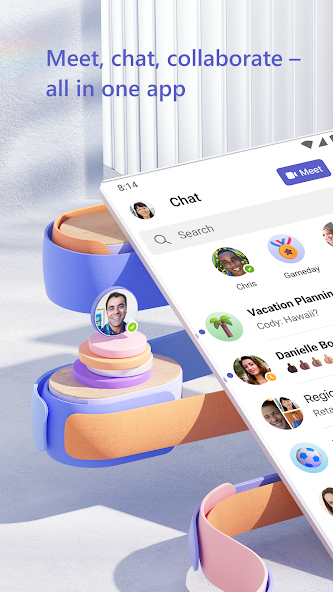
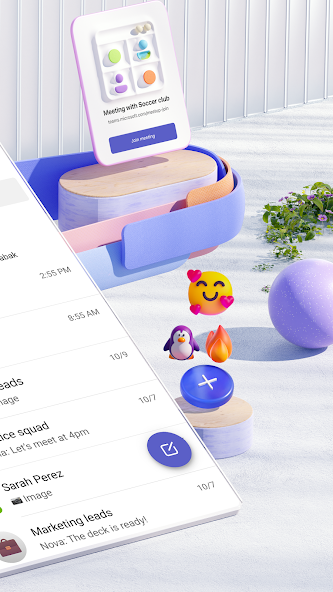
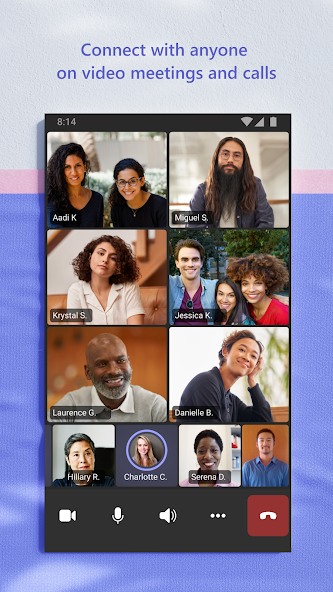
مایکروسافت تیمز (Microsoft Teams) یکی از قدرتمندترین ابزارهای ارتباطی برای سازمانها و گروههای کاری است. اگر به دنبال یک فضای یکپارچه برای چت، تماس تصویری و مدیریت پروژهها هستید، دانلود مایکروسافت تیمز میتواند تمام نیازهای شما را برآورده کند. این اپلیکیشن با ارائه امکانات متنوع، فاصلههای فیزیکی را از بین برده و تیمها را در هر کجای دنیا که باشند، به هم متصل نگه میدارد.
با استفاده از این برنامه میتوانید به راحتی جلسات آنلاین برگزار کنید، فایلهای خود را به اشتراک بگذارید و روی اسناد به صورت همزمان کار کنید. در ایران نیز بسیاری از شرکتها، دانشگاهها و مدارس برای پیشبرد اهداف خود از این پلتفرم بهره میبرند. یکپارچگی این برنامه با سایر سرویسهای مایکروسافت، آن را به یک محیط کار مجازی کامل تبدیل کرده است.
بسیاری از کاربران ایرانی این اپلیکیشن را با نامهایی مانند «مایکروسافت تیم»، «تیمز»، «Microsoft Team» یا حتی با املای اشتباه «مایکروسافت تیمز» جستجو میکنند که همگی به همین پلتفرم قدرتمند اشاره دارند.
Table of Contents
مایکروسافت تیمز با حجم یک ابزار جامع برای ارتباطات سازمانی است. این برنامه امکان چت، تماس تصویری و اشتراکگذاری فایل را فراهم میکند. برای استفاده در ایران ممکن است به دلیل تحریمها نیاز به ابزارهای تغییر آیپی داشته باشید، اما پایداری تماسها در آن بسیار بالاست.
نسخه: · حجم: · امتیاز گوگلپلی: 4.6
🤖 دانلود مایکروسافت تیمز چیست و چه کاری انجام میدهد؟
با دانلود مایکروسافت تیمز، شما یک دفتر کار مجازی را به گوشی خود میآورید. این برنامه فضایی است که در آن اعضای یک تیم میتوانند به صورت متنی، صوتی و تصویری با یکدیگر در ارتباط باشند. برخلاف پیامرسانهای معمولی، تیمز برای مدیریت پروژههای پیچیده و هماهنگیهای سازمانی طراحی شده است. شما میتوانید کانالهای مختلفی برای بخشهای متفاوت شرکت ایجاد کنید و دسترسیها را مدیریت نمایید.
علاوه بر چت و تماس، این اپلیکیشن امکان یکپارچهسازی با افزونهها و برنامههای دیگر را دارد. به عنوان مثال، میتوانید کیفیت صداها و پادکستهای آموزشی خود را که شاید یادآور تجربه کار با ساوندکلاود باشد، در جلسات به اشتراک بگذارید. مدیریت تقویم، زمانبندی جلسات و ثبت یادداشتها از دیگر کارهایی است که این برنامه به بهترین شکل انجام میدهد.
✨ ۸ کاری که واقعاً با این اپ میشود کرد
- برگزاری جلسات ویدیویی: امکان برقراری تماس تصویری با کیفیت بالا و حضور دهها نفر به صورت همزمان.
- چت سازمانی: ارسال پیامهای متنی در گروهها و کانالهای اختصاصی با امکان منشن کردن افراد.
- اشتراکگذاری فایل: ارسال انواع اسناد، تصاویر و ویدیوها با امنیت بالا در فضای ابری مایکروسافت.
- ویرایش همزمان اسناد: کار روی فایلهای ورد، اکسل و پاورپوینت به صورت گروهی و در لحظه.
- مدیریت وظایف: تخصیص کارها به اعضای تیم و پیگیری روند انجام آنها از طریق تبهای اختصاصی.
- ضبط جلسات: امکان ضبط ویدیو و صدای جلسات برای مرور مجدد یا ارسال برای غایبین.
- برگزاری وبینار: ایجاد رویدادهای زنده و وبینارهای آموزشی برای تعداد زیادی از مخاطبان.
- یکپارچگی با برنامهها: اتصال به صدها سرویس و اپلیکیشن شخص ثالث برای بهبود جریان کاری.
👥 به درد چه کسانی میخورد؟
شرکتها و سازمانها: مدیران و کارمندانی که نیاز به یک بستر امن و یکپارچه برای ارتباطات درونسازمانی، هماهنگی پروژهها و برگزاری جلسات دورکاری دارند.
مدارس و دانشگاهها: اساتید، معلمان و دانشجویانی که برای برگزاری کلاسهای مجازی، تحویل تکالیف و کار گروهی روی پروژههای درسی به یک پلتفرم جامع نیازمندند.
فریلنسرها و تیمهای ریموت: افرادی که به صورت مستقل کار میکنند و برای ارتباط مستمر با کارفرمایان یا سایر اعضای تیم تخصصی خود، به ابزاری حرفهای فراتر از پیامرسانهای روزمره احتیاج دارند.
📲 آموزش نصب و راهاندازی در ایران
ابتدا فایل نصبی برنامه را از باکس دانلود همین صفحه دریافت کنید. توجه داشته باشید که حجم فایل است، پس از پایداری اینترنت خود مطمئن شوید.
پس از دانلود، روی فایل ضربه بزنید تا مراحل نصب آغاز شود. اگر برای اولین بار است که از خارج از پلی استور اپلیکیشن نصب میکنید، مجوز نصب از منابع ناشناس را به مرورگر یا فایل منیجر خود بدهید.
برنامه را باز کنید. برای ورود به یک حساب کاربری مایکروسافت (Outlook یا Hotmail) نیاز دارید. اگر حساب سازمانی یا دانشگاهی دارید، از همان ایمیل استفاده کنید.
در ایران، به دلیل برخی محدودیتها و تحریمهای سرویسهای مایکروسافت، ممکن است در مرحله ورود یا برقراری تماس با خطای اتصال مواجه شوید. در این صورت، استفاده از یک ابزار تغییر آیپی معتبر ضروری است.
پس از ورود موفق، پروفایل خود را تکمیل کرده و با وارد کردن ایمیل همکاران، آنها را به فضای کاری خود دعوت کنید یا از طریق لینک دعوت، به تیمهای موجود بپیوندید.
- دریافت فایل نصبی با حجم
- صدور مجوز نصب برنامهها
- ورود با ایمیل مایکروسافت یا سازمانی
- استفاده از تغییردهنده آیپی در صورت نیاز
- تکمیل پروفایل و ورود به تیم
🎯 ۷ ترفند کاربردی
- استفاده از حالت تاریک (Dark Mode): برای کاهش خستگی چشم در جلسات طولانی، تم برنامه را از تنظیمات به حالت تاریک تغییر دهید.
- تار کردن پسزمینه: در تماسهای تصویری، برای حفظ حریم خصوصی، پسزمینه خود را تار کنید یا از تصاویر آماده استفاده نمایید.
- ذخیره پیامهای مهم: پیامهای کلیدی را با گزینه Save Message نشانهگذاری کنید تا بعداً به راحتی از بخش پروفایل به آنها دسترسی داشته باشید.
- میانبرهای کیبورد: در صورت استفاده از کیبورد فیزیکی متصل به تبلت یا گوشی، با فشردن کلیدهای ترکیبی سرعت کار خود را بالا ببرید.
- تنظیم وضعیت (Status): وضعیت خود را روی حالتهایی مثل Do Not Disturb قرار دهید تا در زمان تمرکز، نوتیفیکیشنی دریافت نکنید.
- استفاده از تبها: فایلها و برنامههای پرکاربرد هر کانال را در بالای صفحه پین کنید تا همه اعضا سریعاً به آنها دسترسی پیدا کنند.
- نظرسنجی سریع: با استفاده از افزونههای داخلی، در میانه چتها نظرسنجی ایجاد کنید تا سریعتر به جمعبندی برسید.
💰 رایگان بهتر است یا نسخهٔ پولی؟
مایکروسافت تیمز یک نسخه رایگان بسیار قدرتمند دارد که برای اکثر تیمهای کوچک، گروههای دانشجویی و شرکتهای نوپا کاملاً کافی است. در این نسخه شما به چت نامحدود، تماسهای تصویری گروهی و فضای ذخیرهسازی ابری دسترسی دارید. در واقع، نسخه که در اینجا ارائه شده، تمامی این امکانات پایه را به خوبی پوشش میدهد.
اما نسخه پولی که معمولاً در قالب اشتراک Microsoft 365 تهیه میشود، امکاناتی نظیر ضبط جلسات، فضای ابری بسیار بیشتر، وبینارهای بزرگتر و ابزارهای مدیریتی پیشرفتهتر را ارائه میدهد. برای کاربران داخل ایران، خرید اشتراک دلاری چالشبرانگیز است، لذا استفاده از همان نسخه رایگان با امکانات پایهاش، منطقیترین و رایجترین انتخاب محسوب میشود.
⚖️ مقایسه با رقبا
| نام اپلیکیشن | تمرکز اصلی | فضای ذخیرهسازی رایگان | مناسب برای |
|---|---|---|---|
| مایکروسافت تیمز | ارتباطات سازمانی و کاری | ۵ گیگابایت | شرکتها و دانشگاهها |
| پاتوق | شبکه اجتماعی عمومی | — | سرگرمی و دوستیابی |
| اوزون | پلتفرم چندمنظوره | — | کاربران داخلی |
| اسکایپ | تماس صوتی و تصویری | — | ارتباطات شخصی و کاری کوچک |
وقتی صحبت از ارتباطات تیمی میشود، مایکروسافت تیمز بیرقیب به نظر میرسد، اما بیایید نگاهی به گزینههای دیگر بیندازیم. اگر به دنبال یک شبکه اجتماعی برای سرگرمی و ارتباطات روزمره هستید، اپلیکیشن پاتوق با تمرکز بر تعاملات دوستانه، فضای کاملاً متفاوتی را ارائه میدهد و برای محیط کار طراحی نشده است.
از سوی دیگر، برنامههایی مانند اوزون سعی در ارائه خدمات متنوع بومی دارند، اما در زمینه یکپارچگی با ابزارهای اداری مانند آفیس، به هیچ وجه نمیتوانند با زیرساخت عظیم مایکروسافت رقابت کنند. تیمز مشخصاً برای کار جدی و هماهنگیهای دقیق ساخته شده است.
جمعبندی صادقانه: اگر هدف شما مدیریت یک تیم کاری، برگزاری کلاس آنلاین یا هماهنگی پروژههای پیچیده است، این برنامه بهترین انتخاب است. اما برای چتهای دوستانه و استفادههای غیررسمی، بهتر است به سراغ پیامرسانهای سبکتر و شبکههای اجتماعی بروید.
🔧 رفع ۶ مشکل رایج
چرا نمیتوانم وارد حساب کاربری شوم؟
این مشکل معمولاً به دلیل اختلالات اینترنت یا تحریمها در ایران رخ میدهد. مطمئن شوید که ایمیل و رمز عبور صحیح است و در صورت نیاز، اتصال خود را از طریق یک ابزار تغییر آیپی تثبیت کنید.
صدا و تصویر در جلسات قطع و وصل میشود
کیفیت تماس مستقیماً به سرعت اینترنت شما بستگی دارد. سعی کنید نرمافزارهای پسزمینه که پهنای باند مصرف میکنند را ببندید یا در صورت امکان از اینترنت وایفای پایدارتر استفاده کنید.
چرا اعلانها (Notifications) را دریافت نمیکنم؟
به تنظیمات گوشی خود بروید و مطمئن شوید که دسترسی ارسال اعلان برای این اپلیکیشن مجاز است. همچنین در داخل برنامه، بخش Status را چک کنید که روی حالت Do Not Disturb نباشد.
فایلها دانلود یا آپلود نمیشوند
ابتدا فضای ذخیرهسازی گوشی خود را بررسی کنید تا پر نباشد. اگر مشکل حل نشد، حافظه پنهان (Cache) برنامه را از طریق تنظیمات اندروید پاک کنید و مجدداً تلاش نمایید.
لینک دعوت به جلسه کار نمیکند
گاهی اوقات لینکها منقضی میشوند یا دسترسی آنها محدود به افراد خاصی است. از میزبان جلسه بخواهید لینک جدیدی برای شما ارسال کند یا شما را مستقیماً به تیم اضافه نماید.
مصرف باتری برنامه بسیار بالاست
تماسهای ویدیویی طولانی به شدت باتری مصرف میکنند. برای کاهش مصرف، در مواقع غیرضروری دوربین خود را خاموش کنید و نور صفحه نمایش را کاهش دهید.
🛡️ نکات امنیتی مهم
- نصب فقط از منبع معتبر و باکس دانلود همین صفحه انجام شود.
- احراز هویت دو مرحلهای (2FA) را برای حساب مایکروسافت خود فعال کنید.
- لینک جلسات کاری و کلاسها را در شبکههای اجتماعی عمومی منتشر نکنید.
- دسترسی برنامه به دوربین و میکروفون را فقط در زمان استفاده مجاز کنید.
- از باز کردن فایلهای مشکوک که توسط افراد ناشناس در گروهها ارسال میشود، خودداری نمایید.
❓ سؤالات پرتکرار
آیا دانلود مایکروسافت تیمز رایگان است؟
بله، دانلود و نصب این برنامه کاملاً رایگان است. نسخه پایه آن امکانات بسیار خوبی برای چت و تماس تصویری در اختیار شما قرار میدهد که برای اکثر کاربران کافی است.
برای استفاده از این برنامه به فیلترشکن نیاز دارم؟
به دلیل تحریمهای مایکروسافت علیه ایران، در بسیاری از مواقع برای ورود به حساب کاربری و برقراری تماسهای پایدار، نیاز به استفاده از ابزارهای تغییر آیپی دارید.
آیا میتوانم بدون داشتن اکانت مایکروسافت وارد جلسه شوم؟
بله، اگر میزبان جلسه به شما لینک دعوت بدهد، میتوانید به عنوان مهمان و بدون نیاز به ساخت حساب کاربری وارد آن جلسه خاص شوید.
چگونه میتوانم پسزمینه خودم را در تماس تصویری عوض کنم؟
هنگام ورود به جلسه یا در حین آن، روی آیکون سه نقطه کلیک کرده و گزینه Background Effects را انتخاب کنید. سپس میتوانید پسزمینه را تار کرده یا عکس جدیدی بگذارید.
آیا این اپلیکیشن از زبان فارسی پشتیبانی میکند؟
منوهای اصلی برنامه به زبان انگلیسی هستند، اما شما میتوانید به راحتی در چتها و گروهها به زبان فارسی تایپ کنید و پیام بفرستید.
چرا حجم برنامه زیاد است؟
حجم به دلیل امکانات گسترده سازمانی، ابزارهای ویرایش سند داخلی و کیفیت بالای زیرساختهای تماس تصویری است که آن را متمایز میکند.
آیا میتوانم روی چند دستگاه همزمان وارد اکانتم شوم؟
بله، شما میتوانید با یک حساب کاربری به صورت همزمان روی گوشی موبایل، تبلت و کامپیوتر شخصی خود وارد شوید و اطلاعات بین آنها همگامسازی میشود.
چگونه میتوانم یک تیم جدید بسازم؟
در تب Teams، روی گزینه Join or create a team کلیک کنید، سپس Create team را انتخاب کرده و با وارد کردن نام و توضیحات، اعضای مورد نظر را دعوت کنید.
آیا جلسات ضبط شده در گوشی ذخیره میشوند؟
خیر، جلسات ضبط شده در فضای ابری مایکروسافت ذخیره میشوند و شما میتوانید لینک آنها را مشاهده یا فایل را بعداً به راحتی دانلود کنید.
حداکثر چند نفر میتوانند در یک جلسه ویدیویی شرکت کنند؟
در نسخه رایگان معمولاً تا ۱۰۰ نفر میتوانند در یک جلسه شرکت کنند، اما در نسخههای تجاری و سازمانی این عدد به ۳۰۰ نفر یا بیشتر در وبینارها افزایش مییابد.
📝 جمعبندی
ارتباطات مجازی و دورکاری به بخش جداییناپذیری از زندگی حرفهای تبدیل شده است و داشتن یک ابزار قابل اعتماد برای آن ضروری است. مایکروسافت تیمز با ارائه مجموعهای کامل از امکانات شامل چت، تماس ویدیویی با کیفیت، مدیریت فایلها و یکپارچگی با سرویسهای آفیس، توانسته است جایگاه ویژهای در بین سازمانها و مراکز آموزشی پیدا کند. با وجود برخی چالشهای اتصال در ایران، این پلتفرم همچنان گزینهای بینظیر برای مدیریت تیمهاست.
اگر شما هم برای پیشبرد پروژههای کاری، شرکت در کلاسهای آنلاین یا هماهنگی با همکاران خود به یک پلتفرم قدرتمند و امن نیاز دارید، وقت آن رسیده که این اپلیکیشن را امتحان کنید. برای دریافت جدیدترین نسخه با حجم ، میتوانید از طریق باکس دانلود در بالای همین صفحه اقدام کرده و به جمع میلیونها کاربر فعال این برنامه بپیوندید.
اپلیکیشنهای مرتبط
- Microsoft OneDrive v7.48
- Discord
- OneNote v16.0.19725.20106
- Memorigi: To-do List, Tasks, Calendar, & Reminders v7.6.0
گوگل یه قابلیت جدید آورده که ۹۰٪ هنوز خبر ندارن! 🤫
روی دکمه بزن و توی صفحهای که باز میشه فقط تیک کنار «اندروید ها» رو بزن. تمام ✅ از این به بعد گوگل آپدیت واتساپ، تلگرام و بازیهای جدید رو اول از همه به خودت نشون میده.
⭐ همین الان فعالش کن