
Remote Phone Call
نرم افزار انتقال تماس از گوشی به رایانه
اطلاعات بیشتر
- پیش نیاز : اندروید 4.0 و بالاتر
- نسخه کنونی : 6.3
- اندازه : 5 مگابایت
- تاریخ بهروزرسانی : 1405/06/21
- نویسنده پست: زینب سردار
باکس دانلود Remote Phone Call
- دانلود نرم افزار انتقال تماس از گوشی به رایانه5 مگابایت
-
توجه :
برای استفاده از این نرم افزار می بایست امکان اتصال بین گوشی و کامپیوتر شما با بلوتوث و یا وای فای وجود داشته باشد و پس از اجرا کردن نرم افزار بر روی اندروید خود ، برروی دکمه Install Client Software کلیک نمایید تا نرم افزار مورد نیاز برای نصب بر روی ویندوز به کامپیوترتان ارسال شود . پس از نصب نرم افزار مربوطه بر روی کامپیوتر گوشی خود را از لیست باز شده انتخاب نمایید تا اتصال بین گوشی و کامپیوتر برقرار گردد .
تصاویر برنامه
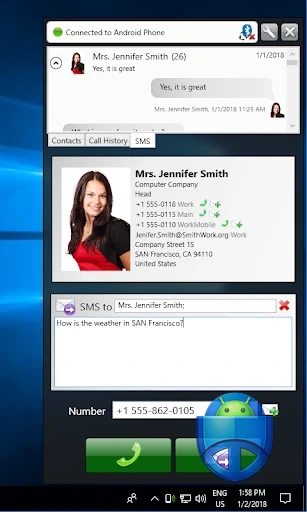
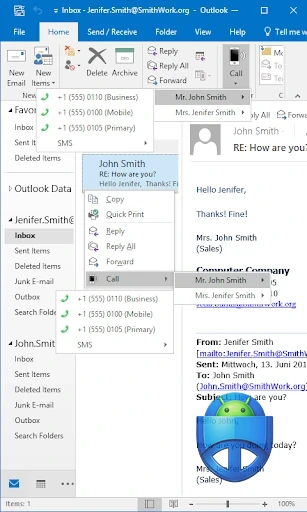
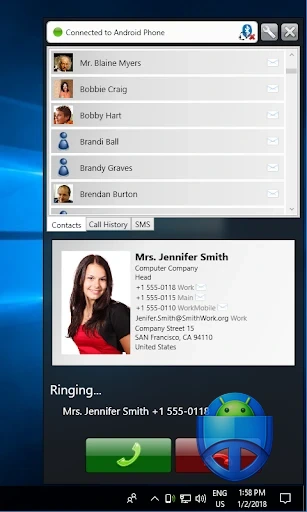
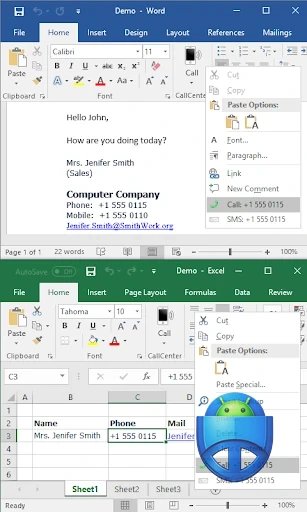
Remote Phone Call یک ابزار کاربردی برای انتقال تماس گوشی به کامپیوتر است. با این اپلیکیشن میتوانید تماسهای تلفنی گوشی اندرویدی خود را از طریق رایانه دریافت، برقراری و مدیریت کنید — بدون نیاز به برداشتن گوشی از جایش.
این برنامه بهخصوص برای کاربرانی مفید است که مدت زیادی پشت میز کامپیوتر هستند و ترجیح میدهند تماسها را با هدست یا میکروفون کامپیوتر پاسخ دهند. نسخه 6.3 با حداقل اندروید 4.0 سازگار است و حجم آن تنها ۵ مگابایت است.
کاربران این اپ را با نامهای مختلفی جستجو میکنند: «Remote Phone Call»، «ریموت فون کال»، «انتقال تماس به کامپیوتر» و گاهی «نرمافزار تماس از کامپیوتر». همه این عبارتها به یک برنامه اشاره دارند.
دانلود برنامه برقراری تماس از راه دور اندروید
Remote Phone Call نسخه 6.3 با حجم ۵ مگابایت و حداقل اندروید 4.0 است. این اپ تماسهای گوشی اندرویدی را به کامپیوتر منتقل میکند تا با هدست پاسخ دهید. امتیاز ۳.۳ از ۵ با ۵۵۰ رأی در گوگلپلی. بدون نسخه مود.
نسخه: 6.3 · حداقل اندروید: Android 4.0 · امتیاز گوگلپلی: 3.3
انتقال تماس گوشی چیست و چه کاری انجام میدهد؟
در این مطلب دربارهٔ انتقال تماس گوشی صحبت میکنیم. Remote Phone Call یک اپلیکیشن اندرویدی است که اتصال بین گوشی و کامپیوتر را برای مدیریت تماسها برقرار میکند. وقتی این برنامه را روی گوشی نصب کنید و نسخه ویندوزی آن را هم روی کامپیوتر اجرا کنید، میتوانید تمام تماسهای ورودی و خروجی را از طریق رایانه کنترل کنید.
این ابزار از اتصال USB و Wi-Fi پشتیبانی میکند. یعنی حتی اگر گوشی در اتاق دیگری باشد، با اتصال وایفای میتوانید تماسها را روی کامپیوتر مدیریت کنید. شمارهگیری، پاسخ به تماس، مشاهده تاریخچه و حتی ارسال پیامک از جمله امکانات آن است.
تازههای نسخه 6.3 — چه چیزی عوض شده؟
نسخه 6.3 Remote Phone Call با بهبودهایی در پایداری اتصال و رفع باگهای نسخههای قبلی منتشر شده است.
- بهبود پایداری اتصال بین گوشی و کامپیوتر
- رفع مشکل قطع شدن تماس در برخی دستگاهها
- بهینهسازی مصرف باتری هنگام اجرای پسزمینه
- افزایش سازگاری با نسخههای جدید اندروید
- رفع باگ نمایش نادرست شماره تماسگیرنده
۸ کاری که واقعاً با این اپ میشود کرد
- پاسخ به تماسها: تماسهای ورودی گوشی را مستقیماً از کامپیوتر با هدست پاسخ دهید
- شمارهگیری: شمارههای جدید را از روی کیبورد کامپیوتر وارد کرده و تماس بگیرید
- مشاهده تاریخچه: لیست تماسهای ورودی، خروجی و بیپاسخ را روی صفحهنمایش بزرگ ببینید
- انتقال تماس: تماس فعال را بین گوشی و کامپیوتر جابهجا کنید
- استفاده از هدست: با هدست USB یا بلوتوث کامپیوتر مکالمه کنید
- مدیریت مخاطبین: لیست مخاطبین گوشی را روی کامپیوتر مشاهده و جستجو کنید
- ارسال پیامک: پیامکهای گوشی را از طریق کامپیوتر ارسال و دریافت کنید
- کار بدون دست زدن به گوشی: گوشی را در جیب یا کیف بگذارید و همه کارها را از پشت میز انجام دهید
به درد چه کسانی میخورد؟
کارمندان اداری: اگر روزانه پشت میز کامپیوتر کار میکنید و تماسهای زیادی دریافت میکنید، این اپ به شما اجازه میدهد بدون برداشتن گوشی، تماسها را مدیریت کنید. استفاده از هدست کامپیوتر هم کیفیت مکالمه را بهتر میکند.
کاربران خانگی: اگر گوشیتان همیشه در اتاق دیگری شارژ است و صدای زنگ آن را نمیشنوید، Remote Phone Call تماسها را به کامپیوتر منتقل میکند. با اتصال وایفای حتی نیازی به کابل هم نیست.
توسعهدهندگان و تسترهای نرمافزار: کسانی که روی پروژههای مرتبط با تماس تلفنی کار میکنند و نیاز دارند تماسها را از محیط کنترلشدهتری مدیریت کنند.
آموزش نصب و راهاندازی در ایران
گام ۱: فایل APK نسخه 6.3 را از باکس دانلود بالای همین صفحه دریافت و نصب کنید. حجم فایل تنها ۵ مگابایت است و با اندروید 4.0 به بالا سازگار است.
گام ۲: نسخه ویندوزی Remote Phone Call را از سایت رسمی developer سازنده دانلود و روی کامپیوتر نصب کنید. این نسخه رایگان است.
گام ۳: گوشی و کامپیوتر را به یک شبکه وایفای متصل کنید یا با کابل USB گوشی را به کامپیوتر وصل نمایید.
گام ۴: اپلیکیشن روی گوشی و نرمافزار روی کامپیوتر را همزمان اجرا کنید. برنامه بهصورت خودکار گوشی را شناسایی میکند.
گام ۵: مجوزهای لازم (دسترسی به تماسها، مخاطبین و میکروفون) را تأیید کنید. پس از آن آماده استفاده هستید.
- فایل APK را فقط از منابع معتبر مانند همین سایت دریافت کنید
- نسخه ویندوزی از سایت رسمی developer قابل دانلود است
- اتصال وایفای نیاز به هیچ کابلی ندارد
- مجوزهای اندروید را حتماً تأیید کنید
- در صورت عدم شناسایی، فایروال ویندوز را بررسی کنید
۷ ترفند کاربردی
- اتصال USB: برای پایداری بیشتر و مصرف باتری کمتر، اتصال با کابل USB بهتر از وایفای است
- تنظیم هدست پیشفرض: در تنظیمات ویندوز، هدست USB را بهعنوان دستگاه پیشفرض صوتی انتخاب کنید
- اجرا در Startup: نرمافزار ویندوزی را در لیست برنامههای Startup قرار دهید تا هر بار روشن شدن کامپیوتر، آماده باشد
- باز نگهداشتن اپ: اپلیکیشن اندرویدی را از لیست بهینهساز باتری خارج کنید تا بسته نشود
- بروزرسانی منظم: هر نسخه جدید باگهای اتصال را رفع میکند؛ نسخه 6.3 را نصب و بروز نگه دارید
- بررسی فایروال: اگر کامپیوتر گوشی را شناسایی نمیکند، فایروال ویندوز را برای این برنامه باز کنید
- استفاده در شبکه محلی: برای بهترین عملکرد، گوشی و کامپیوتر باید در یک شبکه وایفای مشترک باشند
رایگان بهتر است یا نسخهٔ پولی؟
نسخه رایگان Remote Phone Call امکانات پایه انتقال تماس را ارائه میدهد. برای بسیاری از کاربران خانگی و اداری، همین نسخه کافی است و نیازی به خرید نسخه پولی نیست.
نسخه پولی (Pro) امکاناتی مثل انتقال تماس از راه دور از طریق اینترنت (نه فقط شبکه محلی) و پشتیبانی از چند گوشی همزمان را اضافه میکند. اگر فقط در شبکه خانگی یا اداری استفاده میکنید، نسخه رایگان مناسبتر است.
مقایسه با رقبا
| معیار | Remote Phone Call | Link to Windows | AirDroid |
|---|---|---|---|
| حداقل اندروید | 4.0 | 8.0 | 4.0 |
| حجم | ۵ مگابایت | — | — |
| اتصال USB | بله | بله | بله |
| اتصال وایفای | بله | بله | بله |
| مدیریت تماس | بله | بله | محدود |
| ارسال پیامک | بله | بله | بله |
| امتیاز پلی | ۳.۳ از ۵ | — | — |
AirDroid یکی از محبوبترین ابزارها برای مدیریت گوشی از کامپیوتر است. علاوه بر تماس، انتقال فایل، مدیریت اعلانها و دوربین از راه دور هم دارد. اما حجم آن بیشتر است و برای کاربرانی که فقط نیاز به انتقال تماس دارند، Remote Phone Call سبکتر و سادهتر است.
Link to Windows که پیشفرض روی ویندوز 10 و 11 نصب است، تجربه یکپارچهای با گوشیهای سامسونگ ارائه میدهد. اما برای گوشیهای غیرسامسونگ محدودیتهایی دارد و حداقل اندروید 8.0 نیاز دارد.
Remotix بیشتر روی کنترل از راه دور دسکتاپ تمرکز دارد و برای انتقال تماس گوشی طراحی نشده است.
جمعبندی صادقانه: اگر فقط انتقال تماس میخواهید و گوشی قدیمی دارید، Remote Phone Call با حداقل اندروید 4.0 و حجم ۵ مگابایت بهترین گزینه است. اگر مدیریت کامل گوشی از کامپیوتر میخواهید، AirDroid یا Link to Windows انتخاب بهتری هستند.
رفع ۶ مشکل رایج
گوشی توسط کامپیوتر شناسایی نمیشود
مطمئن شوید گوشی و کامپیوتر در یک شبکه وایفای هستند. فایروال ویندوز را برای این برنامه باز کنید. در صورت استفاده از کابل USB، درایورهای گوشی را نصب و حالت انتقال فایل (MTP) را فعال کنید.
صدای مکالمه قطع یا نویزدار است
هدست USB را بهعنوان دستگاه پیشفرض صوتی در تنظیمات صدای ویندوز انتخاب کنید. اگر از وایفای استفاده میکنید، اتصال کابلی برای کیفیت بهتر توصیه میشود.
تماسهای ورودی روی کامپیوتر نمیآید
مجوز دسترسی به تماسها و اعلانها را در تنظیمات اندروید بررسی کنید. همچنین اپلیکیشن را از حالت بهینهساز باتری خارج کنید تا در پسزمینه بسته نشود.
اتصال مدام قطع میشود
در صورت استفاده از وایفای، سیگنال شبکه را بررسی کنید. اتصال USB پایدارتر است. همچنین نسخه 6.3 بهبودهایی در پایداری اتصال دارد؛ مطمئن شوید آخرین نسخه را نصب دارید.
شماره تماسگیرنده نمایش داده نمیشود
دسترسی به مخاطبین را در تنظیمات اندروید فعال کنید. اگر مشکل ادامه داشت، اپلیکیشن را حذف و دوباره نصب کنید.
پیامک از کامپیوتر ارسال نمیشود
مجوز پیامک (SMS) را در تنظیمات مجوزهای اپلیکیشن چک کنید. برخی اپراتورها ممکن است ارسال پیامک از اپهای شخص ثالث را محدود کنند.
نکات امنیتی مهم
- فایل APK را فقط از منابع معتبر مانند همین سایت دانلود کنید و از فایلهای غیررسمی خودداری نمایید
- نسخه مود شدهای از این اپ وجود ندارد؛ هر فایلی که ادعا کند مود است، احتمالاً آلوده است
- دسترسیهای اپلیکیشن را فقط در حد نیاز فعال کنید و مجوزهای اضافی را رد کنید
- اتصال وایفای عمومی (کافیشاپ، فرودگاه) برای استفاده از این اپ مناسب نیست چون تماسها رمزگذاری نشده منتقل میشوند
- نسخه ویندوزی را فقط از سایت رسمی developer دریافت کنید
- پس از استفاده، اگر دیگر نیازی به اپ ندارید، آن را حذف کنید تا دسترسی به تماسها قطع شود
سؤالات پرتکرار
آیا Remote Phone Call رایگان است؟
نسخه پایه رایگان است و امکانات اصلی انتقال تماس را ارائه میدهد. نسخه Pro با امکانات پیشرفتهتر مثل اتصال از راه دور، پولی است.
با چه نسخهای از اندروید کار میکند؟
حداقل اندروید 4.0 پشتیبانی میشود. این یعنی حتی گوشیهای بسیار قدیمی هم میتوانند از این اپ استفاده کنند.
حجم فایل نصب چقدر است؟
فایل APK نسخه 6.3 حدود ۵ مگابایت است. حجم بسیار کمی دارد و دانلود آن حتی با اینترنت موبایل هم سریع انجام میشود.
آیا به اینترنت نیاز دارد؟
برای اتصال از طریق وایفای در شبکه محلی، اینترنت لازم نیست. فقط کافی است گوشی و کامپیوتر به یک مودم وصل باشند.
آیا روی گوشیهای سامسونگ بهتر کار میکند؟
خیر، این اپ روی تمام گوشیهای اندرویدی با حداقل اندروید 4.0 کار میکند و محدود به برند خاصی نیست.
آیا نسخه مود شده دارد؟
خیر، نسخه مود شدهای از Remote Phone Call وجود ندارد. استفاده از فایلهای ادعایی مود ریسک امنیتی جدی دارد.
چطور اتصال را پایدارتر کنم؟
اتصال با کابل USB پایدارترین روش است. اگر از وایفای استفاده میکنید، مودم را نزدیک گوشی و کامپیوتر قرار دهید و از باند 5GHz استفاده کنید.
آیا تماسهای بینالمللی هم منتقل میشوند؟
بله، تمام تماسهایی که از طریق سیمکارت گوشی برقرار میشوند، چه داخلی و چه بینالمللی، قابل انتقال هستند.
آیا اپ از باتری زیاد مصرف میکند؟
مصرف باتری نسبتاً کم است، بهخصوص در نسخه 6.3 که بهینهسازیهایی در این زمینه اعمال شده. اتصال USB هم مصرف باتری را کاهش میدهد.
آیا امکان ضبط مکالمه از کامپیوتر وجود دارد؟
خیر، Remote Phone Call قابلیت ضبط مکالمه ندارد. برای ضبط تماس باید از ابزارهای جداگانه استفاده کنید.
جمعبندی
Remote Phone Call با حجم ۵ مگابایت و پشتیبانی از اندروید 4.0 به بالا، یکی از سبکترین و سادهترین ابزارها برای انتقال تماس از گوشی به کامپیوتر است. امتیاز ۳.۳ از ۵ با ۵۵۰ رأی نشان میدهد که اکثر کاربران از عملکرد آن راضی هستند، هرچند جای بهبود دارد.
برای دانلود نسخه 6.3 این اپلیکیشن، از باکس دانلود بالای همین صفحه استفاده کنید. فایل APK اصلی با حجم ۵ مگابایت آماده دریافت است و نیازی به ثبتنام یا وارد کردن اطلاعات شخصی ندارد.
گوگل یه قابلیت جدید آورده که ۹۰٪ هنوز خبر ندارن! 🤫
روی دکمه بزن و توی صفحهای که باز میشه فقط تیک کنار «اندروید ها» رو بزن. تمام ✅ از این به بعد گوگل آپدیت واتساپ، تلگرام و بازیهای جدید رو اول از همه به خودت نشون میده.
⭐ همین الان فعالش کن