چطور استایل نوتیفیکیشن اندروید را تنظیم کنیم و مزاحمتها را کم کنیم؟
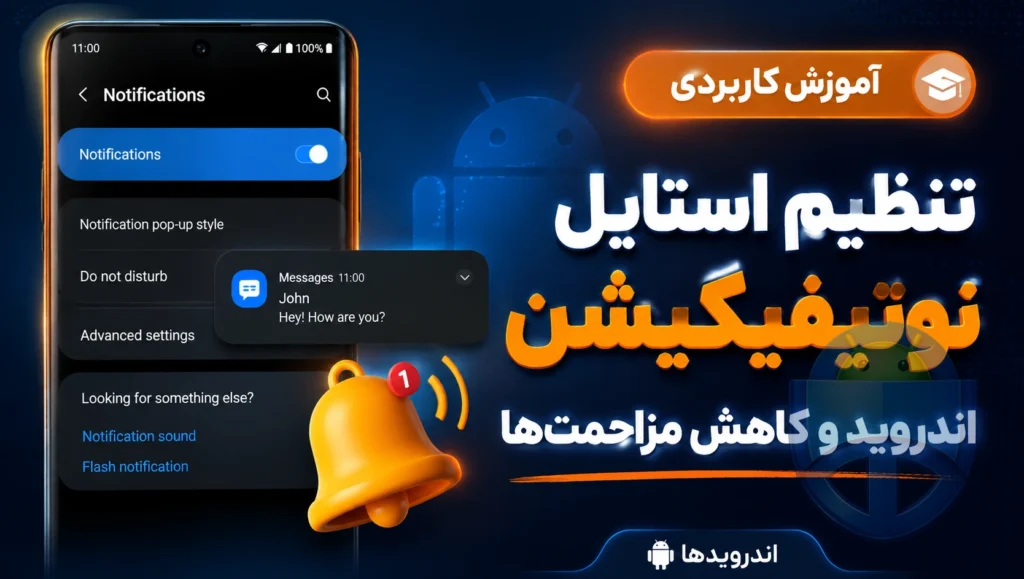
وقتی نوتیفیکیشنهای گوشی را بررسی کردم، دیدم بیشتر اعلانهایی که در طول روز حواسم را پرت میکنند، واقعاً ضروری نیستند. با چند تغییر ساده در تنظیمات، توانستم صدای اضافه را کم کنم، پیامهای مهم را نگه دارم و در عین حال حریم خصوصیام را هم روی صفحه قفل بهتر کنترل کنم.
در این مقاله قدمبهقدم نشان میدهم چطور استایل نوتیفیکیشنها را در اندروید عوض کنید، برای هر برنامه یک رفتار جدا تعریف کنید، مزاحمتها را کم کنید و در عین حال مطمئن باشید پیامهای مهم مثل تماسها، چتهای خاص یا نوتیفیکیشنهای کاری گم نمیشوند.
در بررسی این موضوع متوجه شدم خیلی از کاربران فقط دو حالت میشناسند: یا همه چیز روشن و پر سر و صدا، یا همه چیز خاموش. هدف این راهنما این است که بین این دو حالت، یک تعادل ساده و قابل کنترل پیدا کنید.
چطور استایل نوتیفیکیشن اندروید را تنظیم کنیم؟
استایل نوتیفیکیشن چیست و چه فرقی بین حالتها وجود دارد؟
وقتی درباره «استایل نوتیفیکیشن» حرف میزنم، منظورم این است که اعلانها چطور روی گوشی شما ظاهر شوند: به صورت پنجره شناور، بنر کوتاه، بیصدا، فقط در نوار وضعیت یا فقط به شکل یک نقطه روی آیکون برنامه.
در بررسی تنظیمات اندروید، چند حالت اصلی را دیدم که تقریباً روی همه گوشیها مشترکاند:
- Pop-up یا Heads-up: اعلان بالای صفحه ظاهر میشود و روی هر کاری که انجام میدهید میافتد. برای تماسها و پیامهای خیلی مهم مناسب است.
- Banner: یک نوار کوتاه بالای صفحه میآید و سریع محو میشود. برای پیامها و آپدیتهای معمولی خوب است.
- Silent (بیصدا): نوتیفیکیشن میآید ولی صدا و لرزش ندارد، فقط در نوار نوتیفیکیشن ذخیره میشود.
- Status bar only: فقط آیکن کوچک در نوار بالای صفحه نشان داده میشود، بدون بنر یا پاپآپ.
- Badge only: فقط یک نقطه یا عدد روی آیکون برنامه نمایش داده میشود.
نکتهای که در استفاده از این حالتها اهمیت دارد این است که برای هر نوع برنامه یک سبک انتخاب کنید؛ مثلاً پیامرسانها پاپآپ، شبکههای اجتماعی بیصدا، و برنامههای خرید فقط به صورت Badge.
چطور در اندروید استایل نوتیفیکیشن را برای هر برنامه عوض کنم؟
در اغلب گوشیهای اندرویدی (نه فقط یک برند خاص)، مسیر کلی تغییر استایل نوتیفیکیشنها شبیه هم است. تفاوت فقط در اسم منوهاست، نه در خود قابلیت.
مراحل کلی در بیشتر گوشیهای اندروید
- وارد تنظیمات گوشی شوید.
- بخش نوتیفیکیشنها را باز کنید.
اسم این بخش ممکن است «Notifications» یا «اعلانها» باشد.
- لیست برنامهها را باز کنید.
در بعضی گوشیها باید روی گزینهای مثل App notifications یا See all notifications بزنید.
- برنامهای که بیشترین مزاحمت را دارد انتخاب کنید.
- استایل نوتیفیکیشن را انتخاب کنید.
معمولاً گزینههایی مثل Pop-up، Banner، Silent یا No sound را میبینید. بسته به نیازتان یکی را انتخاب کنید.
- صدا، لرزش و چراغ LED (اگر گوشی دارد) را تنظیم کنید.
در بررسی این بخش دیدم اغلب گوشیها اجازه میدهند صدا و لرزش را جداگانه خاموش یا روشن کنید.
نتیجه عملی این مراحل این است که مثلاً میتوانید برای یک برنامه پیامرسان، نوتیفیکیشن پاپآپ با صدا داشته باشید، اما برای یک برنامه خرید، اعلان بیصدا فقط در نوار بالا نشان داده شود.
تنظیم استایل نوتیفیکیشن در سامسونگ، پیکسل و برندهای دیگر
سامسونگ با One UI چه تفاوتی دارد؟
وقتی تنظیمات نوتیفیکیشن را روی گوشیهای سامسونگ بررسی کردم، دیدم چند گزینه اضافه نسبت به اندروید خام دارد که برای کنترل مزاحمتها واقعاً کاربردی است.
- به تنظیمات > Notifications بروید.
- روی App notifications بزنید.
- برنامه مورد نظر را انتخاب کنید.
- یکی از حالتهای نمایش را انتخاب کنید:
- On-screen: هم روی صفحه و هم در نوار وضعیت نشان داده میشود.
- On-screen only: فقط روی صفحه به صورت بنر/پاپآپ، بدون آیکن دائم بالا.
- Status bar only: فقط آیکن کوچک در نوار بالا، بدون بنر.
- Off: کامل خاموش.
- نقطه اعلان، صدا و لرزش را تنظیم کنید.
- در صورت وجود، Cover pop-up یا حبابهای شناور را فعال کنید.
این حالت برای پیامهای خانوادگی یا چتهای مهم میتواند مفید باشد، چون مثل یک پنجره کوچک روی بقیه برنامهها نمایش داده میشود.
سادهتر بودن تنظیمات در Google Pixel
در گوشیهای پیکسل وقتی بخش نوتیفیکیشن را بررسی کردم، دیدم منوها شلوغ نیست و همه چیز نسبتاً سادهتر است.
- به Settings > Notifications بروید.
- روی App settings بزنید.
- برنامه مورد نظر را انتخاب کنید.
- یکی از حالتها را انتخاب کنید:
- Show as pop-up: برای اعلانهای مهم.
- Show silently: بدون صدا، فقط در نوار.
- Alerting: با صدا و هشدار معمولی.
در پیکسل همچنین گزینهای به نام Notification history وجود دارد که بهخصوص وقتی یک اعلان مهم را اشتباهی پاک میکنید، به درد میخورد. در بررسی این بخش دیدم میتواند اعلانهای اخیر را دوباره به شما نشان دهد.
نوتیفیکیشن چنلها چیست و چرا مهم است؟
یکی از بخشهایی که خیلیها نمیبینند، «چنلهای نوتیفیکیشن» است. در بررسی چند برنامه مثل پیامرسانها، متوجه شدم هر برنامه فقط یک سوییچ روشن/خاموش ندارد، بلکه چند نوع اعلان داخلی دارد.
مثلاً در یک پیامرسان ممکن است این چنلها را ببینید:
- پیامهای معمولی
- گروهها
- تماسها
- وضعیتها یا استاتوسها
برای مدیریت این چنلها:
- به تنظیمات نوتیفیکیشن همان برنامه بروید.
- بعد از انتخاب برنامه، کمی پایینتر لیست چنلها را ببینید.
- روی هر چنل جداگانه بزنید و استایل آن را تنظیم کنید.
مثلاً:
- پیامهای فردی: با صدا و پاپآپ.
- گروهها: بیصدا یا فقط در نوار.
- تماسها: با صدای خاص و هشدار واضح.
این بخش کمک میکند به جای اینکه کل نوتیفیکیشنهای یک برنامه را خاموش کنید، فقط قسمتهایی که مزاحماند (مثل گروهها) را کمصدا یا بیصدا کنید.
تنظیم درست حالت «مزاحم نشو» برای کنترل مزاحمتها
در بررسی حالت Do Not Disturb (مزاحم نشو) متوجه شدم اکثر کاربران فقط آن را روشن و خاموش میکنند، در حالی که میشود آن را زمانبندی و دقیقتر تنظیم کرد.
- به Settings > Sound & vibration > Do Not Disturb بروید.
ممکن است اسم منو کمی فرق کند، اما مفهوم همان است.
- روی Schedules یا «برنامهریزی» بزنید و ساعتهای خواب یا کار را تنظیم کنید.
- در بخش People مشخص کنید چه کسانی اجازه دارند در این حالت به شما زنگ بزنند یا پیام دهند.
معمولاً میتوانید فقط مخاطبین مهم یا علاقهمندیها را انتخاب کنید.
- در بخش Apps برنامههایی را که میخواهید از این حالت عبور کنند انتخاب کنید.
مثلاً آلارم، یک پیامرسان کاری یا برنامه بانک.
در استفاده روزمره، فعال کردن برنامهریزیشده Do Not Disturb باعث شد صبحها با دهها نوتیفیکیشن بیربط بیدار نشوم و فقط اعلانهای واقعاً ضروری به من برسد.
کنترل محتوای نوتیفیکیشن روی صفحه قفل
یکی از نگرانیهایی که در بررسی کاربران دیدم، نمایش کامل پیامها روی صفحه قفل بود. این یعنی هر کسی که گوشی شما را میبیند، میتواند متن پیام را هم ببیند.
برای کنترل این بخش:
- به Settings > Notifications بروید.
- بخش مربوط به Lock screen notifications را پیدا کنید.
- یکی از حالتهای زیر را انتخاب کنید:
- Show alerting and silent notifications: همه چیز روی صفحه قفل دیده میشود.
- Hide silent notifications: فقط اعلانهای مهم روی صفحه قفل دیده میشوند.
- Show sensitive content only when unlocked: متن پیام و جزئیات فقط بعد از باز کردن قفل نشان داده میشود.
در تجربه من، حالت سوم معمولاً بهترین تعادل بین راحتی و حریم خصوصی است؛ یعنی میفهمید نوتیفیکیشن دارید، ولی بقیه متن پیام را نمیبینند.
تنظیم صدای نوتیفیکیشن برای هر برنامه
در بررسی صداها متوجه شدم یکی از دلایل سردرگمی کاربران این است که همه برنامهها از یک صدای نوتیفیکیشن استفاده میکنند. نتیجه این میشود که کاربر نمیداند این صدا مربوط به پیام، ایمیل، شبکه اجتماعی یا چیز دیگری است.
برای تنظیم صدای جدا برای هر برنامه:
- به Settings > Notifications بروید.
- برنامه مورد نظر را انتخاب کنید.
- روی Sound یا «صدا» بزنید.
- یک زنگ آماده انتخاب کنید یا از گزینه Add برای انتخاب فایل صوتی خودتان استفاده کنید.
چیزی که در استفاده از این قابلیت اهمیت دارد این است که برای برنامههایی که واقعاً مهماند صدای اختصاصی بگذارید و برای برنامههای کماهمیت صدا را روی خاموش یا یک صدای خیلی ملایم تنظیم کنید.
حبابها (Bubbles) و آیکنهای شناور چت را چطور کنترل کنیم؟
بعضی پیامرسانها از چیزی به نام Bubbles استفاده میکنند؛ همان آیکنهای شناور کوچکی که روی صفحه ظاهر میشوند (مشابه چتهدهای قدیمی مسنجر). در بررسی این بخش دیدم بعضی کاربران این حالت را دوست دارند و بعضیها کاملاً اذیت میشوند.
برای مدیریت این بخش:
- به Settings > Notifications بروید.
- بخش Bubbles یا «حبابها» را پیدا کنید.
- برای هر برنامه مشخص کنید حبابها فعال باشند یا نه.
اگر در کار روزمره حواستان زود پرت میشود، پیشنهاد من این است که حبابها را فقط برای یک یا دو پیامرسان مهم روشن بگذارید و بقیه را خاموش کنید.
اولویتبندی گفتگوها و نوتیفیکیشنهای مهم
در نسخههای جدیدتر اندروید، قابلیتی دیدم که اجازه میدهد بعضی چتها را به عنوان Priority conversation علامتگذاری کنید. این گفتگوها همیشه بالای بقیه نوتیفیکیشنها نمایش داده میشوند.
برای فعال کردن این حالت:
- وقتی نوتیفیکیشن یک چت را میبینید، روی آن لمس طولانی کنید.
- اگر گزینهای برای «Priority» یا مشابه آن بود، آن را فعال کنید.
این کار باعث میشود مثلاً پیامهای یک مخاطب مهم یا یک گروه کاری در بالای همه اعلانها و با آیکن شخص نمایش داده شوند و احتمال از دست رفتن آنها کمتر شود.
نقطه اعلانها (Notification dots) و شمارشگرها
در بررسی رابط کاربری اندروید دیدم بعضی کاربران از نقطههای روی آیکن برنامهها (Badge) خوششان میآید و بعضیها این عددهای بزرگ و قرمز را استرسزا میدانند.
برای مدیریت این بخش:
- به Settings > Notifications بروید.
- گزینهای مثل «Notification dot on app icon» یا مشابه آن را پیدا کنید.
- میتوانید آن را به طور کلی خاموش یا روشن کنید.
در بعضی لانچرها یا پوستهها میتوانید حتی بین «فقط نقطه» یا «نقطه با عدد» یکی را انتخاب کنید. در استفاده روزمره دیدم خاموش کردن این اعداد برای کسانی که از شلوغی بصری متنفرند، تجربه گوشی را خیلی آرامتر میکند.
سنووز کردن نوتیفیکیشنها به جای حذف کامل
گاهی یک نوتیفیکیشن را الان نمیخواهید، اما نمیخواهید کاملاً حذفش کنید. در بررسی این بخش دیدم اندروید گزینهای برای Snooze (چرت کوتاه) دارد که کمتر کسی از آن استفاده میکند.
برای سنووز کردن یک نوتیفیکیشن:
- نوار نوتیفیکیشن را پایین بکشید.
- نوتیفیکیشن مورد نظر را کمی به چپ یا راست بکشید (نه کامل).
- روی آیکن ساعت یا گزینه Snooze بزنید.
- زمان بازگشت نوتیفیکیشن را انتخاب کنید (مثلاً یک ساعت دیگر).
در استفاده روزمره این قابلیت زمانی به درد خورد که مثلاً یک ایمیل کاری مهم داشتم ولی میخواستم بعد از ناهار جواب بدهم، بدون اینکه فراموش کنم.
مقایسه کلی استایلها و تفاوت برندها
برای اینکه تصمیمگیری سادهتر شود، در بررسیهایم یک جمعبندی ساده از استایلها تهیه کردم:
- Pop-up / Heads-up: برای تماسها و پیامهای خیلی مهم.
- Banner: برای هشدارهای معمولی برنامهها.
- Silent: برای اعلانهای کماهمیت مثل تبلیغات یا یادآوریهای کمضرورت.
- Status bar only: برای برنامههایی که فقط باید بدانید فعالاند (مثل برخی ابزارها).
- Badge only: برای برنامههایی که خودتان در زمان خاصی چک میکنید.
در مورد برندها هم طی بررسی متوجه شدم:
- اندروید خام (مثل پیکسل) منوهای سادهتری دارد، ولی امکانات اصلی مثل تاریخچه نوتیفیکیشن و اولویت گفتگوها را ارائه میدهد.
- سامسونگ One UI گزینههای بیشتری برای کنترل نمایش روی صفحه، نوار وضعیت و LED دارد.
- بعضی رابطهای دیگر ممکن است در بخشهایی مثل تاریخچه نوتیفیکیشن یا حبابها محدودتر باشند.
مشکلات رایج و خطاهای متداول کاربران در مدیریت نوتیفیکیشنها
وقتی رفتار کاربران را بررسی کردم، چند اشتباه تکراری در تنظیم نوتیفیکیشنها دیدم:
- خاموش کردن همه نوتیفیکیشنها بهجای تنظیم برنامهبهبرنامه: این کار معمولاً باعث میشود اعلانهای واقعاً مهم را هم از دست بدهید.
- بیتوجهی به تنظیمات صفحه قفل: همین موضوع میتواند باعث لو رفتن محتوا در حضور دیگران شود.
- گذاشتن همه برنامهها روی حالت پر سر و صدا: نتیجه این است که بعد از مدتی ذهن شما همه صداها را نادیده میگیرد.
- استفاده نکردن از تاریخچه نوتیفیکیشن: در حالی که میتواند اعلانهای حذفشده را نجات دهد.
- فراموش کردن تغییر تنظیمات بعد از نصب برنامه جدید یا آپدیتها: بعضی آپدیتها تنظیمات را عوض میکنند و لازم است هر چند وقت یکبار مرورشان کنید.
وقتی نوتیفیکیشنها دیر میرسند یا اصلاً نمیآیند
در بعضی گوشیها با این مشکل مواجه شدم که با وجود تنظیم درست نوتیفیکیشنها، پیامها دیر میرسند یا اصلاً نمیآیند. معمولاً دلیل این موضوع، تنظیمات صرفهجویی باتری است.
برای حل این مشکل:
- به Settings > Battery بروید.
- بخش مربوط به Battery optimization یا مدیریت مصرف را پیدا کنید.
- برنامهای را که نوتیفیکیشنهایش مشکل دارد انتخاب کنید.
- حالت آن را روی Don’t optimize یا Unrestricted قرار دهید.
در بررسی این بخش دیدم با این کار، سیستم دیگر آن برنامه را در پسزمینه نمیکشد و پیامها به موقع میرسند. همچنین حتماً مطمئن شوید خود گوشی روی حالت «بیصدا» یا فقط «ویبره» نباشد.
چند سناریوی واقعی برای انتخاب استایل نوتیفیکیشن
برای اینکه بهتر بتوانید استایل مناسب را انتخاب کنید، چند حالت رایج را مرور میکنم که در بررسی کاربران زیاد تکرار میشد:
- استفاده کاری از پیامرسان: نوتیفیکیشن پیامهای فردی روی Pop-up با صدا، گروهها روی Silent.
- شبکههای اجتماعی پرنوتیفیکیشن: مثل اینستاگرام را روی Silent یا فقط Badge بگذارید تا مدام صفحه شما را قطع نکنند.
- بانک و اپلیکیشنهای مالی: بهتر است حداقل Banner و صدا داشته باشند تا تراکنشهای مهم را از دست ندهید.
- بازیها: اگر لازم نیست، بسیاری از اعلانهای آنها را میتوانید خاموش یا بیصدا کنید.
وزنکشی مزایا و معایب تغییر استایل نوتیفیکیشن
بعد از تنظیم این بخشها، نتیجهای که دیدم این بود که مزایا کاملاً از معایب بیشتر است، اما بد نیست هر دو طرف را ببینیم:
- مزایا:
- کم شدن حواسپرتی و شلوغی ذهن.
- بهبود نسبی مصرف باتری در بعضی حالات.
- بهبود حریم خصوصی روی صفحه قفل.
- تشخیص سریعتر اعلانهای مهم بین انبوه نوتیفیکیشنها.
- معایب:
- نیاز به چند دقیقه زمان برای تنظیم اولیه.
- لزوم بررسی دوباره تنظیمات بعد از مدتی یا بعد از آپدیتها.
- تفاوت نام منوها در برندهای مختلف که ممکن است کمی گیجکننده باشد.
در مجموع تجربه نشان داد اگر فقط ۱۰ تا ۱۵ دقیقه برای تنظیم استایل نوتیفیکیشنها وقت بگذارید، نتیجه آن یک گوشی کماسترستر و منظمتر خواهد بود.
سؤالات متداول
آیا این تنظیمات روی همه گوشیهای اندرویدی یکسان است؟
خیر، اما مفهوم کلی یکی است. مسیر دقیق منوها و اسم گزینهها بین برندهایی مثل سامسونگ، شیائومی، پیکسل و دیگران کمی فرق میکند، اما در همه آنها میتوانید برای هر برنامه استایل و سطح مزاحمت نوتیفیکیشن را تنظیم کنید.
آیا با تغییر استایل نوتیفیکیشن، اطلاعات من پاک میشود؟
نه، این تنظیمات فقط نحوه نمایش اعلانها را عوض میکند و هیچ دادهای مثل پیامها، عکسها یا فایلها حذف نمیشود.
آیا خاموش کردن نوتیفیکیشنهای بعضی برنامهها امن است؟
از نظر امنیتی مشکلی ندارد، فقط باید حواستان باشد برای برنامههایی که اعلانهای حیاتی دارند (مثل بانک یا پیامرسان کاری) نوتیفیکیشنها را کاملاً خاموش نکنید تا چیزی را از دست ندهید.
چند وقت یکبار باید تنظیمات نوتیفیکیشن را بررسی کنم؟
بر اساس تجربه، هر یکی دو ماه یکبار یا بعد از نصب چند برنامه جدید، خوب است دوباره یک مرور کوتاه روی تنظیمات نوتیفیکیشنها داشته باشید.
اگر بعد از تغییر تنظیمات، نوتیفیکیشنها اصلاً نیاید چه کار کنم؟
اول تنظیمات آن برنامه را چک کنید که خاموش نشده باشد. اگر درست بود، بخش Battery optimization را بررسی کنید و برای آن برنامه محدودیت را بردارید تا در پسزمینه بسته نشود.
جمعبندی تجربه من از این قابلیت
در بررسی استایل نوتیفیکیشنها روی چند گوشی اندرویدی، نتیجهای که به آن رسیدم این بود که نیاز نیست برای مدیریت اعلانها برنامه جدا نصب کنید؛ خود اندروید ابزارهای کافی برای تنظیم دقیق مزاحمتها دارد. با تنظیم برنامهبهبرنامه، استفاده از چنلها، کنترل صفحه قفل و زمانبندی Do Not Disturb، میشود بین «هیچ نوتیفیکیشنی را از دست ندادن» و «کم شدن اعصابخردی» یک تعادل منطقی ساخت.
مهمترین نکتهای که پیشنهاد می کنم به آن توجه کنید این است که همه برنامهها ارزش مزاحمت لحظهای ندارند. یکبار وقت بگذارید، استایل نوتیفیکیشنها را برای برنامههای مهم و غیرمهم جدا کنید و بعد از آن گوشی شما هم مرتبتر میشود و هم ذهنتان کمتر درگیر اعلانهای بیاهمیت خواهد بود. محدودیت اصلی این است که ممکن است در بعضی رابطها اسم منوها کمی گیجکننده باشد، اما بعد از پیدا کردن آنها، باقی کار بسیار ساده است.
من زینب سردار، کارشناس تیم تحریریه اندرویدها هستم. اگر درباره این موضوع سؤال یا تجربهای دارید، در بخش نظرات با من مطرح کنید.

گوگل یه قابلیت جدید آورده که ۹۰٪ هنوز خبر ندارن! 🤫
روی دکمه بزن و توی صفحهای که باز میشه فقط تیک کنار «اندروید ها» رو بزن. تمام ✅ از این به بعد گوگل آپدیت واتساپ، تلگرام و بازیهای جدید رو اول از همه به خودت نشون میده.
⭐ همین الان فعالش کنتوضیحات نوشتار
- نویسنده: زینب سردار
- تاریخ انتشار: 1405/05/12
- تاریخ بهروزرسانی: 1405/05/15
