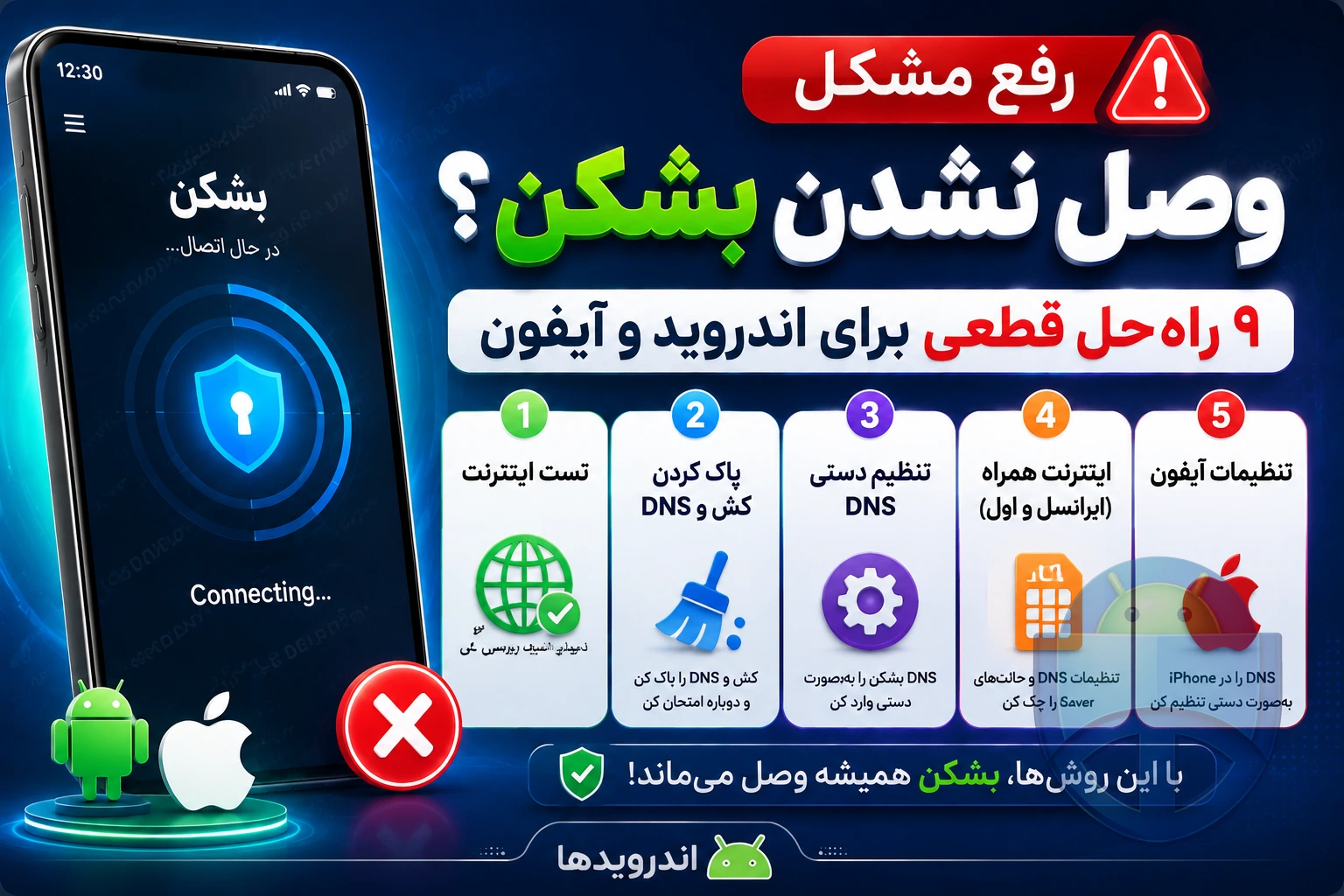
۹ راهحل قطعی برای رفع مشکل وصل نشدن بشکن در اندروید و آیفون

اگر بعد از دانلود بشکن، سایتهای تحریمی هنوز باز نمیشوند یا بشکن روی اندروید و آیفون وصل نمیشود، معمولاً پای تنظیمات DNS، اینترنت همراه، یا کش گوشی وسط است. در این راهنما، قدمبهقدم تمام خطاهای رایج اتصال را بررسی و برای هرکدام راهحل عملی ارائه میکنیم.
چرا بشکن ؟
چرا بشکن وصل نمیشود؟ اول مشکل را درست تشخیص بده
قبل از اینکه همهچیز را به خود بشکن یا «تحریم شکن سایتهای تحریمی» ربط بدی، باید بفهمیم مشکل دقیقاً از کجاست. خیلی وقتها ایراد از اینترنت همراه، وایفای، تنظیم DNS یا حتی یک گزینه ساده توی تنظیمات گوشی است.
بیایید سه سناریوی رایج را جدا کنیم تا دقیقتر سراغ راهحلها برویم:
- برنامه بشکن وصل میشود، اما سایت تحریمی باز نمیشود.
- خود برنامه Beshkan app خطای اتصال میدهد و فعال نمیشود.
- روی یک دستگاه (مثلاً اندروید) کار میکند، اما روی آیفون مشکل دارد.
در ادامه برای هرکدام، چند راهحل مشخص و تستشده داریم.
قدم اول: مطمئن شو مشکل از اینترنت نیست، نه از بشکن
خیلی وقتها ما میرویم سراغ تنظیم DNS و تحریمشکن، در حالیکه اصل قضیه یک مشکل ساده اینترنت است.
۱. تست سریع اینترنت؛ قبل از متهم کردن بشکن!
این چند تست ساده را انجام بده:
- یک سایت کاملاً معمولی و ایرانی مثل سایت بانک یا خبرگزاری را باز کن. اگر این هم باز نمیشود، مشکل از اینترنت است نه از بشکن تحریم شکن.
- دیتای همراه را خاموش/روشن کن، یا یکبار روی حالت هواپیما و برگشت از آن تست کن.
- اگر روی وایفای هستی، مودم را ۳۰ ثانیه خاموش کن و دوباره روشن کن.
نکته طلایی: اگر روی اینترنت همراه ایرانسل یا همراه اول هستی و سرعت خیلی پایین شده، تنظیمات DNS گاهی دیر جواب میدهد. اول با یک اپ مثل اسپیدتست سرعت را چک کن و مطمئن شو حداقل سرعت قابلقبول داری.
۲. تفاوت تحریم و فیلتر را درست بشناس
بشکن برای
رفع تحریم اینترنتی طراحی شده، نه دور زدن فیلتر. یعنی چه؟
- اگر سایتی مثل گوگل پلی، برخی سرویسهای خارجی یا بعضی بازیها بهخاطر تحریم به آیپی ایران سرویس نمیدهند، DNS تحریم شکن مثل بشکن کمک میکند.
- اگر سایتی واقعاً فیلتر است (مثل خیلی از شبکههای اجتماعی)، برایش باید از ابزار دیگری استفاده کنی، نه بشکن.
اشتباه رایج: خیلیها انتظار دارند با دانلود برنامه بشکن همه سایتهای فیلتر و تحریم با هم باز شوند. بشکن بیشتر برای تحریمهاست، مخصوصاً سایتهای خارجی و استورهایی مثل گوگل پلی و اپ استور.
قدم دوم: حل مشکل باز نشدن سایتها با بشکن روی اندروید
فرض کنیم اینترنت خوب است، اما بعد از دانلود بشکن برای اندروید، همچنان سایتهای تحریمی باز نمیشوند. اینجا چند سناریوی رایج داریم.
۳. کش و DNS قدیمی را پاک کن (اندروید)
وقتی تنظیم DNS را تغییر میدهی، ممکن است گوشی هنوز از اطلاعات کش شده قبلی استفاده کند و رفتار عجیبی نشان بدهد.
- روی اندروید، وارد Settings > Apps > Beshkan شو.
- روی Storage بزن و گزینههای Clear cache و در صورت نیاز Clear data را اجرا کن.
- گوشی را یکبار ریستارت کن.
نکته مهم: پاک کردن دیتای بشکن باعث میشود دوباره تنظیمات را از اول اعمال کنی؛ اگر تنظیم DNS خاصی وارد کردهای، قبلش آن را جایی یادداشت کن.
۴. بهترین روش فعال کردن بشکن بدون فیلترشکن در اندروید
طبق اطلاعات رسمی beshkanapp.ir، این سرویس با تغییر DNS اندروید کار میکند. سه حالت کلی داریم:
- تنظیم DNS از داخل خود برنامه بشکن (اتوماسیون)
- تنظیم دستی DNS در بخش Wi-Fi یا Mobile Network
- استفاده از نسخه جدید برنامه که ابزار تغییر DNS را سادهتر کرده
سناریوی استاندارد این است:
- بعد از نصب، بشکن را باز کن و اجازههای لازم (مثل تغییر تنظیمات شبکه) را بده.
- اگر برنامه خودش گزینه فعالسازی DNS تحریم شکن دارد، آن را روشن کن.
- یک بار اینترنت همراه را خاموش روشن کن تا تنظیمات جدید اعمال شود.
ترفند کاربردی: اگر همزمان از فیلترشکن دیگری استفاده میکنی، ممکن است بشکن درست کار نکند. برای تست، تمام VPN ها را خاموش کن و فقط بشکن را فعال نگه دار، بعد یک سایت تحریمی مثل گوگل پلی یا سرویس خارجی دیگر را تست کن.
۵. تنظیم دستی DNS بشکن در اندروید (اگر برنامه جواب نداد)
گاهی نسخه برنامه روی بعضی گوشیها باگ دارد، یا روی اندرویدهای خیلی قدیمی کامل جواب نمیدهد. در این حالت میتوانی DNS را دستی تنظیم کنی:
- برو به Settings > Network & Internet یا بخش مشابه.
- روی شبکهای که استفاده میکنی (مثلاً Wi-Fi یا SIM 1) ضربه بزن.
- به بخش Advanced و بعد Private DNS یا IP settings برو.
- در حالت دستی، آدرس DNS تحریم شکن که بشکن بهت داده را وارد کن (مثلاً چیزی شبیه dns.beshkanapp.ir یا IP مخصوص).
هشدار: اگر آدرس DNS را اشتباه وارد کنی، ممکن است اصلاً هیچ سایتی باز نشود. قبل از تغییر، تنظیمات قبلی را یادداشت کن تا اگر مشکلی شد، بتوانی برگردی.
قدم سوم: حل مشکل وصل نشدن بشکن روی اینترنت همراه ایرانسل و همراه اول
یکی از پرتکرارترین سوالها، همین است: «چرا روی وایفای همهچیز خوب کار میکند، اما روی دیتای همراه نه؟»
۶. رفع مشکل DNS روی اینترنت همراه ایرانسل و همراه اول
اپراتورها بعضی وقتها روی DNS یا روی برخی درخواستها محدودیت میگذارند. همین باعث میشود ابزارهای رفع تحریم اینترنتی مثل بشکن روی وایفای خوب جواب بدهند، اما روی دیتای همراه نه.
چند کار مهم:
- وارد تنظیمات APN شو: Settings > Mobile Network > Access Point Names (APN).
- اگر چند APN داری (مثلاً “Irancell” و “Irancell GPRS”)، آن را روی APN اصلی تنظیم کن.
- APN سفارشی یا قدیمی را پاک کن تا تنظیمات اپراتور دوباره بهصورت خودکار تنظیم شود.
- گوشی را ریستارت کن و دوباره تست کن.
ترفند طلایی برای ایرانسل/همراه اول: اگر روی دیتای همراه بشکن کار نمیکند، اما روی وایفای مشکلی نیست، یک بار DNS را فقط روی Wi-Fi تنظیم کن و از هاتاسپات گوشی دیگر برای اتصال استفاده کن. این کار گاهی محدودیت اپراتور را دور میزند.
۷. چک کردن حالت Battery Saver و Data Saver
روی بعضی گوشیها، حالت صرفهجویی باتری یا مصرف دیتا، ارتباط پسزمینه برنامهها را قطع میکند و باعث میشود بشکن درست کار نکند.
- در تنظیمات، به بخش Battery برو و ببین بشکن در لیست برنامههای محدودشده هست یا نه.
- در قسمت Data usage مطمئن شو روی بشکن محدودیت دیتا یا Background data اعمال نشده.
نکته: اگر تازه دانلود بشکن نسخه جدید را انجام دادهای و بعد از آن مشکل شروع شده، ممکن است برنامه نیاز به اجازههای جدید داشته باشد. یک بار وارد اپ شو و اگر پیغام اجازهها را دیدی، همهٔ موارد لازم را تایید کن.
قدم چهارم: آموزش تنظیم DNS بشکن در آیفون و حل خطاهای رایج
روی iOS داستان کمی فرق میکند. طبق اطلاعات رسمی، نسخه آیفون بشکن امکان وارد کردن DNS دستی را میدهد. اما اگر اشتباه وارد شود یا گزینهها درست تنظیم نشوند، اتصال به مشکل میخورد.
۸. تنظیمات دستی DNS بشکن در iPhone (قدمبهقدم)
برای آموزش تنظیم DNS بشکن در آیفون این مراحل را انجام بده:
- برو به Settings > Wi-Fi.
- روی علامت «i» کنار شبکه وایفای متصل ضربه بزن.
- در بخش Configure DNS، حالت را از Automatic به Manual تغییر بده.
- روی Add Server بزن و آدرس DNS اختصاصی بشکن را وارد کن.
- روی Save بزن و از تنظیمات خارج شو.
حالا یک مرورگر مثل Safari را باز کن و یک سایت تحریمی را تست کن. اگر درست وارد شده باشد، باید رفع تحریم را ببینی.
اشتباه رایج در آیفون: بعضیها DNS بشکن را روی شبکهای تنظیم میکنند که الان به آن وصل نیستند، مثلاً وایفای قبلی محل کار. مطمئن شو تنظیم DNS روی همان شبکهای است که الآن فعال است.
۹. مشکل باز نشدن سایتها روی آیفون؛ چند تست ضروری
اگر هنوز بعضی سایتها باز نمیشوند:
- وارد Settings > General > VPN & Device Management شو و اگر VPN دیگری فعال است، آن را غیرفعال کن.
- در Settings > Safari، روی Clear History and Website Data بزن تا کش و کوکیها پاک شوند.
- گوشی را ریستارت کن و دوباره تست کن.
نکته مهم برای iOS: روی آیفون گاهی استفاده همزمان از چند ابزار تغییر DNS باعث تداخل میشود. فقط یک ابزار تحریم شکن (مثل بشکن) را فعال نگه دار و بقیه را ببند.
بشکن دقیقاً چه مشکلاتی را حل میکند؟ استفاده درست برای بیشترین نتیجه
برای اینکه انتظار واقعبینانهای از Beshkan app داشته باشی، لازم است دقیقا بدانی این سرویس برای چه طراحی شده و چه چیزهایی خارج از توانش است.
بشکن برای سایتهای تحریمی؛ نمونههای کاربردی
چند مثال ملموس از جاهایی که DNS تحریم شکن واقعاً به کار میآید:
- برنامه رفع تحریم گوگل پلی: وقتی با آیپی ایران نمیتوانی بعضی اپها یا بازیها را ببینی یا نصب کنی.
- تحریم شکن برای ChatGPT و سرویسهای مشابه: برخی سرویسهای هوش مصنوعی یا APIها روی ایران تحریماند، تغییر DNS در مواردی میتواند کمک کند.
- رفع تحریم بازی و سایت: بعضی بازیهای آنلاین و لانچرها، روی ایران محدودیت دارند؛ DNS مناسب میتواند به اتصال پایدار کمک کند.
نکته فنی: بشکن و ابزارهای مشابه، بهصورت کلی مثل یک لایه بین تو و سایتهای خارجی عمل میکنند تا رفع محدودیت سایتها در سطح تحریم انجام شود. اگر مشکل از سمت فیلترینگ داخلی باشد، این لایه کافی نیست.
چه چیزهایی را نباید از بشکن انتظار داشته باشی؟
- باز کردن همه سایتهای فیلترشده داخلی؛ این وظیفهٔ فیلترشکنهاست، نه DNS رایگان تحریم شکن.
- افزایش عجیب سرعت اینترنت؛ شاید کمی کمک کند، اما معجزه نمیکند.
- کاهش دائمی پینگ در همه بازیها؛ در برخی بازیها کمک میکند، ولی پینگ به خیلی عوامل دیگر هم وابسته است.
هشدار امنیتی: هر ابزار تغییر DNS، ترافیک تو را به یک سرور دیگر میفرستد. حتماً از سرویسهای معتبر و شناختهشده مثل تحریم شکن ایرانی بشکن استفاده کن و از DNSهای ناشناس که معلوم نیست متعلق به چه کسی هستند دوری کن.
چکلیست نهایی: اگر هنوز بشکن وصل نمیشود، این جدول را خط به خط برو
برای جمعبندی، یک چکلیست ساده داریم تا بدون سردرگمی، مشکل را مرحلهبهمرحله پیدا کنی.
| مرحله | کاری که باید انجام بدهی | اگر درست انجام نشود چه میشود؟ |
|---|---|---|
| ۱. تست اینترنت پایه | باز کردن یک سایت ایرانی معمولی بدون بشکن | اگر این سایت هم باز نشود، مشکل از اینترنت است |
| ۲. خاموش کردن VPNهای دیگر | غیرفعال کردن همه VPNها و ابزارهای تغییر DNS دیگر | تداخل بین سرویسها و خطای اتصال مداوم |
| ۳. پاک کردن کش مرورگر | Clear cache & data در مرورگر (اندروید/آیفون) | باز نشدن سایتها با اطلاعات قدیمی و تحریمشده |
| ۴. تنظیم صحیح DNS | وارد کردن دقیق DNS بشکن طبق راهنمای برنامه | قطع کامل اینترنت یا خطای DNS |
| ۵. بررسی APN اپراتور | تنظیم APN روی حالت پیشفرض ایرانسل/همراه اول | عدم اتصال درست روی دیتای همراه |
| ۶. بررسی Data Saver/Battery Saver | برداشتن محدودیتها از روی Beshkan app | عدم بهروزرسانی تنظیمات و خطاهای متناوب اتصال |
| ۷. ریستارت گوشی | یک بار خاموش و روشن کردن دستگاه | باقیماندن تنظیمات ناقص یا کش شبکه |
جمعبندی؛ بشکن کار میکند، اگر درست تنظیمش کنی
اگر تا اینجا را خواندی، احتمال زیاد دیگر لازم نیست دوباره سرچ کنی «حل مشکل وصل نشدن بشکن» یا «چرا بشکن وصل نمیشود». مشکل معمولاً یکی از اینهاست: تنظیم اشتباه DNS، تداخل با VPNهای دیگر، کش قدیمی مرورگر، یا محدودیت اینترنت همراه ایرانسل/همراه اول.
حالا که با تمام راهحلهای رایج و تنظیمات دستی روی اندروید و آیفون آشنا شدی، بهترین کار این است که بعد از اعمال اصلاحات، یکبار نسخهٔ فعلی بشکن را با نسخه جدید مقایسه کنی. اگر نسخهات قدیمی است، برو سراغ بخش دانلود و توضیحات برنامه تا مطمئن شوی آخرین نسخه Beshkan app را استفاده میکنی.
اگر تجربه خاصی از کار با بشکن، رفع تحریم بازی یا باز کردن گوگل پلی داری، حتماً توی بخش دیدگاهها بنویس. همین تجربههاست که به بقیه کاربرها کمک میکند سریعتر مشکل اتصالشان را حل کنند و راحتتر از تحریم شکن سایتهای تحریمی استفاده کنند.
توضیحات نوشتار
- نویسنده: اندرویدها
- تاریخ انتشار: 1405/04/21
- تاریخ بهروزرسانی: 1405/04/21
