آموزش Secure Mode در File Commander؛ ۷ قدم طلایی برای مخفیسازی و رمزگذاری فایلهای حساس
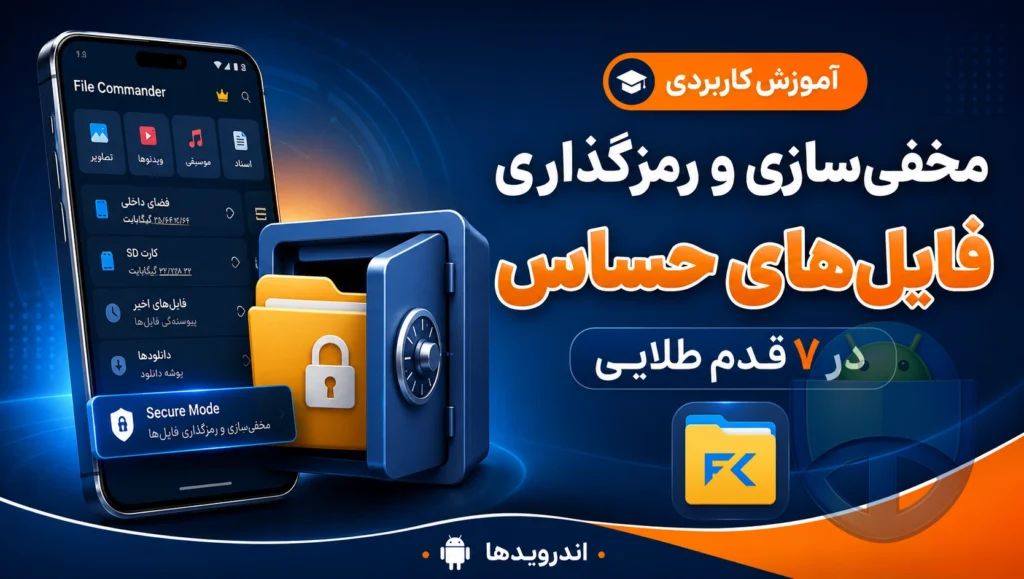
اگر گوشیات گم یا دست به دست شود، سادهترین عکس، اسکرینشات چتها یا حتی اسکن کارت ملی میتواند برایت دردسر بسازد. Secure Mode در File Commander مثل یک صندوق امن (Vault) داخل گوشی است که فایلهای حساس را مخفی، رمزگذاری و فقط با PIN یا اثر انگشت باز میکند.
File Commander چیست ؟
قبل از هر چیز؛ File Commander دقیقاً چه کار میکند؟
File Commander یکی از قدیمیترین و حرفهایترین فایل منیجرهای اندروید است که در گوگلپلی با اسم File Commander Manager & Vault شناخته میشود. فقط یک file manager ساده نیست؛ امکاناتی مثل:
- مدیریت کامل فایلها (کپی، انتقال، نامگذاری، فشردهسازی)
- Vault / Secure Mode برای مخفیسازی و رمزگذاری فایلهای حساس
- Storage Analyzer برای تحلیل و مدیریت حافظه گوشی
- Recycle Bin برای بازیابی فایلهای حذف شده
- File Converter برای تبدیل فرمت فایلها
- اتصال به Google Drive، Dropbox، Box، MobiDrive و دیگر سرویسهای cloud storage
اگر دنبال دانلود File Commander هستی، معمولاً نسخههای Premium در سایتها منتشر میشود که Secure Mode و Vault را بدون محدودیت فعال دارد.
Secure Mode و Vault در File Commander دقیقاً چه فرقی دارند؟
قبل از اینکه برویم سراغ آموزش مخفی کردن فایل در File Commander، باید دو مفهوم را روشن کنیم:
- Secure Mode: حالتی در File Commander که خودِ برنامه را به یک فضای امن تبدیل میکند. وقتی فعال است، بخش Vault و فایلهای محافظتشده فقط با PIN، رمز عبور یا اثر انگشت باز میشوند.
- Vault (یا Safe Box): یک پوشه امن یا file vault داخل برنامه است که فایلهای حساس را از سایر بخشهای گوشی مخفی و رمزگذاری میکند.
به زبان ساده: Secure Mode = قفل درِ خانه، Vault = اتاق گاوصندوق داخل خانه.
قدم صفر: دانلود File Commander و آمادهسازی اولیه
اگر هنوز برنامه را نصب نکردهای، باید اول دانلود File Commander را انجام بدهی:
- در گوگلپلی با نام File Commander Manager & Vault آن را پیدا میکنی.
- اگر دنبال نسخه کامل هستی، میتوانی سراغ دانلود File Commander Premium یا نسخه مود شده بروی (در سایتهایی مثل اندرویدها معمولاً لینکها قرار داده میشود).
بعد از نصب:
- مجوز دسترسی به حافظه (Storage) را به برنامه بده.
- اگر کارت حافظه (SD card) داری، اجازه دسترسی به آن را هم فعال کن.
- در صورت نیاز، یک حساب MobiDrive (فضای ابری اختصاصی MobiSystems) میتوانی بسازی، ولی برای Secure Mode الزام نیست.
آموزش فعال کردن Secure Mode در File Commander (گامبهگام)
حالا برویم سر اصل موضوع: آموزش Secure Mode در File Commander. بسته به نسخه برنامه، جابهجایی جزئی منوها ممکن است متفاوت باشد، اما مسیر کلی این است:
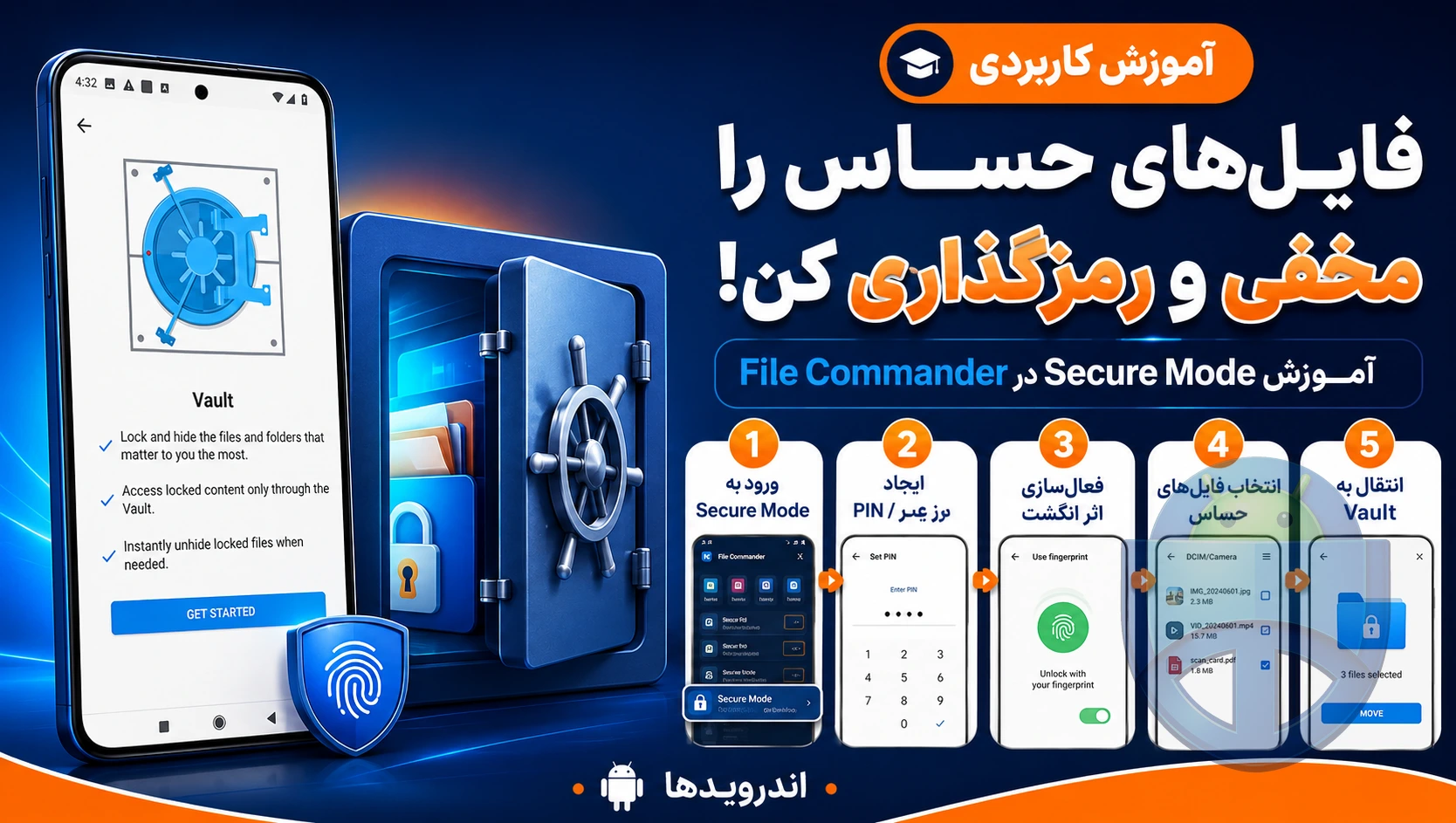
گام ۱: ورود به بخش Secure Mode / Vault
معمولاً از دو مسیر میتوانی به Secure Mode برسی:
- از منوی کناری (Side Menu) → گزینهای مثل Secure Mode، Vault، یا Safe Box را پیدا کن.
- گاهی در صفحه اصلی برنامه، یک کارت یا آیکن با عنوان Vault یا Secure دیده میشود.
اگر Secure Mode را پیدا نکردی، احتمالاً:
- نسخهات خیلی قدیمی است → سراغ دانلود File Commander آخرین نسخه برو.
- یا نسخههای مود/قدیمی بعضی قابلیتها را مخفی کردهاند.
گام ۲: ایجاد PIN یا رمز عبور اولیه
اولین باری که وارد Secure Mode یا Vault میشوی، برنامه از تو میخواهد یک PIN، رمز عبور یا Pattern تعریف کنی:
- یک PIN ۴ تا ۶ رقمی انتخاب کن.
- اگر گوشیات سنسور اثر انگشت دارد، معمولاً گزینه “Use fingerprint” یا مشابه آن را میبینی.
نکته مهم: یک PIN بسیار ساده مثل 0000 یا تاریخ تولدت انتخاب نکن. ترجیحاً ترکیب عدد غیرقابل حدس استفاده کن.
گام ۳: فعال کردن لاگین با اثر انگشت (در صورت پشتیبانی)
برای امن کردن فایلهای شخصی با PIN و اثر انگشت، File Commander معمولاً از Biometric Authentication اندروید استفاده میکند:
- بعد از تعریف PIN، تیک گزینهای مثل Enable fingerprint unlock را بزن.
- اگر گوشیات قبلاً اثر انگشت ثبت نکرده، باید از تنظیمات سیستم اندروید یک اثر انگشت اضافه کنی.
ترکیب PIN + اثر انگشت بهترین تعادل بین امنیت و راحتی استفاده است.
آموزش مخفی کردن فایل در File Commander با Vault
حالا Secure Mode فعال است؛ وقتش است فایلهایی را که نمیخواهی کسی ببیند، به Vault منتقل کنی. این بخش برای کسانی است که میپرسند: بهترین روش قفل کردن فایلهای شخصی در اندروید چیست؟
گام ۴: انتخاب فایلهای حساس (عکس، ویدیو، سند و…)
از صفحه اصلی File Commander:
- به فولدر مورد نظر برو (مثلاً DCIM/Camera یا Downloads).
- فایلهایی را که میخواهی مخفی و رمزگذاری کنی، انتخاب کن.
- میتوانی عکسها، ویدیوها، PDF، اسکن کارتها و حتی فایلهای ZIP را انتخاب کنی.
بهترین تمرین: ابتدا یک یا دو فایل تستی انتخاب کن تا روند کار را یاد بگیری، بعد سراغ فایلهای حساس واقعی برو.
گام ۵: انتقال فایل به Vault (Secure Mode)
بعد از انتخاب فایلها:
- از منوی پایین/بالا، گزینهای مثل Move to Vault، Secure، Protect، یا Hide را پیدا کن.
- اگر چنین گزینهای ندیدی، ممکن است زیر منوی More (سه نقطه) قرار گرفته باشد.
با انتخاب این گزینه:
- File Commander فایلها را از محل اصلی (مثلاً DCIM) به پوشه امن Vault منتقل میکند.
- در اکثر نسخهها، همزمان فایلها را رمزگذاری (encrypted files) میکند تا از طریق برنامههای دیگر (گالری، Video Player، فایل منیجرهای دیگر) قابل دیدن نباشند.
بعد از انتقال، اگر گالری گوشی را باز کنی، نباید آن عکسها/ویدیوها را ببینی. این یعنی فرایند مخفی کردن عکس و فیلم در File Commander موفق بوده است.
گام ۶: مدیریت فایلهای داخل Vault
برای دسترسی به فایلها:
- از منوی کناری وارد Vault یا Secure Files شو.
- با وارد کردن PIN یا استفاده از اثر انگشت، محتوا باز میشود.
در داخل Vault میتوانی:
- Rename (تغییر نام) فایلها را انجام بدهی.
- فایلها را در پوشههای مختلف دستهبندی کنی (مثلاً اسناد بانکی، مدارک شغلی، عکسهای شخصی).
- در صورت نیاز، فایل را Restore / Move out کرده و به حافظه عمومی برگردانی.
حواست باشد وقتی فایل را از Vault خارج میکنی، دوباره برای سایر برنامهها قابل مشاهده میشود.
Secure Mode فقط برای مخفی کردن نیست؛ چه چیزهایی را دقیقاً امن میکند؟
در آموزش Secure Mode در File Commander، خیلیها فکر میکنند این قابلیت فقط یک پوشه مخفی ساده است. در حالی که:
- فایلها در Vault رمزگذاری (encryption) میشوند، نه فقط Hidden.
- فقط خود File Commander با PIN/اثر انگشت میتواند آنها را باز کند.
- اگر کسی File Explorer دیگری نصب کند (مثلاً Files by Google)، نمیتواند به راحتی به محتوا دسترسی بگیرد.
این دقیقاً همان چیزی است که از یک فایل منیجر با رمزگذاری انتظار داریم.
چه فایلهایی را حتماً داخل Secure Mode نگه داریم؟
چند مثال واقعی از زندگی روزمره:
- اسکن کارت ملی، شناسنامه، گذرنامه
- اسکرینشات چتها یا اطلاعات بانکی
- فایلهای PDF که قراردادهای کاری، اسناد شرکتی یا گزارشهای مالی هستند
- عکسها و ویدیوهای خصوصی که نمیخواهی در گالری عمومی دیده شوند
هرچیزی که اگر گوشی دست یک نفر کنجکاو بیفتد، باعث شرمندگی یا خطر امنیتی میشود، کاندیدای رفتن به Vault است.
مقایسه کوتاه: File Commander یا Files by Google برای امنیت؟
خیلیها بعد از دانلود File Commander میپرسند: “وقتی Files by Google هست، چرا از File Commander استفاده کنم؟” پاسخ از نظر امنیتی ساده است:
| ویژگی | File Commander Manager & Vault | Files by Google |
|---|---|---|
| Vault / Secure Mode داخلی | دارد (با PIN و اثر انگشت) | بهصورت پیشفرض ندارد |
| رمزگذاری و مخفیسازی فایلها | متمرکز روی این قابلیت | بیشتر مدیریت فضای خالی |
| Storage Analyzer حرفهای | دارد | در حد پایهای |
| File Converter / Recycle Bin | دارد | ندارد |
اگر تمرکزت مدیریت حافظه است، Files by Google بد نیست. اما اگر برنامه مخفی کردن فایلهای شخصی در اندروید میخواهی، File Commander با Vault گزینه حرفهایتری است.
نکات طلایی برای امنیت بیشتر در Secure Mode
چند ترفند که بد نیست رعایت کنی تا بهترین روش قفل کردن فایلهای شخصی در اندروید را تجربه کنی:
- ۱. از PIN تکراری استفاده نکن: PIN Secure Mode را با PIN قفل صفحه یکی نکن.
- ۲. بکاپ فراموش نشود: اگر فایلهای حیاتی (مثل اسناد حقوقی) را در Vault میگذاری، یک نسخه رمزگذاری شده در Google Drive یا MobiDrive هم ذخیره کن.
- ۳. مراقب حذف برنامه باش: اگر File Commander را حذف کنی، ممکن است دسترسی به Vault از بین برود. همیشه قبل از حذف، فایلهای مهم را بیرون بکش.
- ۴. Secure Mode را روی گوشیهای مشترک فعالتر استفاده کن: اگر گوشیات را با اعضای خانواده مشترک استفاده میکنی، فایلهای شخصی را حتماً به Vault منتقل کن.
- ۵. از نسخههای معتبر استفاده کن: برای امنیت جدی، بهتر است از نسخههای رسمی یا مطمئن دانلود File Commander برای اندروید استفاده کنی.
Secure Mode و سایر امکانات File Commander که به درد امنیت میخورند
File Commander فقط Secure Mode نیست. چند قابلیت دیگر هم هست که اگر درست ترکیبشان کنی، سطح امنیت و نظم فایلها خیلی بالاتر میرود.
Storage Analyzer؛ پیدا کردن فایلهای فراموششده
Storage Analyzer در File Commander بهت نشان میدهد:
- بیشترین حجم حافظهات دست چه پوشهها و فایلهایی است.
- کدام پوشهها پر از عکس، ویدیو، اسناد یا فایلهای دانلودی هستند.
این ابزار عالی است برای اینکه:
- فایلهای قدیمی و حساس که اصلاً یادت رفته روی گوشی هستند، پیدا کنی.
- آنها را یا پاک یا به Vault منتقل کنی.
Recycle Bin؛ نجات فایلهایی که اشتباهی حذف کردی
اگر فایل اشتباهی را حذف کنی، فایل منیجرهای ساده مثل بسیاری از file explorer های اندروید آن را برای همیشه پاک میکنند. اما File Commander با Recycle Bin یک مرحله امنیت اضافه دارد:
- فایلهای حذف شده اول به Recycle Bin میروند.
- اگر پشیمان شدی، میتوانی Restore کنی.
- اگر مطمئنی، میتوانی برای همیشه پاک کنی تا رد آن از گوشی پاک شود.
این برای وقتی که فایل حساسی را از حافظه عمومی پاک و بعداً تصمیم میگیری آن را به Vault منتقل کنی، خیلی کمک میکند.
File Converter؛ تبدیل فرمت قبل از رمزگذاری
بعضی وقتها فایلهای حساس را میخواهی با فرمت کمحجمتری نگه داری:
- تبدیل JPG به PDF برای مدارک
- تبدیل فایلهای ویدیویی به فرمت سبکتر
با File Converter داخلی File Commander، میتوانی قبل از انتقال به Vault، فایل را به فرمت مناسبتر تبدیل کنی.
Secure Mode روی حافظه داخلی و SD Card؛ تفاوتی دارد؟
وقتی صحبت از مدیریت حافظه داخلی گوشی و مدیریت کارت حافظه میشود، یک سؤال مهم مطرح است:
- آیا فایلهای Vault روی internal storage ذخیره میشوند یا کارت حافظه؟
در اغلب نسخهها:
- Vault معمولاً روی حافظه داخلی ذخیره میشود تا کنترل امنیتی اندروید قویتر باشد.
- اگر کارت حافظهات را بیرون بکشی، فایلهای Vault تحت تأثیر قرار نمیگیرند.
هشدار: اگر کارت حافظهات را فرمت کنی و بعضی از فایلها را قبل از رفتن به Vault آنجا نگه داشته باشی، باید مطمئن شوی نسخه امنشدهشان در Vault ذخیره شده است.
چند ترفند اضافی برای حرفهایها
اگر از آن دسته کاربرهایی هستی که دوست داری از گوشی مثل یک PC file manager استفاده کنی، این ترفندها برایت جذاب است:
- از FTP Server یا LAN connection داخل File Commander استفاده کن تا فایلها را از گوشی به کامپیوتر منتقل و بعد نسخه حساس را روی گوشی در Vault نگه داری.
- اگر مدیریت فایلهای ابری برایت مهم است، میتوانی اتصال File Commander به Google Drive و دیگر سرویسها را فعال کنی و نسخه رمزگذاری شده را فقط روی گوشی نگه داری.
- برای بعضی فایلها، ابتدا آنها را ZIP کن و روی ZIP رمز بگذار (با ابزار zip) و بعد ZIP را داخل Vault قرار بده؛ این از نظر امنیتی یک لایه اضافه است.
جمعبندی؛ چطور از امروز فایلهای حساسات را امنتر نگه داری؟
اگر بخواهیم همه چیز را جمعبندی کنیم:
- دانلود File Commander + فعال کردن Secure Mode = یک پوشه امن اندروید برای تمام فایلهای حساس.
- با استفاده از Vault میتوانی مخفی کردن پوشه در اندروید، رمزگذاری عکس و فیلم و قفل کردن فایلها را فقط با چند لمس انجام بدهی.
- امکاناتی مثل Storage Analyzer، Recycle Bin، File Converter و مدیریت فایلهای ابری هم در کنارش، File Commander را به یک فایل منیجر سبک و حرفهای تبدیل میکنند.
اگر تجربهای از استفاده Secure Mode داشتی، یا روی نسخههای مختلف File Commander اندروید با مشکلی روبهرو شدی، در بخش نظرات همین صفحه بنویس تا هم راهحلش را پیدا کنیم و هم بقیه کاربران از تجربهات استفاده کنند. و اگر بعد از خواندن این آموزش حس کردی وقتش است یک فایل منیجر با Vault و فضای ابری روی گوشیات داشته باشی، نگاهی به بخش دانلود همین صفحه بینداز؛ احتمال زیاد نسخهای که دقیقاً به درد کاری که میخواهی بخورد، همینجاست.
گوگل یه قابلیت جدید آورده که ۹۰٪ هنوز خبر ندارن! 🤫
روی دکمه بزن و توی صفحهای که باز میشه فقط تیک کنار «اندروید ها» رو بزن. تمام ✅ از این به بعد گوگل آپدیت واتساپ، تلگرام و بازیهای جدید رو اول از همه به خودت نشون میده.
⭐ همین الان فعالش کنتوضیحات نوشتار
- نویسنده: زینب سردار
- تاریخ انتشار: 1405/04/22
- تاریخ بهروزرسانی: 1405/05/15
