زیرنویس VLC هماهنگ نیست؟ این تنظیم ساده مشکل رو برای همیشه حل میکنه
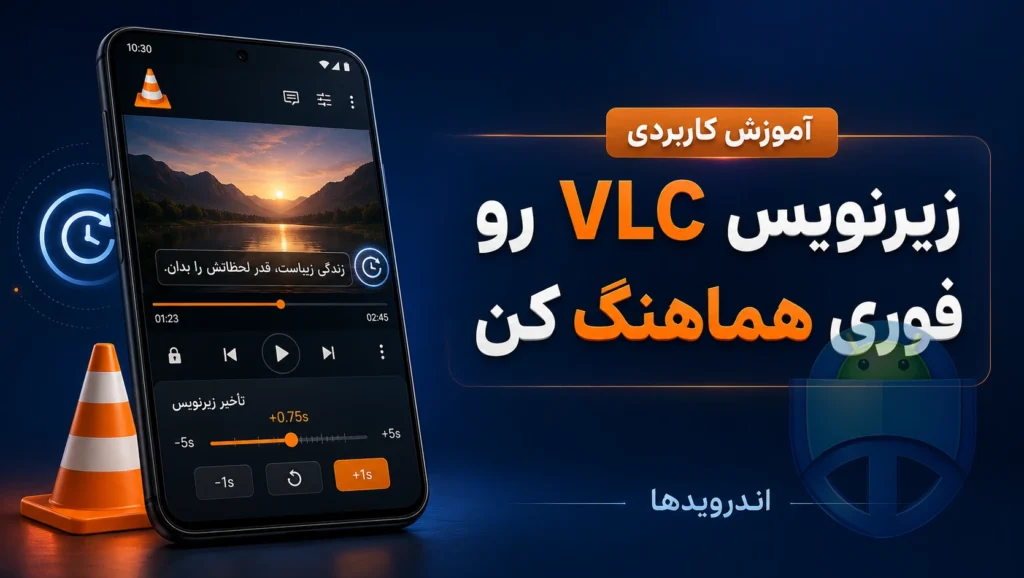
تصور کن نشستی روی مبل، یک فیلم هیجانانگیز را با VLC for Android روشن کردی، اما ناگهان زیرنویس دو ثانیه زودتر یا دیرتر از صدا ظاهر میشود. یا بدتر از آن، حروف فارسی فقط به شکل مربع و علامت سوال نمایش داده میشوند. اعصابخردکن است، نه؟ نگران نباش؛ این مشکلات آنقدر رایج هستند که یک راهحل فوری و ساده دارند.
در این مقاله قرار است آموزش تنظیم زیرنویس در VLC اندروید را قدمبهقدم به تو بدهم؛ از همگامسازی تایمینگ زیرنویس با صدا گرفته تا تغییر فونت و رفع مشکل نمایش حروف فارسی. با چند کلیک ساده، دیگر هیچگاه با مشکل زیرنویس VLC مواجه نخواهی شد و تجربه تماشای فیلمهایت به سطح جدیدی میرسد.
تنظیم زیرنویس در vlc پلیر
آموزش کامل تنظیم زیرنویس در VLC اندروید
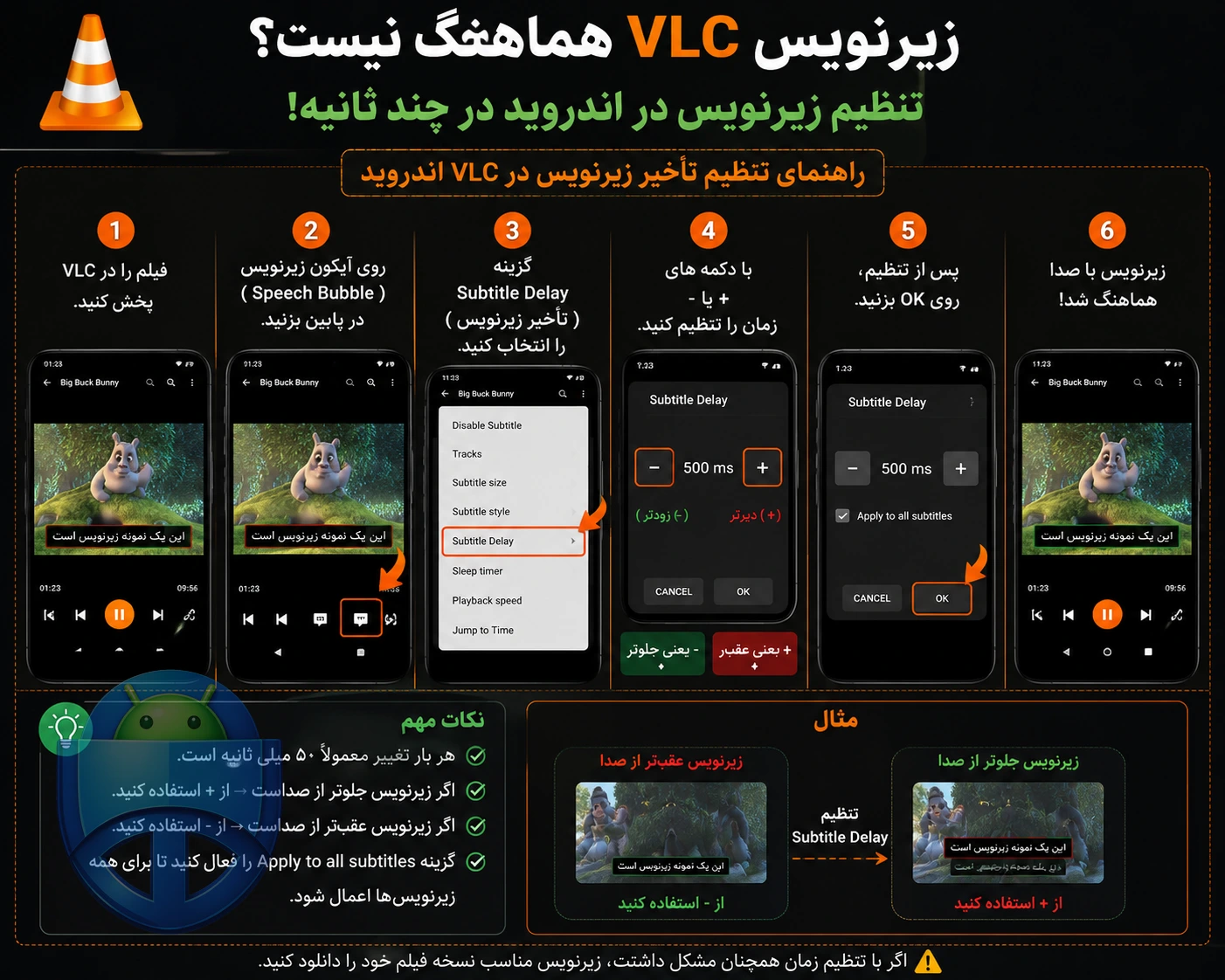
۱. رفع مشکل عدم هماهنگی زیرنویس با صدا (Subtitle Delay)
وقتی زیرنویس زودتر یا دیرتر از دیالوگها نمایش داده میشود، نیازی نیست فایل زیرنویس را دوباره دانلود کنی یا با نرمافزارهای ویرایشی وقت بگذاری. تنظیم تأخیر زیرنویس VLC بهصورت زنده و حین تماشای فیلم امکانپذیر است. این یعنی در حالی که فیلم در حال پخش است، میتوانی هماهنگی را درست کنی. مراحل زیر را دقیق دنبال کن:
- مرحله ۱: فیلم را در VLC اندروید باز کن و زیرنویس را لود کن (معمولاً اگر اسم فایل زیرنویس با اسم فایل ویدیو یکی باشد، خودکار لود میشود).
- مرحله ۲: روی آیکون سهنقطه (منوی تنظیمات) در پایین صفحه بزن.
- مرحله ۳: گزینه Playback Speed یا تنظیمات پخش را انتخاب کن. اگر این گزینه را ندیدی، مستقیم به تنظیمات برو.
- مرحله ۴: به قسمت Subtitle Track یا تنظیمات زیرنویس برو.
- مرحله ۵: گزینه Subtitle Delay را پیدا کن. اینجا میتوانی با دکمههای + و – تأخیر زیرنویس را به میلیثانیه تنظیم کنی.
نکته طلایی: اگر زیرنویس دیرتر از صدا میآید، مقدار منفی بده (مثلاً 500- میلیثانیه). اگر زودتر میآید، مقدار مثبت وارد کن (مثلاً 300+ میلیثانیه). این تنظیم در لحظه اعمال میشود و میتوانی بلافاصله نتیجه را ببینی.
این قابلیت برای فیلمهایی که زیرنویس آنها از منابع مختلف دانلود شده بسیار مفید است. حتی اگر فایل SRT زیرنویس با کیفیت پایین باشد، با چند ثانیه تنظیم Subtitle delay، همه چیز سر جای خودش قرار میگیرد. یک ترفند کاربردی: وقتی در حال تنظیم هستی، فیلم را مکث نکن؛ بگذار ادامه پیدا کند تا تغییرات را بهصورت بلادرنگ ببینی.
۲. رفع مشکل نمایش نادرست زیرنویس فارسی (چرخخورده یا علامت سوال)
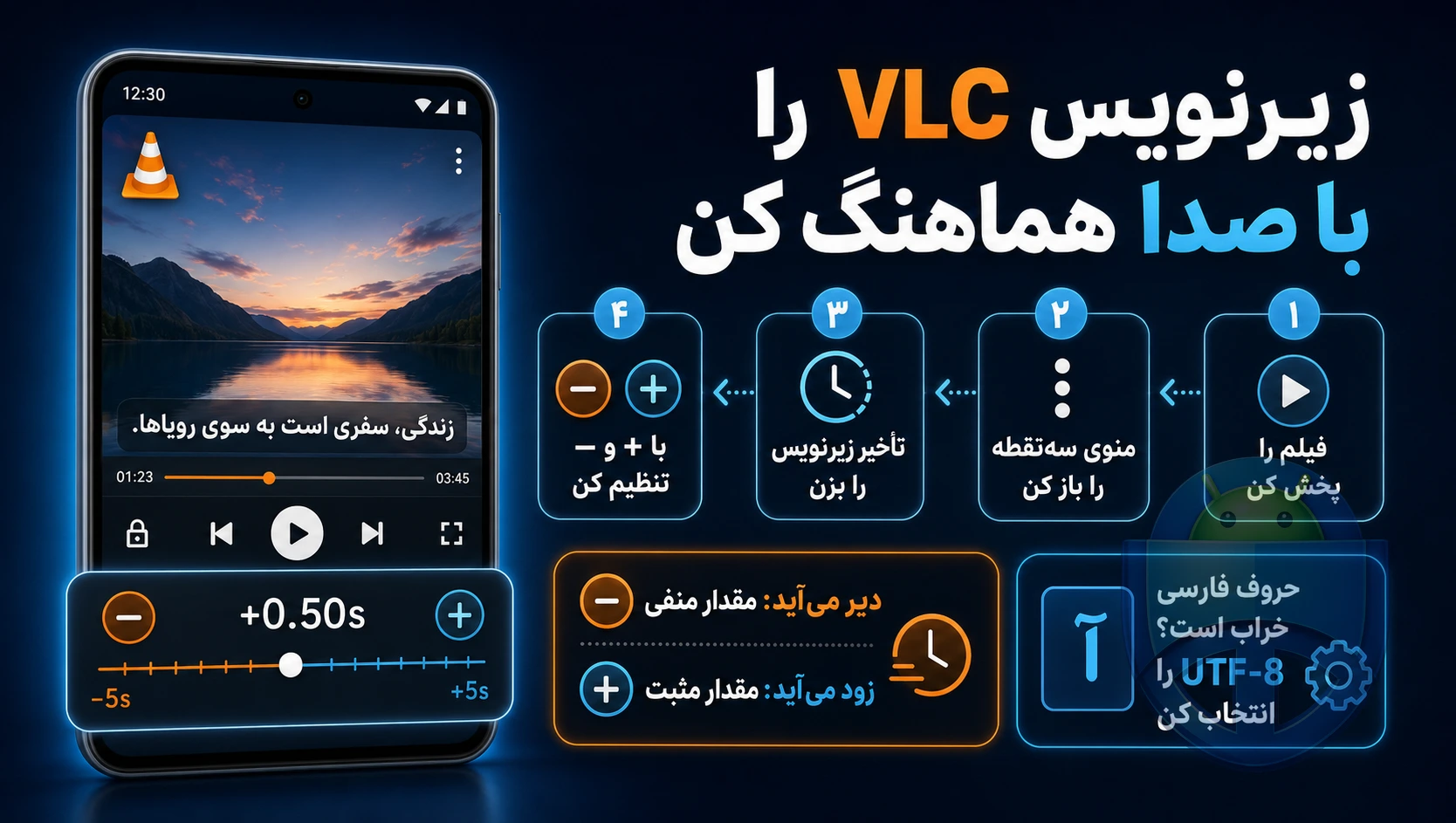
یکی از شایعترین مشکلات کاربران ایرانی، نمایش اشتباه حروف فارسی در VLC for Android است. معمولاً بهخاطر مشکل encoding فارسی در فایلهای زیرنویس رخ میدهد. خوشبختانه با چند کلیک ساده حل میشود:
- مرحله ۱: وارد تنظیمات اصلی اپلیکیشن VLC شو (نه تنظیمات حین پخش، بلکه تنظیمات کلی اپ از منوی بالای صفحه).
- مرحله ۲: به قسمت Subtitles یا زیرنویس برو.
- مرحله ۳: گزینه Subtitle text encoding را پیدا کن.
- مرحله ۴: از لیست، گزینه UTF-8 را انتخاب کن. این استانداردترین فرمت برای نمایش حروف فارسی است.
- مرحله ۵: اگر با UTF-8 مشکل حل نشد، Windows-1256 یا ISO-8859-6 را امتحان کن. معمولاً UTF-8 کافی است.
- مرحله ۶: فیلم را ببند و دوباره باز کن تا تغییرات اعمال شود.
هشدار: گاهی اوقات فایل زیرنویس خودش encoding خراب دارد. در این صورت، از سایتهای معتبر فایلهای SRT با encoding UTF-8 دانلود کن تا دیگر با این مشکل روبرو نشوی.
حالا حروف فارسی باید کاملاً خوانا و صحیح نمایش داده شوند. اگر هنوز مشکل داری، احتمالاً فایل زیرنویس آسیب دیده است و باید یک نسخه دیگر دانلود کنی. این راهحل برای سریالهای خارجی با زیرنویس فارسی هم عالی جواب میدهد.
۳. تغییر فونت و اندازه زیرنویس
گاهی زیرنویس خیلی کوچک است یا فونتش خوانا نیست. خوشبختانه VLC اندروید به تو اجازه میدهد فونت و سایز را شخصیسازی کنی. این تنظیمات مخصوصاً برای صفحهنمایشهای کوچک موبایل حیاتی است:
- مرحله ۱: به Settings > Subtitles برو.
- مرحله ۲: گزینه Font را پیدا کن و یک فونت فارسی مناسب انتخاب کن (مثلاً Roboto یا Droid Arabic Naskh که از فارسی پشتیبانی میکنند).
- مرحله ۳: اندازه فونت (Font Size) را از همین بخش تنظیم کن. گزینههای Normal, Large, Extra Large در دسترس هستند.
- مرحله ۴: اگر میخواهی زیرنویس bold باشد یا رنگش عوض شود، از گزینههای Text color و Bold استفاده کن.
نکته: این تنظیمات روی همه فیلمها و سریالهایی که بعداً میبینی اعمال میشوند. پس یکبار تنظیم کن و راحت باش.
میتوانی با Background opacity شفافیت پسزمینه را کم یا زیاد کنی تا خوانایی بهتری داشته باشی. همچنین گزینه Subtitle position به تو اجازه میدهد زیرنویس را در بالای صفحه یا وسط تنظیم کنی که برای فیلمهای سینمایی با نوار سیاه در پایین عالی است.
۴. اضافه کردن دستی زیرنویس خارجی
گاهی VLC for Android زیرنویس را خودکار تشخیص نمیدهد، مخصوصاً اگر اسم فایلها مطابقت نداشته باشد. در این صورت باید زیرنویس را دستی اضافه کنی:
- مرحله ۱: فیلم را در VLC باز کن.
- مرحله ۲: روی آیکون سهنقطه بزن و گزینه Select Subtitle File یا انتخاب فایل زیرنویس را بزن.
- مرحله ۳: فایل SRT یا SUB زیرنویس را از حافظه گوشی انتخاب کن.
- مرحله ۴: زیرنویس فوراً لود میشود و اگر تایمینگش مشکل داشت، از روش بالا (Subtitle Delay) استفاده کن.
ترفند: همیشه فایل زیرنویس و فیلم را در یک پوشه با اسم یکسان قرار بده (مثلاً film.mp4 و film.srt) تا VLC خودکار آن را تشخیص دهد. این کار از سردرگمی جلوگیری میکند.
۵. غیرفعال کردن موقت زیرنویس
اگر خواستی برای مدتی زیرنویس را ببندی (مثلاً برای تمرین زبان یا تماشای صحنهای بدون متن)، نیازی به حذف فایل نیست:
- مرحله ۱: حین پخش فیلم، روی آیکون گفتگو (Subtitle) بزن.
- مرحله ۲: گزینه Disable را انتخاب کن.
- مرحله ۳: برای فعالسازی دوباره، همین کار را تکرار کن و گزینه زیرنویس موردنظر را انتخاب کن.
این قابلیت در نسخههای جدید VLC for Android بهبود یافته و سریعتر از قبل عمل میکند.
۶. تنظیمات پیشرفته برای کاربران حرفهای
اگر میخواهی کنترل بیشتری روی زیرنویس داشته باشی، تنظیمات زیر را از بخش Settings > Subtitles امتحان کن:
- Background opacity: شفافیت پسزمینه زیرنویس را تنظیم کن تا خوانایی بهتری داشته باشد (عدد بالاتر یعنی پسزمینه تیرهتر).
- Subtitle position: موقعیت زیرنویس را روی صفحه جابهجا کن (بالا، پایین، وسط). برای فیلمهای با نوار سیاه، گزینه پایین معمولاً بهترین است.
- Shadow & Outline: سایه و خط دور زیرنویس را فعال کن تا روی پسزمینههای روشن هم قابلخواندن باشد.
- Subtitle scale: اگر فونتهای پیشفرض برایت کافی نیستند، از این گزینه برای بزرگنمایی بیشتر استفاده کن.
توجه: تنظیمات پیشرفته فقط برای نسخههای جدید VLC (نسخه ۳.x به بالا) در دسترس است. اگر گوشی قدیمی داری، حتماً اپ را آپدیت کن.
برای مثال، وقتی یک فیلم اکشن با نور زیاد میبینی، فعال کردن گزینه Outline باعث میشود زیرنویس همیشه خوانا باشد. این ترفندهای ساده تجربه تماشای تو را حرفهای میکند.
نتیجهگیری
در این مقاله از دیسکاور، یاد گرفتی که چگونه مشکل زیرنویس VLC را در چند دقیقه حل کنی. از تنظیم تأخیر زیرنویس برای هماهنگی با صدا گرفته تا تغییر encoding برای نمایش صحیح حروف فارسی و شخصیسازی فونت. دیگر نیازی نیست بابت مربعها و علامت سوالها در فیلمهای زیرنویس فارسی نگران باشی. تمام این تنظیمات در خود برنامه VLC for Android بهصورت داخلی وجود دارند و هیچ نیازی به نصب ابزار اضافی نیست.
اگر هنوز این پخشکننده قدرتمند را روی گوشی خود نداری، میتوانی جدیدترین نسخه را از باکس دانلود انتهای همین صفحه دریافت کنی تا از امکانات کامل آن مثل پخش تمام فرمتهای ویدیویی و تنظیمات پیشرفته زیرنویس بهرهمند شوی. تجربه تماشای فیلمهایت را با VLC اندروید به سطح بعدی ببر و لذت ببر!
گوگل یه قابلیت جدید آورده که ۹۰٪ هنوز خبر ندارن! 🤫
روی دکمه بزن و توی صفحهای که باز میشه فقط تیک کنار «اندروید ها» رو بزن. تمام ✅ از این به بعد گوگل آپدیت واتساپ، تلگرام و بازیهای جدید رو اول از همه به خودت نشون میده.
⭐ همین الان فعالش کنتوضیحات نوشتار
- نویسنده: زینب سردار
- تاریخ انتشار: 1405/04/31
- تاریخ بهروزرسانی: 1405/05/03
