یک اکانت واتساپ روی دو گوشی
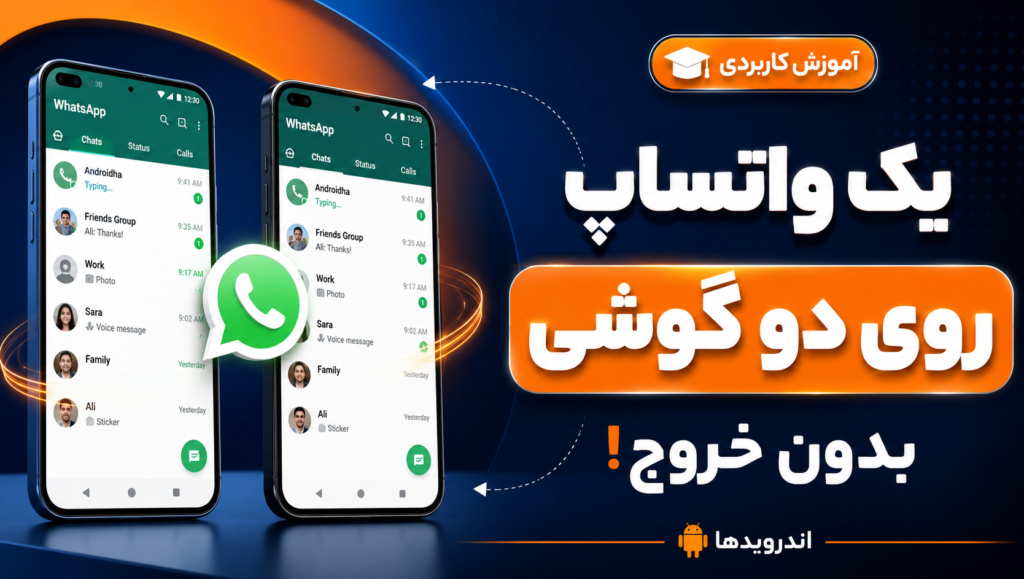
واسه اینکه بتونی از یه اکانت واتساپ روی دو تا گوشی به صورت همزمان استفاده کنی، باید از قابلیت واتساپ لینکشده (Linked Devices) استفاده کنی. این قابلیت بهت اجازه میده اکانتت رو روی دستگاههای دیگه هم همگامسازی کنی.
آموزش گام به گام فعالسازی یک اکانت واتساپ روی دو گوشی
چطوری ی اکانت واتساپ رو تو دو تا گوشی بالا بیارم؟
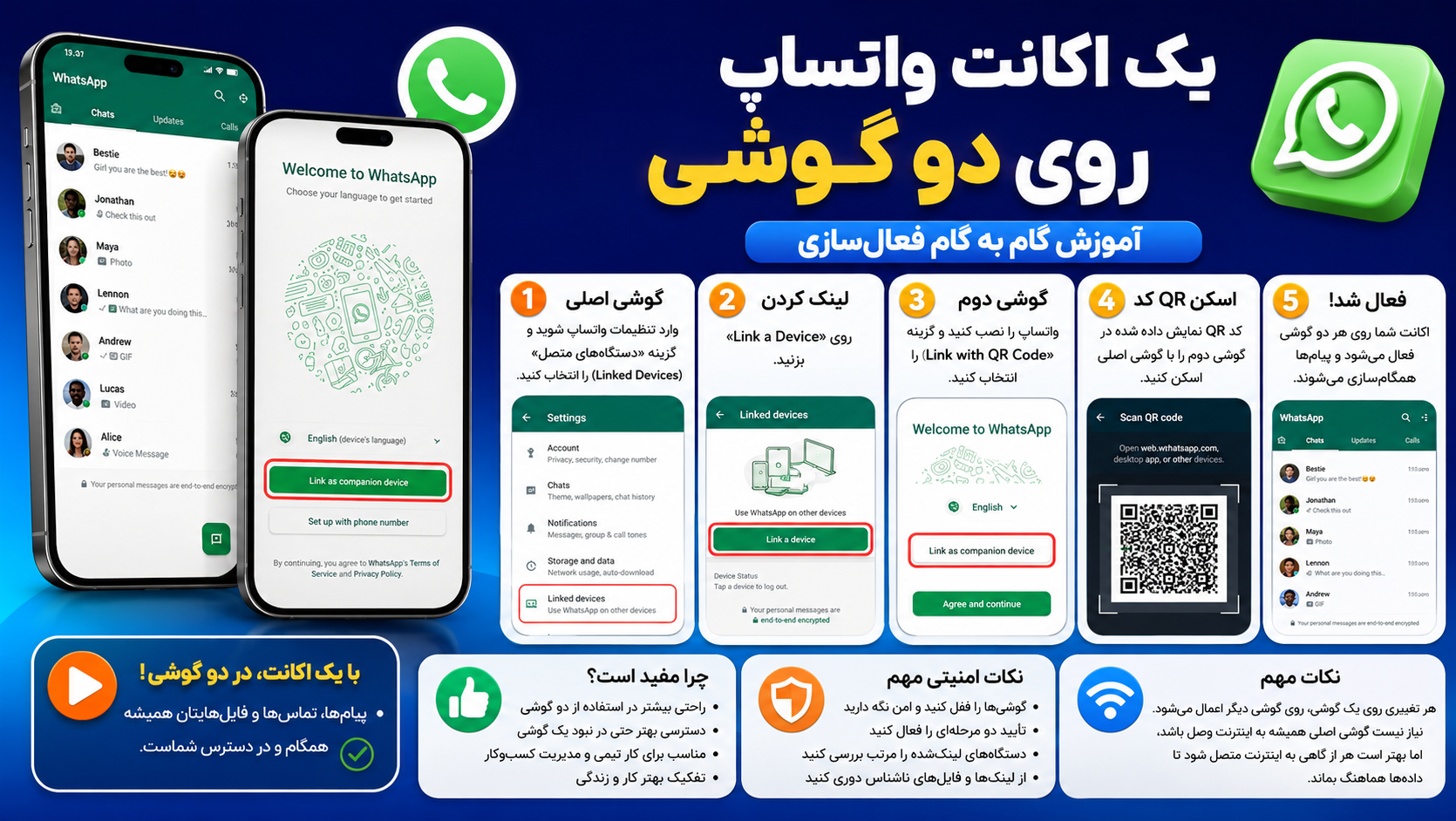
- روی گوشی اصلیت، واتساپ رو باز کن و وارد بخش تنظیمات (Settings) بشو.
- گزینهی Linked Devices یا همون “دستگاههای متصل” رو انتخاب کن.
- حالا روی Link a Device بزن.
- تو گوشی دوم، واتساپ رو نصب کن و به جای وارد کردن شماره، گزینهی Link with QR Code رو انتخاب کن.
- کد QR که روی گوشی دوم نمایش داده شده رو با گوشی اول اسکن کن.
بعد از این کار، اکانتت روی هر دو گوشی فعال میشه و میتونی پیامها رو همزمان روی هر دو ببینی و جواب بدی.
چند نکته:
- هر تغییری که توی یکی از گوشیها انجام بدی (مثلاً ارسال پیام یا حذف)، روی گوشی دیگه هم اعمال میشه.
- نیاز نیست گوشی اصلیت دائم به اینترنت وصل باشه، اما بهتره هر از گاهی وصل بشه تا دادهها هماهنگ بمونه.
چه فایده ای داره داشتن یک واتساپ رو دو گوشی؟
خب استفاده از یه اکانت واتساپ روی دو تا گوشی، کلی مزیت داره! مثلاً:
راحتی بیشتر: اگه همزمان دو تا گوشی داری (مثلاً یکی شخصی، یکی کاری)، میتونی بدون نیاز به جابهجایی دائمی بین دستگاهها، از یه اکانت استفاده کنی.
دسترسی بهتر: اگه یکی از گوشیات دستت نباشه یا باتریش تموم شده باشه، باز هم میتونی پیامها و چتهات رو روی گوشی دیگه ببینی و جواب بدی.
کار تیمی: اگه یه کار یا کسبوکاری داری که نیاز داری پیامهای واتساپت رو چند نفر مدیریت کنن، میتونی اکانت رو روی یه گوشی دیگه هم فعال کنی.
حفظ تمرکز: ممکنه یه گوشی رو برای چتهای کاری و اون یکی رو برای پیامهای شخصی استفاده کنی تا حواست کمتر پرت بشه.
در کل، یه جور آزادی عمل بیشتری بهت میده و کارهات رو راحتتر می کنه.
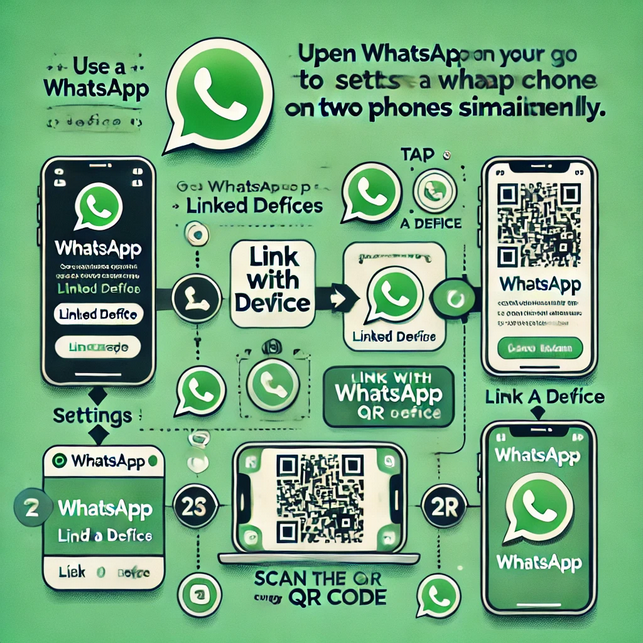
چه نکات امنیتی رو باید هنگام استفاده از یک اکانت واتساپ روی دو گوشی رعایت کنم؟
وقتی یه اکانت واتساپ رو روی دو تا گوشی فعال میکنی، باید حواست به امنیت هم باشه تا اکانتت در امان بمونه. این نکتهها خیلی کمک میکنه:
- گوشیها رو امن نگه دار:
- حتماً روی هر دو گوشی قفل بذار (الگو، رمز یا اثر انگشت).
- مطمئن شو کسی به گوشیهات دسترسی نداشته باشه.
- پیامهای ناشناس رو باز نکن:
- لینکهای مشکوک یا فایلهای ناشناس رو باز نکنی. ممکنه حاوی بدافزار باشن که امنیتت رو به خطر بندازه.
- کنترل دستگاههای لینکشده:
- هر چند وقت یه بار بری توی تنظیمات واتساپ (Linked Devices) و مطمئن شی دستگاه ناشناسی به اکانتت وصل نشده.
- اگه یه دستگاه مشکوک دیدی، سریعاً از همون بخش اتصالش رو قطع کن.
- تأیید دو مرحلهای (Two-Step Verification):
- توی تنظیمات واتساپ این گزینه رو فعال کن. با این کار، برای ورود به اکانتت یه کد ۶ رقمی لازم میشه که فقط خودت داری.
- گوشیها رو بهروزرسانی کن:
- همیشه سیستم عامل و اپلیکیشن واتساپ رو به آخرین نسخه آپدیت کن تا از حفرههای امنیتی جلوگیری بشه.
- از وایفای امن استفاده کن:
- وقتی از وایفای عمومی استفاده میکنی، مراقب باش چون ممکنه اطلاعاتت رصد بشه. بهتره از شبکههای امن استفاده کنی.
- به کسی QR کد رو نشون نده:
- QR کدی که برای اتصال دستگاه دوم استفاده میکنی، نباید دست کسی بیفته. این کد، کلید دسترسی به اکانتته!
نتیجه گیری
اگه بخوای یه اکانت واتساپ رو روی دو تا گوشی داشته باشی، خیلی امکانات و راحتی برات فراهم میشه، مثل دسترسی بهتر، مدیریت پیامها روی چند دستگاه و تفکیک کار و زندگی. اما توی این مسیر، امنیت مهمترین چیزه!
با رعایت نکاتی مثل استفاده از قفل گوشی، فعال کردن تأیید دو مرحلهای، چک کردن دستگاههای لینکشده و بهروزرسانی نرمافزارها، میتونی مطمئن بشی که اکانتت در امانه و کسی نمیتونه بهش دسترسی غیرمجاز داشته باشه.
چطور واتساپ را روی گوشی دوم فعال کنم که گوشی اول از حساب خارج نشود؟
روی گوشی دوم واتساپ را نصب کن، اما شماره تلفن را مثل یک ورود معمولی وارد و تأیید نکن. در صفحه شروع واتساپ، از منوی سهنقطه گزینه Link as companion device یا «اتصال بهعنوان دستگاه همراه» را بزن تا کد QR نمایش داده شود. سپس در گوشی اصلی وارد Settings > Linked Devices > Link a Device شو و QR گوشی دوم را اسکن کن. اگر در گوشی دوم شماره را به روش عادی تأیید کنی، ممکن است آن گوشی به دستگاه اصلی تبدیل شود و واتساپ گوشی قبلی از حساب خارج شود.
برای استفاده از یک واتساپ روی دو گوشی، سیمکارت همان شماره باید داخل گوشی دوم باشد؟
خیر. وقتی گوشی دوم را بهعنوان دستگاه همراه لینک میکنی، لازم نیست سیمکارت شماره واتساپ داخل آن باشد و حتی میتواند سیمکارت دیگری داشته باشد. گوشی دوم فقط برای استفاده از واتساپ به اینترنت نیاز دارد. البته برای اولین اتصال، باید به گوشی اصلی دسترسی داشته باشی تا درخواست اتصال را تأیید و کد QR را اسکن کنی.
آیا گوشی اصلی باید همیشه روشن و به اینترنت وصل باشد تا واتساپ گوشی دوم کار کند؟
خیر. بعد از لینک شدن، گوشی دوم میتواند مستقل به واتساپ متصل شود و لازم نیست گوشی اصلی دائماً آنلاین باشد. با این حال، واتساپ اعلام کرده اگر گوشی اصلی برای مدت طولانی غیرفعال بماند، دستگاههای همراه از حساب خارج میشوند. طبق راهنمای فعلی واتساپ، اگر بیشتر از ۱۴ روز از گوشی اصلی استفاده نشود، ممکن است دستگاههای لینکشده قطع شوند؛ بنابراین بهتر است حداقل در این بازه واتساپ را روی گوشی اصلی باز و استفاده کنی.
آیا همه پیامها و چتهای قدیمی روی گوشی دوم هم نمایش داده میشوند؟
پیامها و چتهای حساب پس از اتصال روی گوشی دوم همگام میشوند، اما ممکن است کامل شدن همگامسازی اولیه کمی زمان ببرد. واتساپ در راهنمای رسمی خود همچنین به یک مشکل شناختهشده اشاره کرده که در بعضی دستگاههای لینکشده ممکن است تا یک سال از تاریخچه قدیمی چت نمایش داده نشود. به همین دلیل، گوشی دوم را جایگزین نسخه پشتیبان چتها در نظر نگیر و برای حفظ اطلاعات مهم، از قابلیت پشتیبانگیری یا انتقال چت در گوشی اصلی استفاده کن.
اگر گوشی دوم گم یا دزدیده شود، چطور دسترسی آن به واتساپ را قطع کنم؟
در گوشی اصلی وارد Settings > Linked Devices شو، دستگاه گمشده را از فهرست انتخاب کن و گزینه Log out را بزن. بعد از خروج، آن دستگاه دیگر به پیامهای جدید حساب دسترسی نخواهد داشت. بهتر است روی هر دو گوشی قفل صفحه یا اثر انگشت فعال باشد، تأیید دومرحلهای واتساپ را روشن کنی و هر چند وقت یکبار فهرست دستگاههای متصل را بررسی کنی. همچنین هیچ کد QR اتصال واتساپ را برای افراد ناشناس اسکن نکن.
چرا گزینه اتصال گوشی دوم یا کد QR در واتساپ نمایش داده نمیشود؟
اول مطمئن شو نسخه رسمی و بهروز واتساپ روی هر دو گوشی نصب است. در گوشی دوم باید قبل از وارد کردن شماره، منوی صفحه ورود را باز کنی و گزینه Link as companion device را انتخاب کنی؛ محل یا نام این گزینه ممکن است با نسخه واتساپ کمی متفاوت باشد. اگر قبلاً شماره را در گوشی دوم به روش معمولی وارد و تأیید کردهای، بهجای حالت دستگاه همراه وارد فرایند ثبت حساب شدهای و باید دوباره واتساپ را راهاندازی کرده و این بار گزینه اتصال به دستگاه موجود را انتخاب کنی.
گوگل یه قابلیت جدید آورده که ۹۰٪ هنوز خبر ندارن! 🤫
روی دکمه بزن و توی صفحهای که باز میشه فقط تیک کنار «اندروید ها» رو بزن. تمام ✅ از این به بعد گوگل آپدیت واتساپ، تلگرام و بازیهای جدید رو اول از همه به خودت نشون میده.
⭐ همین الان فعالش کن
توضیحات نوشتار
- نویسنده: زینب سردار
- تاریخ انتشار: 1405/04/17
- تاریخ بهروزرسانی: 1405/05/29
