
گوگل داکس نرم افزار قدرتمند نمایش اسناد در اندروید
Google Docs
اطلاعات بیشتر
- پیش نیاز : اندروید 9.0 و بالاتر
- نسخه کنونی : 1.26.471.02.90
- اندازه : 134.04 مگابایت
- تاریخ بهروزرسانی : 1405/09/01
- نویسنده پست: زهره سردار
باکس دانلود گوگل داکس نرم افزار قدرتمند نمایش اسناد در اندروید
- دانلود Google Docs134.04 مگابایت
-
برای آگاهی از نوع پردازنده تان نرم افزار CPU X را نصب کنید.
گوگل داکس یکی از بهترین ابزارهای پردازش متنه که با رابط کاربری روان و پایداری بالا، تجربه نوشتن رو برات لذتبخش میکنه. چه بخوای یه یادداشت ساده بنویسی، چه یه پروژه گروهی مدیریت کنی، این برنامه همیشه کنارته.آپدیت جدید روی رفع باگها و بهبود عملکرد کلی تمرکز داشته، یعنی حالا همه چیز روونتر و سریعتره. گوگل داکس با بهروزرسانیهای مستمرش نشون میده که به تجربه کاربر اهمیت میده و هر بار بهتر از قبل میشه.
تصاویر برنامه
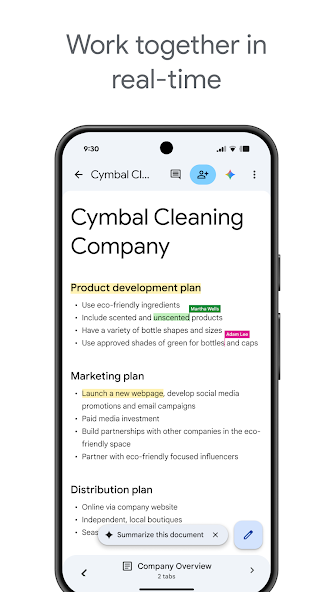
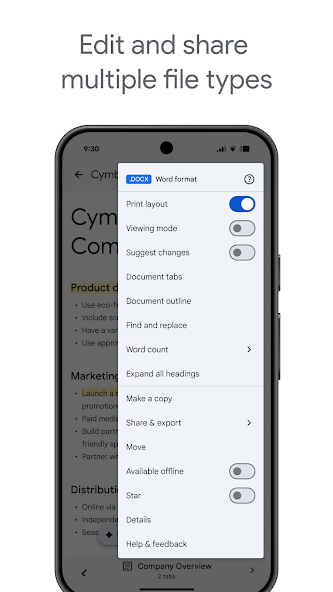
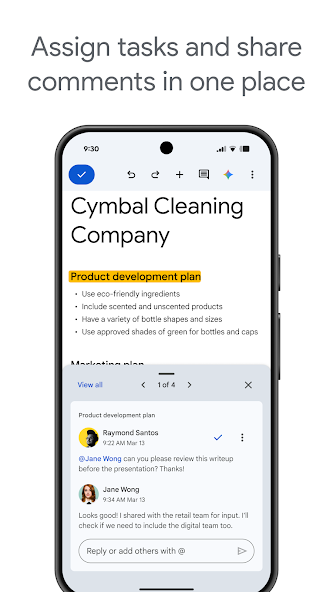
گوگل داکس؛ از تایپ صوتی تا همکاری زنده — همه چیزی که باید بدونی
- گوگل داکس یه ابزار رایگان و ابری برای نوشتن و ویرایش متنه که فقط با یه اکانت گوگل در دسترسه — روی اندروید، آیفون، و حتی مرورگر ویندوز. توی این مقاله یاد میگیری چطور از تایپ صوتی فارسی استفاده کنی، فایلهای ورد رو باز و ذخیره کنی، و حتی بدون اینترنت هم روی اسنادت کار کنی. اگه دانشجو، فریلنسر، یا عضو یه تیم دورکاری، این برنامه دقیقاً برای تو ساخته شده.
ترند ها و اموزش های روز این برنامه
-
 رازهای پنهان گوگل داکس در 2026؛ چطور بدون ورد کار حرفهای تحویل بدی؟
اگه فکر میکنی برای کار حرفهای حتماً باید از ورد استفاده کنی، سخت در اشتباهی. تو این مطلب ویژگیهای مخفی گوگل داکس رو بررسی کردیم که چطور میتونی باهاشون خروجی حرفهای و بدون نقص داشته باشی.
نرم افزار گوگل داکس
برای نمایش pdf و فایل های ورد از این برنامه استفاده کنید.
Google Docs (گوگل داکس) برنامهٔ گوگل برای ساخت، نمایش و ویرایش اسناد متنی در اندروید است؛ ابزاری برای زمانی که میخواهید متن یک گزارش را با گوشی اصلاح کنید، نوشتهای را برای بررسی بفرستید یا همراه چند نفر روی یک سند کار کنید. مزیت اصلی آن، پیوند میان نوشتن و همکاری روی یک نسخهٔ مشترک از سند است.
برای استفاده در ایران، بهتر است پیش از انتقال نوشتههای مهم، ورود به حساب گوگل، بازشدن سند و ذخیرهشدن تغییرات را روی اتصال خودتان بررسی کنید. این برنامه برای کار با متن طراحی شده و انتخاب آن باید با نیازتان هماهنگ باشد: اصلاح محتوا و دریافت نظر همکار با صفحهآرایی دقیق یک فایل اداری روی نمایشگر کوچک، تجربهٔ یکسانی ندارد.
کاربران این برنامه را با عبارتهایی مثل «گوگل داکس»، «گوگل داک»، «Google Docs» و گاهی املای اشتباه «Google Doc» جستوجو میکنند. منظور این صفحه، برنامهٔ اسناد گوگل با شناسهٔ com.google.android.apps.docs.editors.docs است؛ هنگام دانلود، شناسهٔ بسته کمک میکند آن را با برنامههای مشابه یا ابزارهای دیگر مجموعهٔ گوگل اشتباه نگیرید.
دانلود گوگل داکز
گوگل داکس نسخهٔ 1.26.471.02.90 برای ساخت، نمایش و ویرایش سند در اندروید است، به Android 9.0 یا بالاتر نیاز دارد و دارای حجم ۱۳۰ مگابایت است. مهمترین مزیت آن همکاری روی سند مشترک است. برای کار با اسناد حساب شخصی، حساب گوگل لازم دارید؛ در ایران نیز پیش از شروع کار، دسترسی و همگامسازی را بررسی کنید.
1.26.471.02.90 · ۱۳۰ مگابایت · حداقل اندروید: Android 9.0 · امتیاز گوگلپلی: 4.7
گوگل داکس چیست و چه کاری انجام میدهد؟
گوگل داکس یک واژهپرداز است؛ یعنی به شما امکان میدهد متن بنویسید، آن را اصلاح کنید و ساختار نوشته را با عنوانها، بندها و فهرستها مرتب کنید. تفاوت کاربردی آن با فرستادن مداوم فایل در پیامرسان این است که میتوانید دسترسی به یک سند را در اختیار دیگران قرار دهید و اصلاحات را در همان محل دنبال کنید.
نسخهٔ اندروید برای کارهایی مثل بازبینی متن در مسیر، اصلاح یک بند پیش از جلسه یا رسیدگی به نظرهای همکاران کاربرد دارد. با این حال، اگر خروجی نهایی شما سندی با چینش حساس، جدولهای بزرگ یا قالب سازمانی مشخص است، پیش از تحویل، ظاهر آن را روی دستگاه مقصد هم بررسی کنید؛ کوچکبودن صفحهٔ گوشی تشخیص بعضی جزئیات را دشوار میکند.
کارهایی که واقعاً با این اپ میشود کرد
- نوشتن پیشنویس: متن مقاله، گزارش، نامه یا پیشنهاد کاری را هنگام دسترسی به گوشی آماده کنید و ادامهٔ کار را با همان حساب روی دستگاه دیگر دنبال کنید.
- بازبینی گروهی: یک سند را با اعضای گروه به اشتراک بگذارید تا اصلاح نوشته در چند فایل جدا و با نامهای شبیه به هم پخش نشود.
- دریافت بازخورد: برای بخش مشخصی از متن نظر بگذارید تا مخاطب بداند پرسش یا پیشنهاد شما دقیقاً به کدام جمله مربوط است.
- اصلاح فایل Word: اسناد Word را باز و ویرایش کنید؛ برای فایلهایی که قالببندی پیچیده دارند، نتیجهٔ نهایی را پیش از ارسال بازبینی کنید.
- آمادهکردن نسخهٔ قابل ارسال: از نوشته خروجی مناسب بگیرید تا گیرنده بتواند متن نهایی را با شیوهٔ موردنظر شما دریافت کند.
- ثبت صورتجلسه: تصمیمها و مسئولیتها را در سندی مشترک بنویسید تا اعضای گروه به مرجع واحدی برای پیگیری کار دسترسی داشته باشند.
به درد چه کسانی میخورد؟
دانشجو و پژوهشگر: اگر چند نفر روی گزارش درسی، طرح تحقیق یا متن ارائه کار میکنید، سند مشترک به منظمماندن بازخوردها کمک میکند. بهتر است از ابتدا یک نفر مسئول یکدستکردن نگارش و بررسی نسخهٔ نهایی باشد تا مشارکت گروهی به ناهماهنگی متن منجر نشود.
نویسنده و کارمند: برای کسی که مرتب پیشنویس میفرستد و اصلاحیه دریافت میکند، دسترسی به متن از گوشی ارزشمند است. اگر بیشتر با فایلهای محلی و مجموعهای از قالبهای اداری سروکار دارید، بررسی مجموعهٔ آفیس WPS برای کار با اسناد اداری نیز به انتخاب مناسبتر کمک میکند.
کاربر با نیاز تخصصی PDF: اگر کار اصلی شما خواندن و بررسی PDF است، نیازتان با نوشتن یک سند متنی تفاوت دارد. در چنین شرایطی، برنامهٔ Xodo برای خواندن و ویرایش PDF را جداگانه بررسی کنید و صرفاً بهدلیل آشنابودن نام گوگل، یک واژهپرداز را برای تمام کارهای سند انتخاب نکنید.
آموزش نصب و راهاندازی در ایران
۱. ابتدا نسخهٔ اندروید گوشی را از تنظیمات دستگاه بررسی کنید. فایل معرفیشده در این صفحه برای Android 9.0 و بالاتر است؛ اگر گوشی اندروید قدیمیتری دارد، نصب همین نسخه را با تغییر نام فایل یا تکرار دانلود امتحان نکنید.
۲. فایل اصلی نسخهٔ 1.26.471.02.90 را از باکس دانلود بالای صفحه دریافت کنید. عدد کلی معرفی برنامه ۱۳۰ مگابایت است، اما فایل موجود در باکس دانلود دارای حجم 134.04 مگابایت است؛ برای دانلود و نصب، فضای آزاد بیشتری از اندازهٔ خود فایل در نظر بگیرید.
۳. اگر فایل را از مرورگر دریافت کردهاید، هنگام درخواست اندروید، اجازهٔ نصب از همان منبع را فعال کنید. پس از نصب، این اجازه را دوباره غیرفعال کنید تا دریافت یک فایل دیگر به نصب ناخواستهٔ برنامه منتهی نشود.
۴. برنامه را باز کنید و حساب گوگل موردنظر را انتخاب کنید. برای ورود معمول با حساب موجود، خرید شمارهٔ مجازی لازم نیست. اگر هنگام ساخت حساب یا ورود، گوگل تأیید امنیتی خواست، مراحل را با اطلاعاتی انجام دهید که در آینده هم به آنها دسترسی دارید؛ شمارهٔ موقت ابزار مطمئنی برای بازیابی حساب نیست.
۵. یک سند آزمایشی بسازید، چند کلمه بنویسید و ذخیرهشدن تغییرات را بررسی کنید. اگر اتصال در ایران برقرار نشد، شبکهٔ دیگری را امتحان کنید و در صورت نیاز از اتصال جایگزین معتبر کمک بگیرید؛ تغییر مسیر اینترنت تضمین نمیکند محدودیت مربوط به حساب یا منطقه برطرف شود.
- پیش از شروع، مشخص کنید سندهای شخصی باید در کدام حساب ذخیره شوند؛ بهویژه اگر حساب کاری و شخصی را همزمان روی گوشی دارید.
- تاریخ و ساعت دستگاه را روی حالت خودکار بگذارید؛ تنظیم نادرست آنها میتواند ارتباط امن و ورود را دچار اختلال کند.
- اگر سند متعلق به دانشگاه یا شرکت است، از صاحب آن بخواهید همان نشانی حسابی را دعوت کند که در برنامه انتخاب کردهاید.
- برای تحویل کاغذی، ابتدا خروجی سند را بازبینی کنید؛ در صورت نیاز به ابزار چاپ جداگانه، راهنمای برنامهٔ چاپ NokoPrint را با توجه به سازگاری چاپگرتان بخوانید.
ترفندهای کاربردی
- نام سند را هدفمند انتخاب کنید: موضوع، نام پروژه و در صورت نیاز تاریخ را در عنوان بیاورید تا هنگام جستوجو میان چند گزارش مشابه سردرگم نشوید.
- از عنوانهای ساختاری استفاده کنید: برای فصلها و بخشها، سبک عنوان را به کار ببرید؛ بزرگکردن دستی قلم بهتنهایی ساختار منظم و قابل نگهداری ایجاد نمیکند.
- بازخورد را کنار متن بنویسید: بهجای فرستادن توضیح مبهم در پیامرسان، نظر را به عبارت مربوط وصل کنید تا اصلاحکننده مجبور به حدسزدن نباشد.
- دسترسی را متناسب بدهید: کسی که فقط باید نوشته را بخواند، به اجازهٔ ویرایش نیاز ندارد؛ این انتخاب احتمال تغییر تصادفی محتوا را کاهش میدهد.
- مصرف داده را از خود گوشی بسنجید: پس از یک بازهٔ کاری معمول، مصرف برنامه را در تنظیمات اینترنت اندروید بررسی کنید؛ اندازهٔ تصاویر و تعداد سندهای بازشده روی نتیجه اثر میگذارد.
رایگان بهتر است یا نسخهٔ پولی؟
استفادهٔ شخصی از امکانات پایهٔ Google Docs با حساب گوگل رایگان است. برای نوشتن و ویرایش معمول سند، لازم نیست صرفاً بهخاطر نصب برنامه اشتراک تهیه کنید. معرفی رسمی این سرویس و مسیر شروع استفاده در صفحهٔ Google Docs در دسترس است.
گوگل این ابزار را در مجموعهٔ اشتراکی Google Workspace نیز ارائه میکند؛ انتخاب آن بیشتر به نیازهای کاری مانند مدیریت کاربران و خدمات سازمانی مربوط است. اگر کارتان نوشتن شخصی یا همکاری ساده روی متن است، ابتدا همان امکانات پایه را بسنجید و برای نیاز مشخص سراغ طرحهای رسمی Google Workspace بروید؛ قیمت و شرایط پرداخت را هنگام خرید بررسی کنید.
مقایسه با رقبا
| معیار | Google Docs | WPS Office | اهمیت برای انتخاب |
|---|---|---|---|
| کارکرد اصلی | ساخت و ویرایش اسناد متنی | مجموعهٔ آفیس برای اسناد، جدول و ارائه | نوع فایلهایی را که روزانه استفاده میکنید مبنا قرار دهید. |
| حداقل اندروید درجشده | Android 9.0 | Android 4.0 | برای گوشی قدیمی، سازگاری نسخهٔ انتخابی تعیینکننده است. |
| اندازهٔ معرفیشده | ۱۳۰ مگابایت | ۲۳۷ مگابایت | فضای آزاد گوشی و هزینهٔ دریافت فایل را در نظر بگیرید. |
| امتیاز گوگلپلی در اطلاعات این مطلب | 4.7 از ۵ | 4.3 از ۵ | امتیاز کاربران را در کنار تناسب امکانات با کار خود بسنجید. |
WPS Office، محصول Kingsoft Office Software Corporation Limited، رقیبی مستقیم در کار با اسناد اداری است. اعداد جدول براساس مشخصات ارائهشده برای این مطلب هستند؛ بهخصوص روی گوشی قدیمی، پیش از دریافت فایل، نیازمندی همان نسخهٔ موجود در صفحهٔ دانلود را بررسی کنید.
جمعبندی صادقانه: برای نوشتن و اصلاح متن در جریان همکاری با حساب گوگل، Docs انتخاب قابل بررسی است؛ برای مجموعهٔ متنوعتری از کارهای آفیس، WPS را هم بسنجید. جایگزین داخلی را نیز با کار واقعی خود ارزیابی کنید: ایجاد و ویرایش متن، سازگاری خروجی و شیوهٔ اشتراک باید روشن باشد؛ یک سرویس نگهداری فایل بهتنهایی جای واژهپرداز مشترک را نمیگیرد.
رفع مشکلات رایج
برنامه روی گوشی نصب نمیشود
ابتدا سازگاری اندروید و فضای آزاد را بررسی کنید. سپس مطمئن شوید دریافت فایل کامل شده و اجازهٔ نصب برای منبع درست فعال است. اگر پیام تداخل با بستهٔ نصبشده میبینید، پیش از حذف برنامهٔ قبلی از دسترسپذیربودن نوشتههای مهم مطمئن شوید؛ حذف عجولانه راه مناسبی برای حل خطای نصب نیست.
سند باز میشود اما اجازهٔ ویرایش ندارم
حساب انتخابشده و سطح دسترسی سند را بررسی کنید. ممکن است صاحب فایل فقط اجازهٔ مشاهده داده باشد یا دعوت را برای نشانی دیگری فرستاده باشد. از مالک بخواهید دسترسی همان حساب را اصلاح کند؛ نصب دوبارهٔ برنامه مجوز ویرایش یک سند را تغییر نمیدهد.
تغییرات روی دستگاه دیگر دیده نمیشود
اتصال را بررسی کنید، وضعیت ذخیرهشدن سند را ببینید و مطمئن شوید در هر دو دستگاه همان سند و حساب را باز کردهاید. تا روشنشدن وضعیت، متن تازه را در محل دیگری هم نگه دارید. پاککردن دادههای برنامه پیش از اطمینان از ذخیرهٔ تغییرات، انتخاب مناسبی نیست.
ورود به حساب یا ارتباط با سرویس مشکل دارد
با یک شبکهٔ دیگر و تنظیم خودکار ساعت امتحان کنید. اگر پیام امنیتی حساب نمایش داده میشود، از مسیر رسمی بازیابی گوگل اقدام کنید و متن خطا را مبنای تصمیم قرار دهید. مشکل شبکه، محدودیت منطقهای و بررسی امنیتی حساب علتهای متفاوتی دارند و یک راهحل ثابت برای همهٔ آنها وجود ندارد.
چینش فایل Word بعد از بازکردن تغییر کرده است
یک نسخه از فایل اولیه را نگه دارید و عناصر حساس مثل جدول، فاصلهها و شکست صفحه را بررسی کنید. برای تحویل رسمی، خروجی را روی دستگاه گیرنده یا در قالب نهایی موردنیاز باز کنید. اگر قالب سازمانی حساس است، اصلاح نهایی را در محیطی انجام دهید که برای همان فایل در نظر گرفته شده است.
نکات امنیتی مهم
- برای حساب گوگل گذرواژهٔ یکتا و تأیید دومرحلهای فعال کنید و روش بازیابی را با اطلاعات در دسترس خودتان تنظیم کنید.
- پیش از اشتراک سند، نام گیرنده و سطح دسترسی را بررسی کنید؛ یک حرف اشتباه در نشانی ایمیل میتواند اطلاعات را به فرد دیگری برساند.
- پس از پایان همکاری، دسترسی افراد یا پیوندهایی را که دیگر لازم ندارید بازبینی و محدود کنید.
- در سندهای مشترک، گذرواژه، کد ورود، اطلاعات بانکی و مدارک هویتی غیرضروری قرار ندهید.
- روی گوشی مشترک یا دستگاهی که قرار است واگذار شود، وضعیت حساب و دسترسی به اسناد را پیش از تحویل بررسی کنید.
- درخواست دسترسی یا صفحهٔ ورود ارسالشده از طرف افراد ناشناس را بدون بررسی نشانی باز نکنید؛ ظاهر آشنای یک صفحه بهتنهایی نشانهٔ اصالت آن نیست.
سؤالات پرتکرار
آیا گوگل داکس در ایران بدون فیلترشکن کار میکند؟
دسترسی را باید روی اینترنت و حساب خودتان بررسی کنید؛ نمیتوان برای همهٔ اپراتورها و زمانها نتیجهٔ یکسانی تضمین کرد. اگر برنامه باز میشود، ساخت سند و ذخیرهٔ تغییرات را هم آزمایش کنید. بازشدن صفحهٔ نخست بهتنهایی نشان نمیدهد تمام ارتباطهای لازم برای کار برقرار هستند.
آیا برای استفاده از گوگل داکس شمارهٔ مجازی لازم است؟
برای ورود معمول به گوگل داکس با حساب گوگل موجود، خرید شمارهٔ مجازی لازم نیست. گوگل ممکن است هنگام ساخت حساب یا ورود غیرمعمول، بررسی امنیتی درخواست کند. اگر چنین درخواستی دیدید، از روش رسمی و اطلاعات قابل بازیابی استفاده کنید؛ شمارهٔ اجارهای میتواند دسترسی آینده به حساب را دشوار کند.
مصرف اینترنت گوگل داکس چقدر است؟
برای مصرف اینترنت عدد ثابتی وجود ندارد؛ تعداد سندها، تصاویر داخل آنها و دفعات تبادل تغییرات روی مصرف اثر میگذارند. اندازهٔ فایل نصب را با مصرف روزانه یکی نگیرید. دقیقترین برآورد شخصی، بررسی مصرف برنامه در تنظیمات اندروید پس از چند روز استفادهٔ مشابه کار معمول شماست.
آیا این نسخه برای اندروید قدیمی مناسب است؟
نسخهٔ 1.26.471.02.90 معرفیشده در این صفحه به Android 9.0 یا بالاتر نیاز دارد. اگر دستگاه شما نسخهٔ پایینتری دارد، این فایل انتخاب سازگاری نیست. برای گوشی قدیمی باید برنامه یا نسخهای را انتخاب کنید که نیازمندی اعلامشدهٔ آن با دستگاهتان هماهنگ باشد و از منبع قابل اعتماد دریافت شود.
چه جایگزین داخلی برای گوگل داکس انتخاب کنیم؟
برای انتخاب جایگزین داخلی، ابتدا مشخص کنید ویرایش همزمان میخواهید یا فقط نوشتن و ارسال فایل. سرویس موردنظر باید در یک سند آزمایشی، نمایش فارسی، سطح دسترسی همکاران و خروجی قابل استفاده را درست انجام دهد. صرف ذخیره یا اشتراک فایل، آن سرویس را به جایگزین کامل گوگل داکس تبدیل نمیکند.
جمعبندی
گوگل داکس برای کاربری مناسب است که میخواهد نوشتههایش را روی گوشی دنبال کند و بازخورد دیگران را در کنار همان متن داشته باشد. پیش از وابستهکردن کار روزانه به آن، یک چرخهٔ واقعی را امتحان کنید: ساخت سند، دعوت همکار، اصلاح متن و دریافت خروجی. این آزمایش کوتاه، تناسب برنامه با نیاز شما را بهتر از امتیاز فروشگاه نشان میدهد.
برای دریافت فایل اصلی، به باکس دانلود بالای صفحه مراجعه کنید و نسخه و نیازمندی اندروید را با گوشی خود تطبیق دهید. بعد از نصب، کار را با سندی کماهمیت شروع کنید تا تنظیم حساب، دسترسی همکاران و وضعیت ذخیرهٔ تغییرات را پیش از انتقال نوشتههای اصلی بررسی کرده باشید.
گوگل یه قابلیت جدید آورده که ۹۰٪ هنوز خبر ندارن! 🤫
روی دکمه بزن و توی صفحهای که باز میشه فقط تیک کنار «اندروید ها» رو بزن. تمام ✅ از این به بعد گوگل آپدیت واتساپ، تلگرام و بازیهای جدید رو اول از همه به خودت نشون میده.
⭐ همین الان فعالش کن