بروزرسانی بازار همه برنامهها را یکجا نصب نمیکند؟ راهحل اینجاست
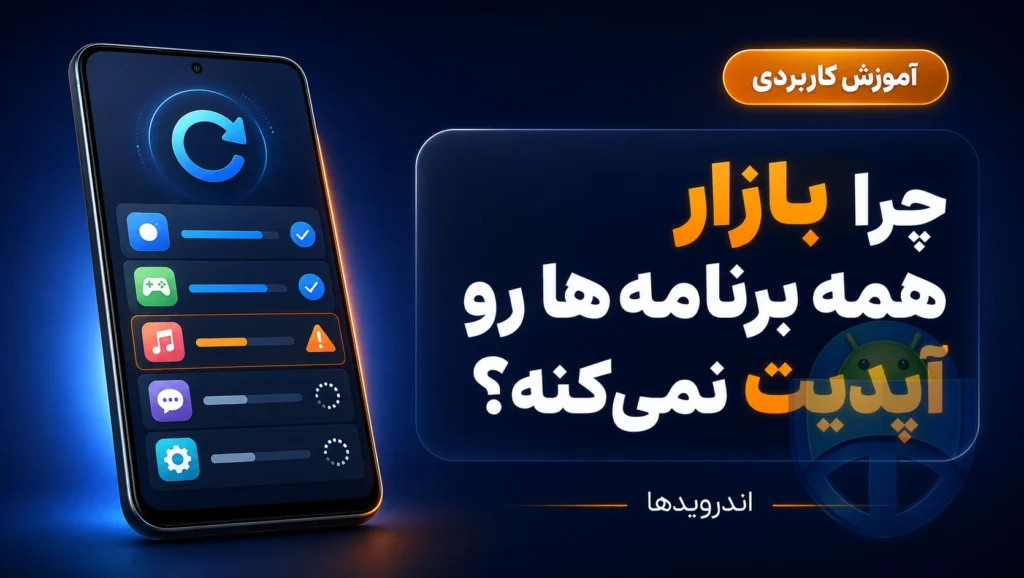
یک صبح معمولی… گوشیات را بر میداری، کافه بازار را باز میکنی و میبینی دهها برنامه منتظر آپدیت هستند. با ذوق روی دکمه «بروزرسانی همه» میزنی، چند تا دانلود میشوند و بعد… هیچچیز! بقیه برنامهها همانطور معلق میمانند و پیشرفتی نمیکنند. حتماً این صحنه برایت آشناست، مگر نه؟
این مشکل، یکی از دغدغههای پرتکرار و گاهی اعصابخردکن هزاران کاربر کافه بازار است و اگر تو هم به همین دلیل این مقاله را باز کردهای، یک خبر خوب دارم: نه گوشیات خراب است، نه بازار مشکل جدی و غیرقابلحلی دارد! در واقع، یک سری دلیل مشخص پشت این ماجراست که با چند تنظیم ساده و کاربردی، میتوانی برای همیشه این داستان «آپدیت نکردن یکجا» را حل کنی. پس تا انتهای این راهنما با من همراه باش تا ببینی دقیقاً چه اتفاقی میافتد و چطور مثل یک حرفهای، همه برنامهها را در بازار به صورت دستهجمعی و بدون دردسر بروزرسانی کنی.
چرا بازار همه برنامهها را یکجا آپدیت نمیکند؟ (اینجا دلیلش را میفهمی!)
شاید فکر کنی این یک باگ یا مشکل فنی است، اما قبل از هر کاری باید بدانی که این رفتار بازار اغلب اوقات کاملاً عمدی و هوشمندانه است، نه یک ایراد! بله، درست شنیدی. کافه بازار، به عنوان یکی از محبوبترین مارکتهای ایرانی، برای اینکه از فشار بیش از حد روی شبکه اینترنت گوشی و همچنین باتری دستگاهت جلوگیری کند، فرآیند دانلود و بروزرسانی برنامهها را اولویتبندی و زمانبندی میکند.
مثلاً وقتی همزمان ۱۰ تا برنامه را برای بروزرسانی خودکار انتخاب میکنی، بازار سعی میکند آنها را به ترتیبی منطقی یا در دستههای کوچکتر دانلود کند تا هم اینترنتت یک دفعه مصرف نشود و هم گوشیات داغ نکند. اما خب، در بعضی موارد هم، این فرآیند به دلایل دیگری مثل تنظیمات اشتباه خودمان یا محدودیتهای سیستمی گوشی، کامل نمیشود و همان مشکل معروف «معلق ماندن آپدیتها» پیش میآید.
دلایل اصلی این مشکل که باید بشناسی:
- محدودیت دانلود روی شبکه موبایل: بازار به صورت پیشفرض، دانلودهای سنگین یا تعداد زیاد برنامه را روی اینترنت موبایل (دیتا) مسدود میکند. این برای جلوگیری از مصرف بیرویهی حجم اینترنت توست.
- کمبود فضای ذخیرهسازی: باور میکنی؟ اگر حافظه داخلی گوشیات زیر ۵۰۰ مگابایت باشد، بازار فرآیند دانلود و نصب برنامه را متوقف میکند تا گوشی به مشکل برنخورد. برای مدیریت اپلیکیشنها و بروزرسانی آنها، فضای کافی یک ضرورت است.
- کش آسیبدیده یا پر: فایلهای موقت و بهدردنخور (کش) که در طول زمان در بازار جمع میشوند، ممکن است خراب شوند یا آنقدر زیاد شوند که صف دانلود را قفل کنند و نگذارند بروزرسانی کافه بازار به درستی انجام شود.
- بروزرسانی خودکار غیرفعال: این قابلیت خیلی کاربردی که به بازار اجازه میدهد در پسزمینه برنامهها را آپدیت کند، اغلب باید بهصورت دستی فعال شود و شاید تا الان به آن توجه نکرده باشی.
- نسخه قدیمی خود بازار: بله، گاهی اوقات خود اپلیکیشن بازار نیاز به آپدیت دارد! نسخههای قدیمی ممکن است در مدیریت صف دانلود و آپدیت اتوماتیک برنامهها مشکل داشته باشند.
گامهای عملی برای رفع مشکل: خداحافظی با بروزرسانیهای نیمهکاره!
حالا که دلایل اصلی را فهمیدیم، وقتشه که آچار به دست بشیم و این مشکلات را یکییکی حل کنیم. این گامها را دقیقاً دنبال کن تا بتوانی بروزرسانی دستهجمعی بازار را دوباره فعال و از شر دردسر خلاص شوی.

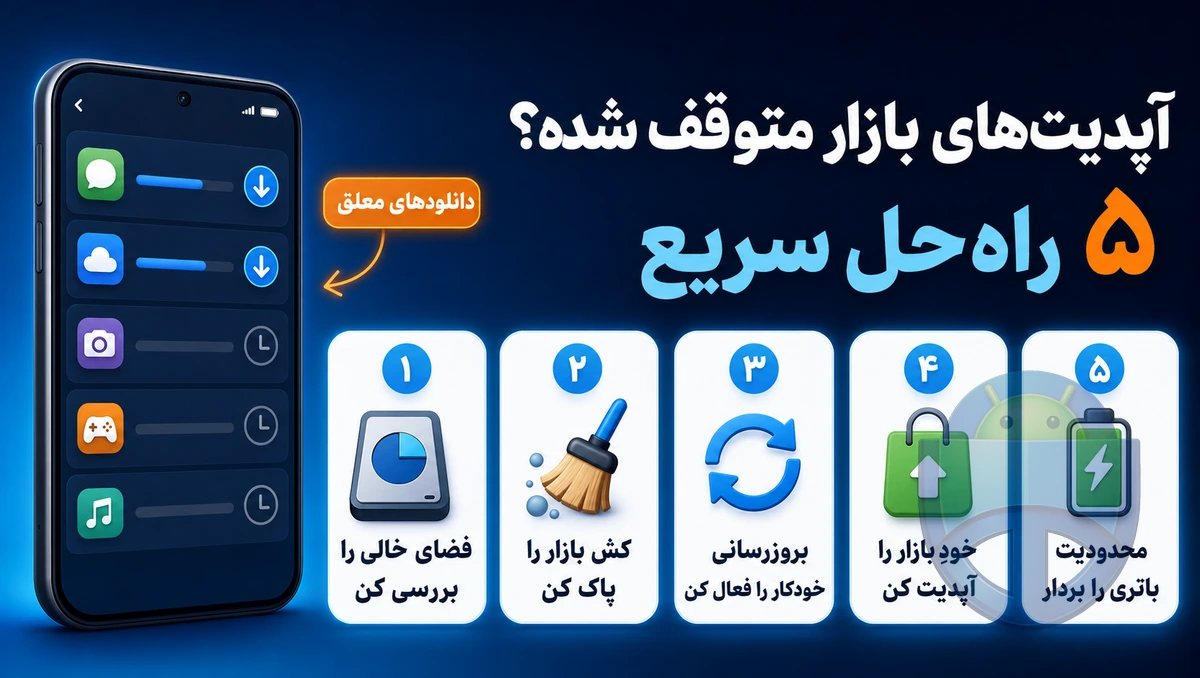
گام اول: فضای ذخیرهسازی گوشیات را چک کن (مهمتر از چیزی که فکر میکنی!)
همانطور که گفتیم، فضای کافی برای بازار حیاتی است. برو به مسیر «تنظیمات گوشی» و بعد وارد بخش «مدیریت حافظه» یا «فضای ذخیرهسازی» شو. اگر دیدی فضای خالی کمتر از ۱ گیگابایت است، اینجاست که باید دست به کار شوی. اول از همه، چند اپلیکیشن که اصلاً از آنها استفاده نمیکنی یا فایلهای حجیم و قدیمی مثل ویدئوها و عکسهای تکراری را حذف کن. یادت باشد، بازار برای دانلود موازی و نصب برنامه به فضای کافی و آزاد نیاز دارد تا بتواند عملیات را بدون مشکل انجام دهد.
گام دوم: کش و دیتای بازار را پاک کن (یک راهحل جادویی!)
این گام، یکی از سادهترین و در عین حال مؤثرترین راهحلهاست که اغلب اوقات مشکلات مربوط به «کافه بازار آپدیت نمیکند» را حل میکند:
- اول از همه، به «تنظیمات گوشی» خودت برو.
- وارد بخش «برنامهها» یا «مدیریت اپلیکیشنها» (Apps یا Application Manager) شو.
- در لیست برنامهها، «کافه بازار» را پیدا کن و رویش بزن.
- وارد بخش «فضای ذخیرهسازی» (Storage) شو.
- حالا، روی گزینه «پاک کردن کش» (Clear Cache) بزن. این کار فایلهای موقت و بدردنخور را حذف میکند.
- اگر مشکل همچنان ادامه داشت، یک مرحله جلوتر برو و روی «پاک کردن داده» (Clear Data) هم بزن. هشدار: با این کار، از حساب کاربریات در بازار خارج میشوی و باید دوباره وارد شوی. اما نگران نباش، اطلاعات حساب و برنامههایت حذف نمیشوند.
- بعد از این کار، بازار را دوباره باز کن و وارد حساب کاربریات شو. حالا دوباره برای آپدیت همه برنامهها در بازار اقدام کن.
گام سوم: تنظیمات بروزرسانی خودکار را فعال کن (مهمترین گام برای راحتی تو!)
برای اینکه بازار بدون اینکه نیاز باشد دستی کاری کنی، در پسزمینه و به صورت خودکار برنامهها را آپدیت کند، باید این قابلیت را فعال کنی:
- اپلیکیشن کافه بازار را باز کن.
- از گوشه بالا-چپ صفحه، روی آیکون منو (همان سه خط افقی) بزن.
- وارد بخش «تنظیمات» شو.
- حالا گزینهای به نام «بروزرسانی خودکار برنامهها» را پیدا کن و رویش بزن.
- در اینجا، یکی از دو حالت زیر را انتخاب کن:
- «در هر شبکهای»: اگر این گزینه را انتخاب کنی، بازار روی هر اتصال اینترنتی (هم وایفای و هم اینترنت موبایل) برنامهها را آپدیت میکند.
- «فقط در Wi-Fi»: این گزینه به شدت توصیه میشود! با انتخاب آن، آپدیت اتوماتیک و بروزرسانی در پسزمینه فقط وقتی که گوشیات به وایفای وصل است اجرا میشود. این کار به صرفهجویی در مصرف اینترنت موبایل تو کمک زیادی میکند و جلوی هزینههای ناخواسته را میگیرد.
- نکته مهم: بعد از فعال کردن این گزینه، بازار معمولاً در ساعاتی که گوشی شارژ است و به وایفای وصل میباشد، خودش به صورت هوشمندانه و در پسزمینه همه برنامهها را بهروز میکند. پس دیگر نیازی نیست دستی این کار را انجام دهی.
گام چهارم: خود اپلیکیشن بازار را آپدیت کن (یادمون نره که خودش هم برنامه است!)
همانطور که قبلاً اشاره کردیم، گاهی مشکل از خود بازار است! نسخههای قدیمیتر کافه بازار ممکن است در مدیریت دانلودهای همزمان و بروزرسانی دستهجمعی برنامهها باگهایی داشته باشند. برای اطمینان از اینکه بهترین عملکرد را از بازار میگیری، مستقیم از سایت رسمی کافه بازار یا از طریق خود اپلیکیشن، آخرین نسخه آن را دانلود و نصب کن. نصب برنامه و مدیریت صحیح آنها مستلزم داشتن یک مارکت بهروز است.
گام پنجم: دانلود دستی با اولویتبندی (وقتی عجله داری!)
اگر خیلی عجله داری و میخواهی همین الان همه برنامهها را آپدیت کنی و نمیتوانی منتظر بروزرسانی خودکار برنامهها در کافه بازار بمانی، این روش دستی به کمکت میآید:
- وارد بخش «بروزرسانیها» در کافه بازار شو.
- بهجای اینکه روی دکمه بزرگ «بروزرسانی همه» بزنی، روی هر برنامه بهصورت جداگانه بزن.
- چند دانلود را همزمان شروع کن (معمولاً بازار تا ۳ دانلود موازی را به خوبی مدیریت میکند).
- منتظر بمان تا هر دسته از برنامهها دانلود و نصب شوند و بعد سراغ دسته بعدی برو. این روش، مدیریت بیشتری روی فرآیند نصب برنامه به تو میدهد.
گام ششم: بهینهسازی باتری را بررسی کن (بعضی وقتها اندروید زیادی مراقب است!)
سیستمعامل اندروید، گاهی اوقات برای صرفهجویی در مصرف باتری گوشی، فعالیتهای پسزمینه برنامهها را محدود میکند. این محدودیت میتواند باعث شود که بازار نتواند به خوبی در پسزمینه کار کند و بروزرسانی در پسزمینه دچار اختلال شود:
- به «تنظیمات گوشی» برو.
- وارد بخش «باتری» (Battery) شو.
- گزینه «بهینهسازی باتری» (Battery Optimization) یا مشابه آن را پیدا و باز کن.
- در لیست برنامهها، «کافه بازار» را پیدا کن.
- حالت آن را از «بهینهشده» (Optimized) به «بهینهنشده» (Unoptimized) یا «بدون محدودیت» (No Restrictions) تغییر بده.
این کار به بازار اجازه میدهد در پسزمینه بدون قطعشدن و با حداکثر توان کار کند و برنامهها را به درستی آپدیت کند.
نتیجهگیری: با خیال راحت از بازار لذت ببر!
همانطور که دیدی، مشکل بروزرسانی بازار که همه برنامهها را یکجا نصب نمیکند، معمولاً نه نشانهی خرابی گوشیات است و نه یک باگ حلنشدنی. با چند تنظیم ساده و عملی، از جمله مدیریت فضای ذخیرهسازی، پاک کردن کش، فعال کردن بروزرسانی خودکار برنامهها در کافه بازار و اطمینان از بهروز بودن خود برنامه، میتوانی این دردسر را برای همیشه از سر راه برداری.
حالا که با این راهحلهای هوشمندانه آشنا شدی، وقتشه مطمئن بشی که خود اپلیکیشن بازار هم در بهترین و بهروزترین حالتش روی گوشیات نصبه تا از تمام امکانات این مارکت ایرانی بدون هیچ دردسری استفاده کنی. آخرین نسخه و اطلاعات دقیق درباره بازار همیشه در دسترس توست تا بهترین تجربه را از مدیریت اپلیکیشن و دانلود برنامه داشته باشی.
گوگل یه قابلیت جدید آورده که ۹۰٪ هنوز خبر ندارن! 🤫
روی دکمه بزن و توی صفحهای که باز میشه فقط تیک کنار «اندروید ها» رو بزن. تمام ✅ از این به بعد گوگل آپدیت واتساپ، تلگرام و بازیهای جدید رو اول از همه به خودت نشون میده.
⭐ همین الان فعالش کنتوضیحات نوشتار
- نویسنده: زینب سردار
- تاریخ انتشار: 1405/04/25
- تاریخ بهروزرسانی: 1405/04/30
